-
CV计算机视觉核心01-计算机视觉基础(基本图像处理OpenCV)
CV计算机视觉核心01(直接用生成矩阵的方式生成图片、查看矩阵数值以及大小、matplotlib使用例子、彩色图像的颜色空间转换、从摄像头或视频采集图像、frame 的大小是多少?、从文件读取图像数据、range of interest ROI、 黑白图像、彩色图像、rgb2hsv、颜色空间转换、二值化、放射矩阵M、图像的放大与缩小、移动、图像的旋转变换、拉伸变换、斜切、图像模糊与锐化、GaussianBlur高斯模糊、Canny Sobel滤波 边缘检测、图像滤波/卷积 锐化、 加水印,保护版权实例)
JupyterLab
a=[1,2,3]- 1
print("Hello friends,welcome week1's class .........",29*"-","%s"%(a))- 1

import cv2 import numpy as np- 1
- 2
直接用生成矩阵的方式生成图片
img0 = np.array([[0,0,1],[0,1,0],[1,0,0]]) #img0 = np.array([[0,0,1],[0,1,0],[1,0,0]])- 1
- 2
查看矩阵数值以及大小
print(img0)- 1

print(img0.shape) print("img0 size = %s,%s"%(img0.shape[0],img0.shape[1]))- 1
- 2

import matplotlib.pyplot as plt # import matplotlib.pylab as plt plt.imshow(img0,cmap = 'gray' ) # color map #plt.imshow(img0) # pycharm要加一句:plt.show() # 加一个%matplotlib inline就会显示- 1
- 2
- 3
- 4
- 5
- 6
- 7
- 8

matplotlib使用例子
# https://www.cnblogs.com/yanghailin/p/11611333.html- 1
彩色图像的颜色空间转换
# https://blog.csdn.net/zhang_cherry/article/details/88951259- 1
从摄像头或视频采集图像
# read camera #cap = cv2.VideoCapture(0) # read video #cap = cv2.VideoCapture("/Users/zhaomingming/Documents/HTC/核心课/CVFundamentals/week1/How Computer Vision Works.mp4") #cap = cv2.VideoCapture("../How Computer Vision Works.mp4") path = r"D:\whole_development_of_the_stack_study\RS_Algorithm_Course\为其1年的CV课程\06计算机视觉-视觉任务基础理论\CCV4-master\How Computer Vision Works.mp4" cap = cv2.VideoCapture(path)- 1
- 2
- 3
- 4
- 5
- 6
- 7
print(cap.isOpened())- 1

return_value=True if return_value: # frame 图像帧 return_value,frame = cap.read() return_value,frame = cap.read() return_value,frame = cap.read() return_value,frame = cap.read() return_value,frame = cap.read() return_value,frame = cap.read() return_value,frame = cap.read() return_value,frame = cap.read() return_value,frame = cap.read() print(cap.isOpened()) #发现图片发蓝 #plt.imshow(frame,cmap = 'gray') #解决方法:cv2.cvtColor() #cv2.COLOR_BGR2RGB 调换一下显示的通道 #这里是真彩色显示: plt.imshow(cv2.cvtColor(frame,cv2.COLOR_BGR2RGB))- 1
- 2
- 3
- 4
- 5
- 6
- 7
- 8
- 9
- 10
- 11
- 12
- 13
- 14
- 15
- 16
- 17
- 18
- 19
- 20
- 21

frame 的大小是多少?
print(frame.shape)#这个视频大小是360*640,3个通道- 1

#注意这里要关闭capture,否则会一致保存这个在内存中 cap.release()- 1
- 2
从文件读取图像数据
#读取图片 img = cv2.imread("lena.jpg") #cv2.cvtColor() #cv2.COLOR_BGR2RGB img = cv2.cvtColor(img, cv2.COLOR_BGR2RGB)- 1
- 2
- 3
- 4
- 5
- 6
print(img.shape)- 1

range of interest ROI
roi = img[100:200,300:400]- 1
plt.imshow(img)- 1

plt.imshow(roi)- 1

黑白图像
img_gray=cv2.cvtColor(img, cv2.COLOR_BGR2GRAY) #其内部是将三个通道合成一个通道的过程,即三个矩阵合成一个矩阵。 #三个矩阵对应位置进行加权计算(R*权重+G*权重+B*权重),从而获得一个矩阵。 #也可以直接使用某一个矩阵,其他两个直接舍弃 img_gray.shape- 1
- 2
- 3
- 4
- 5
- 6

plt.imshow(img_gray,cmap='gray')- 1

彩色图像
rgb2hsv
rgb用于机器显示
hsv便于人眼辨别
H色调 S饱和度 V明度颜色空间转换
import cv2 img_BGR = cv2.imread('lena.jpg') img_hsv=cv2.cvtColor(img_BGR,cv2.COLOR_BGR2HSV) plt.imshow(img_hsv,cmap='hsv') img_hsv.shape- 1
- 2
- 3
- 4
- 5

# 肤色检测 根据肤色颜色范围来选取- 1
二值化
import cv2 img = cv2.imread('lena.jpg') _,img_bw=cv2.threshold(img,128,255,cv2.THRESH_BINARY) # 阈值为128,小于128为0,大于128为255,类型为二进制 print(_) print(type(img_bw)) print(img_bw.shape)- 1
- 2
- 3
- 4
- 5
- 6
- 7

plt.imshow(img_bw[:,:,0],cmap='gray')- 1

放射矩阵M:
图像的放大与缩小
近邻法填充,是按照某一规则填充(容易产生mosic)

双线性插值

resize是需要插值的,默认应该是近邻法的插值# 列,行 # 调整一下颜色 img=cv2.cvtColor(img,cv2.COLOR_BGR2RGB) # 调整图片大小 这里是50,30 img =cv2.resize(img,(50,30)) plt.imshow(img) img.shape- 1
- 2
- 3
- 4
- 5
- 6
- 7
- 8
- 9
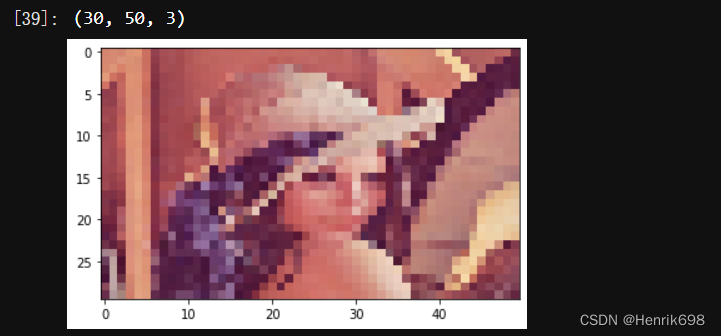
# 列,行 img = cv2.imread('lena.jpg') print(img.shape) #原图大小 img = cv2.cvtColor(img, cv2.COLOR_BGR2RGB) # 调整图片大小 这里是500,300 img =cv2.resize(img,(500,500)) plt.imshow(img) img.shape #可以发现resize为50,30的时候图片失真严重。- 1
- 2
- 3
- 4
- 5
- 6
- 7
- 8
- 9

# roi img_roi =img[100:300,0:200] plt.imshow(img_roi)- 1
- 2
- 3

import numpy as np #缩放矩阵 # 2表示x轴放大2倍,10表示y轴放大10倍 M = np.float32([[2,0,0],[0,4,0]]) print(M) print(img[0+50,0]) # 这里的(1000,1000)表示的是底图的大小 # Affine是仿射的意思,是针对刚体的变换 img_1=cv2.warpAffine(img,M,(2000,2000)) plt.imshow(img_1) print(img_1[200+50,300])- 1
- 2
- 3
- 4
- 5
- 6
- 7
- 8
- 9
- 10
- 11
- 12
- 13
- 14
- 15
- 16

移动:

import numpy as np #移动矩阵 # tx=100,ty=-50,这里的负数表示向上移动。 M = np.float32([[1,0,100],[0,1,-50]]) print(M) print(img[0+50,0]) # 这里的(1000,1000)表示的是底图的大小 img_1=cv2.warpAffine(img,M,(800,500)) plt.imshow(img_1) print(img_1[200+50,300])- 1
- 2
- 3
- 4
- 5
- 6
- 7
- 8
- 9
- 10
- 11
- 12
- 13
- 14
- 15

图像的旋转变换
#pts1 = np.float32([[50,50],[200,50],[50,200]]) #pts2 = np.float32([[10,100],[200,50],[100,250]]) #M = cv2.getAffineTransform(pts1,pts2) #print(M) #180/3.14 # 旋转矩阵 # 角度的正负表示旋转的正逆 #M[[cos(),-sin(),tx],[sin(),cos(),ty]] theta=0.5 M = np.float32([[np.cos(theta),-np.sin(theta),0],[np.sin(theta),np.cos(theta),0]]) # M = np.float32([[0.1,0,100],[0,2,100]]) # 变换矩阵,平移,斜切,旋转 # affine cols=800 rows=800 dst = cv2.warpAffine(img,M,(cols,rows)) plt.imshow(dst)- 1
- 2
- 3
- 4
- 5
- 6
- 7
- 8
- 9
- 10
- 11
- 12
- 13
- 14
- 15
- 16
- 17

拉伸变换

#拉伸不属于刚体变换 pts1 = np.float32([[56,65],[368,52],[28,387],[389,390]]) pts2 = np.float32([[0,0],[20,0],[0,300],[300,300]]) # 这里.getPerspectiveTransform()操作就是将pts1的4个点,拉伸到pts2的4个点。 # 获得该拉伸变换的M矩阵 M = cv2.getPerspectiveTransform(pts1,pts2) print(M) #发现M是3*3的矩阵,这个相对来说复杂一些。但也都是矩阵变换。 # 拉伸变换后者透视变换 dst = cv2.warpPerspective(img,M,(300,300)) plt.imshow(dst)- 1
- 2
- 3
- 4
- 5
- 6
- 7
- 8
- 9
- 10
- 11
- 12

斜切
#pts1 = np.float32([[50,50],[200,50],[50,200]]) #pts2 = np.float32([[10,100],[200,50],[100,250]]) #M = cv2.getAffineTransform(pts1,pts2) #print(M) #180/3.14 # 旋转矩阵 # 角度的正负表示旋转的正逆 #M[[cos(),-sin(),tx],[sin(),cos(),ty]] theta=0.5 M = np.float32([[0.5,0.2,0],[0.3,1,0]]) # 变换矩阵,平移,斜切,旋转 # affine cols=800 rows=800 dst = cv2.warpAffine(img,M,(cols,rows)) plt.imshow(dst)- 1
- 2
- 3
- 4
- 5
- 6
- 7
- 8
- 9
- 10
- 11
- 12
- 13
- 14
- 15
- 16

图像模糊与锐化
下图中的kernal是一个均值滤波,因为是0.25,且kernal是2*2的,因此相当于每个像元乘以1/4。

GaussianBlur高斯模糊
#滤波操作 #(5, 5)表示高斯矩阵的长与宽都是5,x的标准差取5,y的标准差取5。 img= cv2.GaussianBlur(img, (5, 5), 5, 5) # 高斯模糊 plt.imshow(img)- 1
- 2
- 3
- 4
- 5

Canny Sobel滤波 边缘检测
# 第一个参数是需要处理的原图像,该图像必须为单通道的灰度图; # 第二个参数是阈值1。 # 第三个参数是阈值2。 # 其中较大的阈值2用于检测图像中明显的边缘,但一般情况下检测的效果不会那么完美 img_b= cv2.Canny(img,30,100) plt.imshow(img_b)- 1
- 2
- 3
- 4
- 5
- 6

图像滤波/卷积 锐化
kernel = np.ones((3,3),np.float32)/8 kernel=-kernel kernel[0,:]=[-1,-1,-1] kernel[1,:]=[0,0,0] kernel[2,:]=[1,1,1] print(kernel)- 1
- 2
- 3
- 4
- 5
- 6
- 7
- 8

这个kernel和求梯度是有关系的。梯度核。
这里的梯度核是[[-1,-1],[1,1]],这个核就是从下往上的梯度,也就是高浓度流向低浓度,即从1到-1方向,y轴梯度。
如果梯度核是[[1,-1],[1,-1]],这个核就是从左往右的梯度,也就是x轴梯度。如下图的核是22的,那就是∂y1/∂x1 + ∂y2/∂x2 = (-10) + (-110) / (110) + (0*10) =0

plt.imshow(img) #原图像显示- 1

print(img.shape) #dst=cv.filter2D(src, ddepth, kernel[, dst[, anchor[, delta[, borderType]]]]);当ddepth=-1时,表示输出图像与原图像有相同的深度。 #ddepth:它是目标图像的理想深度。值 -1 表示生成的图像将具有与源图像相同的深度。 result = cv2.filter2D(img,-1,kernel) print(result.shape) #这里打印的是(100,0)这个位置上对应三个通道的值 print(result[100,0]) # 显示一下 plt.imshow(result*20)- 1
- 2
- 3
- 4
- 5
- 6
- 7
- 8
- 9
- 10
- 11
- 12

result = cv2.filter2D(result,-1,kernel) plt.imshow(result) result.shape- 1
- 2
- 3
- 4

# 形态学运算- 1
- 1
# 灰度直方图- 1
- 1
# 直方图均衡化- 1
- 1
import torch- 1
import matplotlib- 1
!pip install matplotlib -i https://pypi.tuna.tsinghua.edu.cn/simple- 1

from image_process import * image_data = generate_data()- 1
- 2
matplotlib 使用例子
https://www.cnblogs.com/yanghailin/p/11611333.html
import matplotlib.pyplot as plt- 1
i=0- 1
print(image_data[i%10]) plt.imshow(image_data[i%10],cmap = 'gray') i=i+1- 1
- 2
- 3

plt.imshow(cv2.imread('lena.jpg'))- 1

img = cv2.imread("lena.jpg") img= cv2.cvtColor(img, cv2.COLOR_BGR2RGB)- 1
- 2
加水印,保护版权实例
add watermask
水印图片是:water2.png
wm = cv2.imread("water1.png") plt.imshow(wm)- 1
- 2

# 1、读取到图片 wm = cv2.imread("water2.png") # 2、缩放调整大小 wm = cv2.resize(wm,(300,300)) # 3、255-wm,去除白色背景,此为字体不是纯黑0因此255-非0值,会得到一个其他的灰度。 wm = 255-wm # 4、调整img大小,需要加水印图片的大小进行调整。 img1 = cv2.resize(img,(300,300)) #img1 = cv2.cvtColor(img1, cv2.COLOR_BGR2RGB) print(wm.shape) # 5、通过cv的add函数将两个图片添加到一起了。 plt.imshow(cv2.add(wm,img1))- 1
- 2
- 3
- 4
- 5
- 6
- 7
- 8
- 9
- 10
- 11
- 12
- 13

#6、可以通过加权的方式,将两个图片叠加,两个图片权值可调。 #addWeighted参数中最后的那个0,表示亮度 plt.imshow(cv2.addWeighted(wm,0.9,img1,0.5,200))- 1
- 2
- 3

-
相关阅读:
回溯算法高效需要注意这两点
Vue中如何扩展⼀个组件
Mac M1芯片Java开发环境搭建 · Maven安装
CentOS7.9 SVN部署安装以及多目录权限配置
springboot毕设项目宠物商城系统的设计与实现pcz03(java+VUE+Mybatis+Maven+Mysql)
谈谈我对云原生与软件供应链安全的思考
nginx安装与使用(入门)
为什么Dapr是比SpringCloud和Istio更优雅的微服务框架?
Modbus TCP转CanOpen网关携手FANUC机器人助力新能源汽车
反射
- 原文地址:https://blog.csdn.net/m0_37755995/article/details/125476710
