-
【微信小程序】轻松实现轮播图,视图容器和基本内容组件
开发者可以通过运用组件快速搭建出页面结构,上一章也有对组件进行介绍,那么本文牛牛就来带大家学习小程序的组件。
我们可以将组件理解为微信内嵌的标签,它在小程序承担的作用与HTML的标签一致,不过组件的功能更加多样、具体。
事不宜迟,让我们开冲!
一,视图容器类组件
1.1 view
-
普通视图容器,在微信小程序中,
view就相当于HTML中的div标签,属于块级元素 -
view由于其无意义性,经常用来做小程序大体框架的布局
栗子:
如下实现纵向布局
wxml文件<view class="column"> <view class="view-1 box"></view> <view class="view-2 box"></view> <view class="view-3 box"></view> </view>- 1
- 2
- 3
- 4
- 5
wxss文件.column{ margin: 0 auto; width: 100px; } .view-1{ background-color: lightblue; } .view-2{ background-color: lightcoral; } .view-3{ background-color: lightgreen; } .box{ width: 100px; height: 100px; }- 1
- 2
- 3
- 4
- 5
- 6
- 7
- 8
- 9
- 10
- 11
- 12
- 13
- 14
- 15
- 16
- 17
view组件没有什么默认的样式,非常适合作为布局结构使用,如网格布局,flex布局等等。
效果:

1.2 srcoll-view
- 相对比于
view,scroll-view多了可滚动的功能,scroll-view被称为可滚动的视图区域 - 一般用来实现小程序的列表滚动功能
- 常用属性:
scroll-x,允许横向滚动scroll-y,允许纵向滚动bindscrolltoupper滚动到顶部/左边触发bindscrolltolower滚动到底部/右边触发
bindscrolltoupper和bindscrolltolower一般配合事件绑定一起使用,事件就是渲染层与逻辑层的通信,用户在渲染层产生的行为,逻辑层对该行为进行相应。
栗子:
wxml文件<scroll-view class="scroll" scroll-y> <view class="box view-1"></view> <view class="box view-2"></view> <view class="box view-3"></view> </scroll-view>- 1
- 2
- 3
- 4
- 5
wxss文件.scroll{ width: 100px; height: 120px; } .box{ width: 100px; height: 100px; } .view-1{ background-color: lightgreen; } .view-2{ background-color: lightpink; } .view-3{ background-color: lightskyblue; }- 1
- 2
- 3
- 4
- 5
- 6
- 7
- 8
- 9
- 10
- 11
- 12
- 13
- 14
- 15
- 16
- 17
效果:
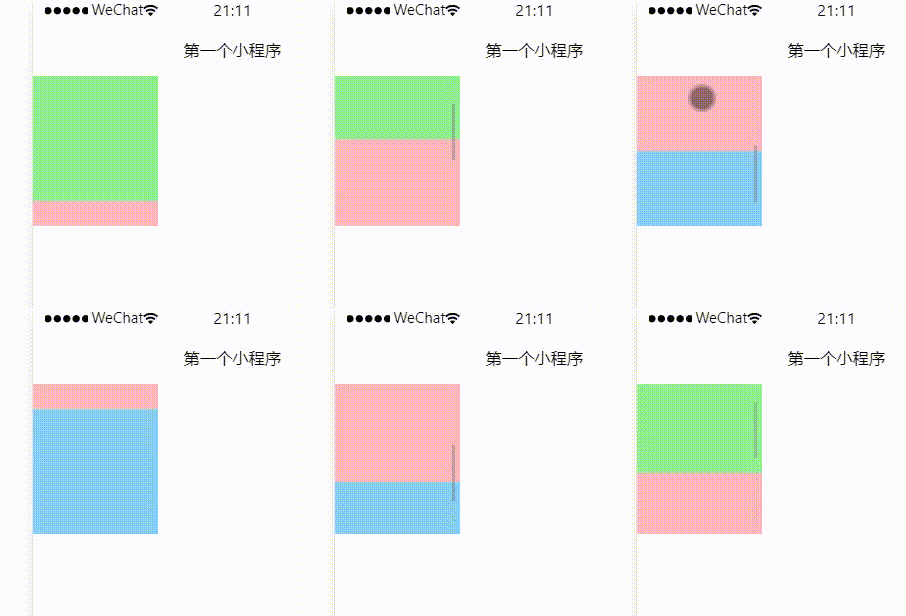
当然你可以将scroll-y属性改为scroll-x,实现横向滚动
1.3 swiper和swiper-item
swiper,滑块视图容器,可以设置滑动播放的元素,需要注意的是,里面只可放置swiper-item标签,否则会导致未定义的行为。swiper-item,只可放置于swiper,注意,其宽高自动设置为100%。- 一般用来设置轮播图
- 常用属性:
indicator-dots设置是否使用面板指示点,默认为falseindicator-color面板指示点的颜色,默认值为rgba(0,0,0,.3)indicator-color当前选中的指示点颜色,默认值为#000autoplay是否自动切换图片,默认为falseinterval自动切换的时间间隔,默认为5000mscircular是否选择衔接滑动,==也就是当滑到最后一张图片,是否允许划动的下一张即回到第一张,默认值为false
轮播图栗子:
wxml文件<swiper class="container" indicator-dots="true" autoplay="true" circular="true" > <swiper-item class="box item-1"> <view></view> </swiper-item> <swiper-item class="box item-2"> <view></view> </swiper-item> <swiper-item class="box item-3"> <view></view> </swiper-item> </swiper>- 1
- 2
- 3
- 4
- 5
- 6
- 7
- 8
- 9
- 10
- 11
wxss文件.container{ height: 200px; } .box{ height: 100%; } .item-1{ background-color: lightgreen; } .item-2{ background-color: lightpink; } .item-3{ background-color: lightgray; }- 1
- 2
- 3
- 4
- 5
- 6
- 7
- 8
- 9
- 10
- 11
- 12
- 13
- 14
- 15
就这样,我们就实现了轮播图,相比于在网页用JS的复杂操作,这种低代码实现是不是很舒服,为了提高效率,低代码也将是未来的趋势
效果:

视图容器组件还有像可拖拽视图
movable-area,弹窗视图page-container,感兴趣可以了解一下
二,基本内容组件
2.1 text
- 内容描述为承载文本,是一个文本组件,您可以将它看作是小程序的
span标签,因为text也是行内元素。 - 常用属性:
user-select,文本是否可选,如可以进行复制,注意:该属性可使文本组件显示为inline-block
2.2 rich-text
- 内容描述为富文本,我们可以通过其中的
nodes属性,把HTML字符串渲染成对应的UI结构
如下所示:
<rich-text nodes="<h1 style='color: lightblue'>标题</h1>"></rich-text>- 1
效果如下:

文章到这里就结束啦,下一篇的预告是讲解表单组件并做出一个小案例,如果觉得文章对您有用的话可以关注一下牛牛后续的更新呀,感谢您的支持!
债见~
-
-
相关阅读:
一步步来, 分析下如果在社交网络中建立自己品牌
类和对象【下】
Docker---Docker-compose 安装部署 zentao 禅道
Java高级语言特性——注解与反射
PDF处理控件Aspose.PDF功能演示:使用C#查找和替换PDF文件中的文本
C语言—自定义(构造)类型
Python中的装饰器
自动备份某张表-DM8:达梦数据库配置定时作业备份某张表
Python Tkinter Multiple Windows 教程
js实现将图片转成黑白
- 原文地址:https://blog.csdn.net/weixin_62542181/article/details/125434018