-
vue3+ts+vant移动端H5项目搭建
使用vue-cli搭建项目
1.全局安装vue-cli
npm install -g @vue/cli- 1
- 安装完成验证
vue -V- 1

2.使用vue ui 可视化创建项目
2.1 vue ui
vue ui- 1

2.2 点击创建
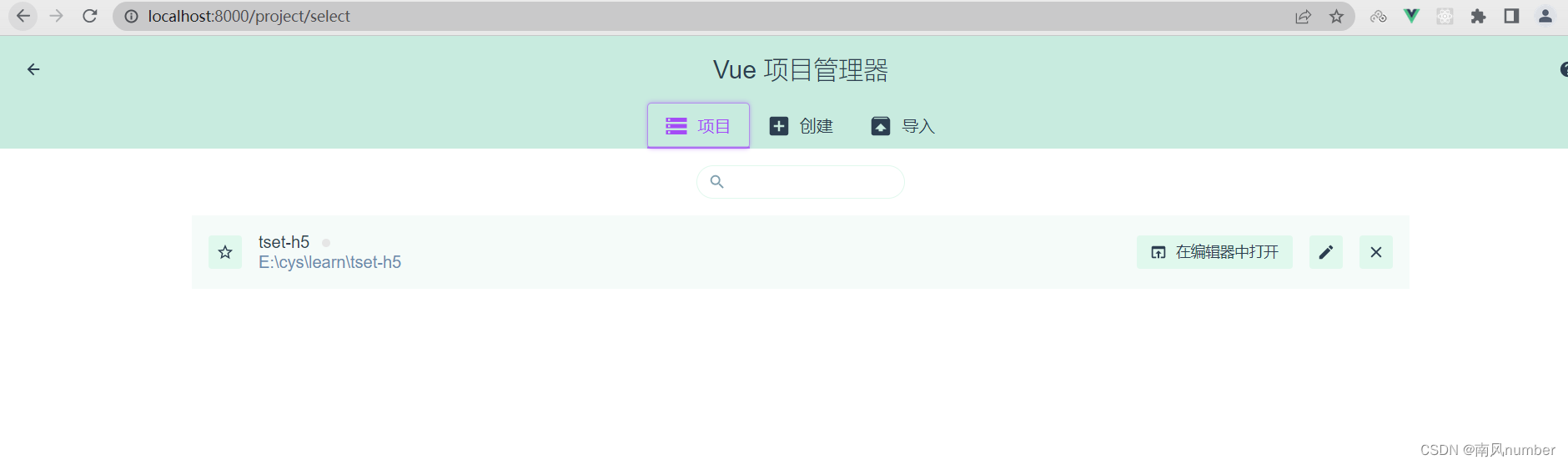
点击创建
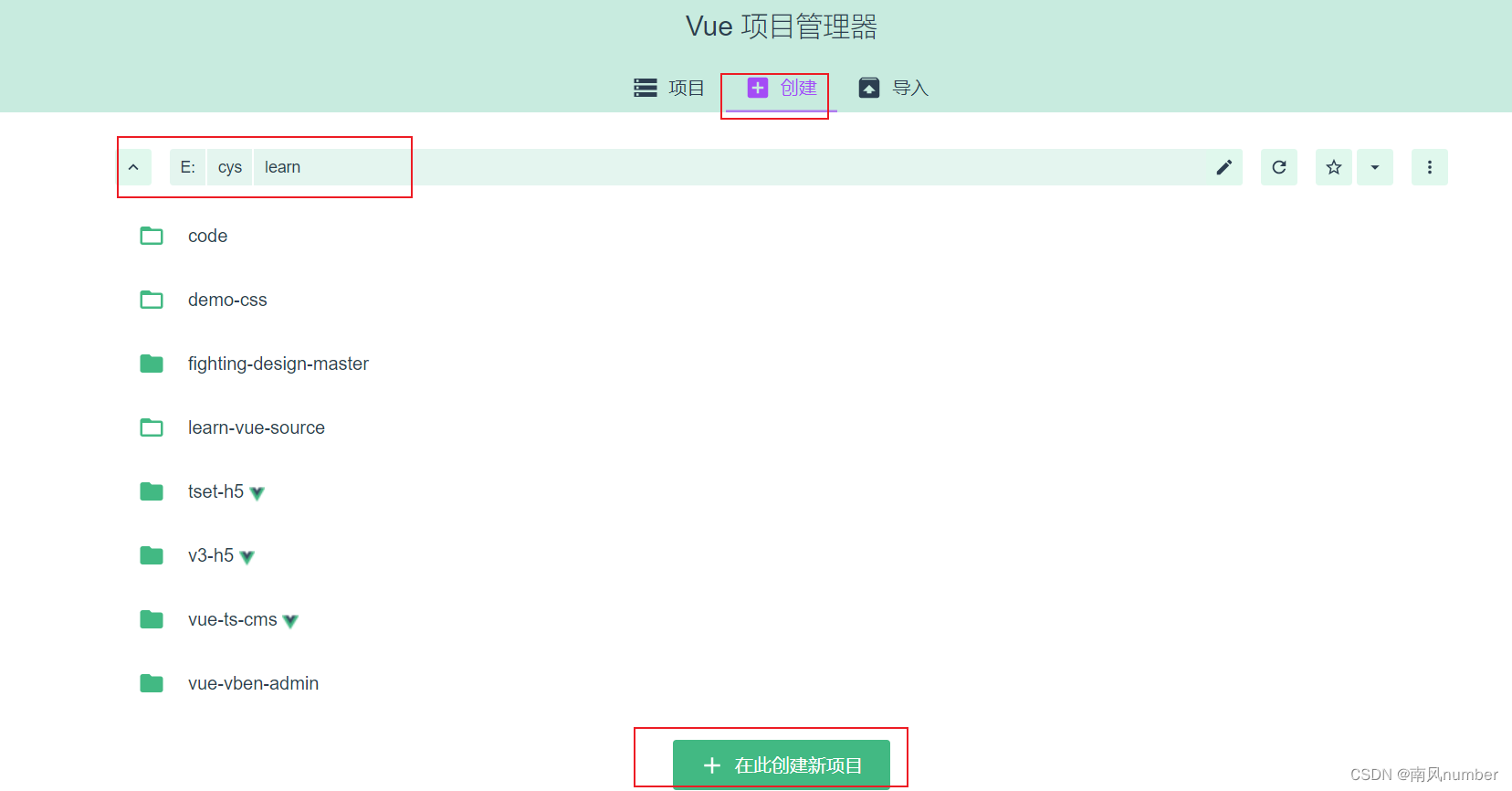
在learn目录下创建项目
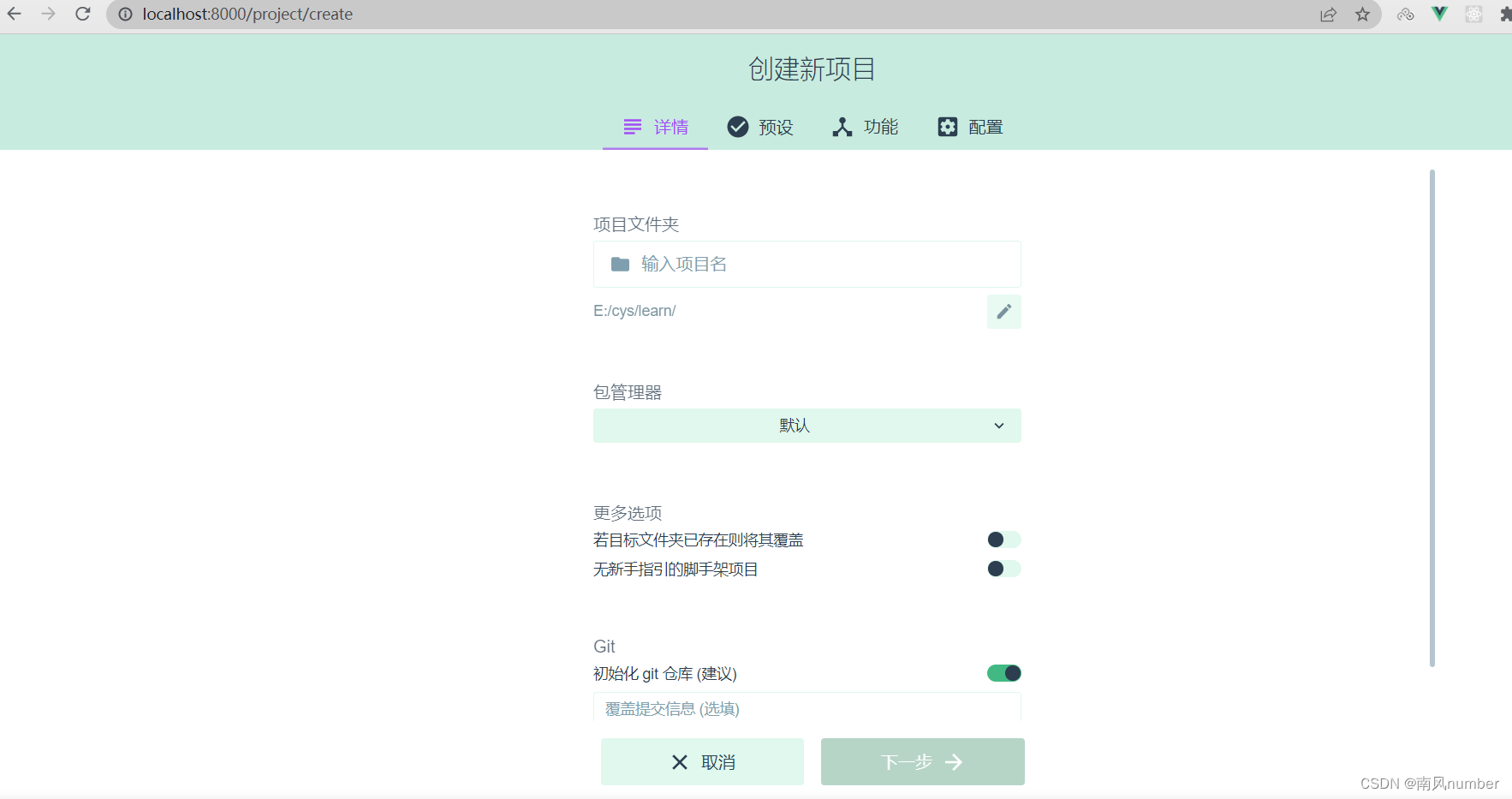
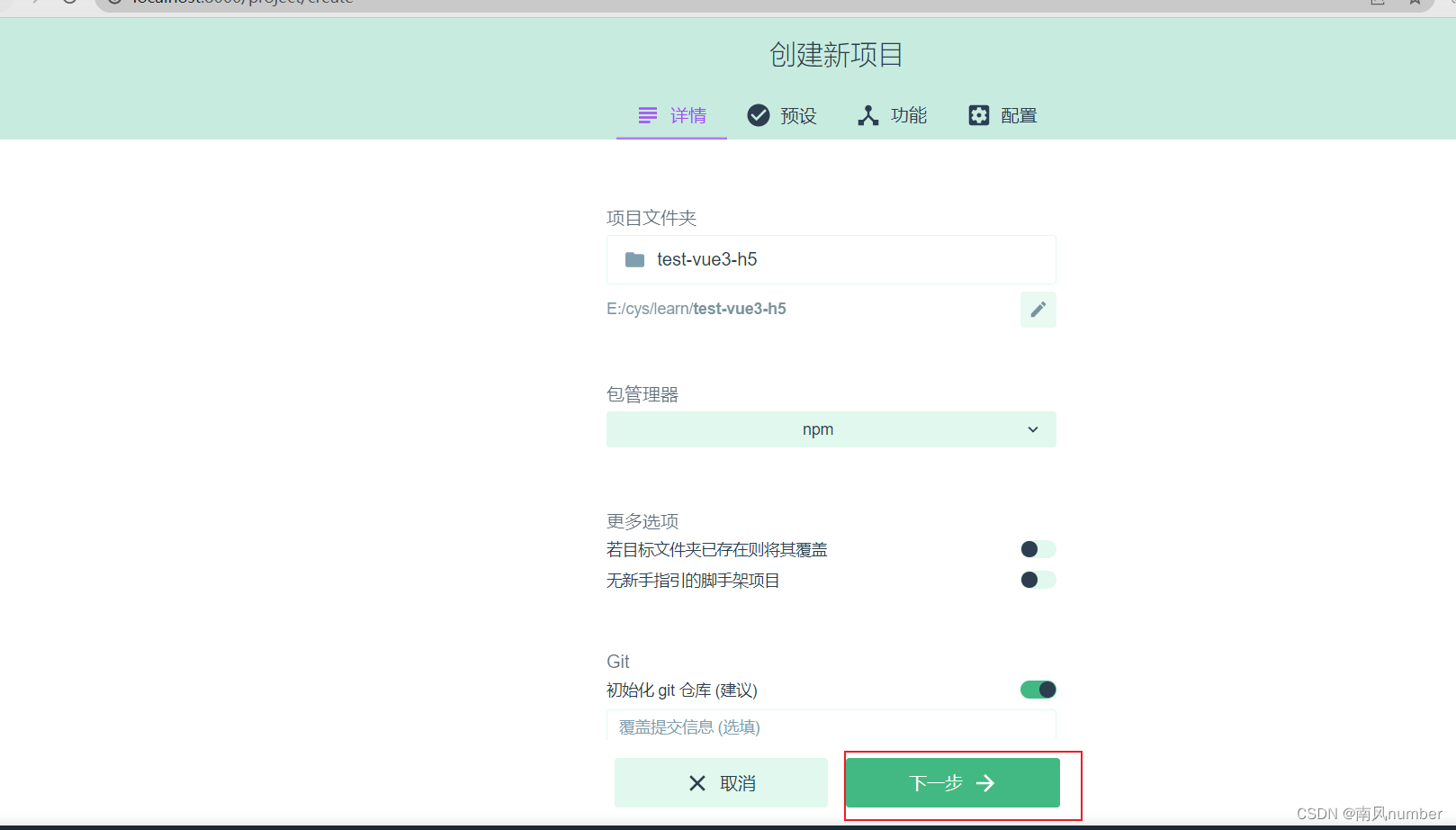
填写创建的项目名,选择包管理器npm2.3 点击下一步
选择手动,点击下一步
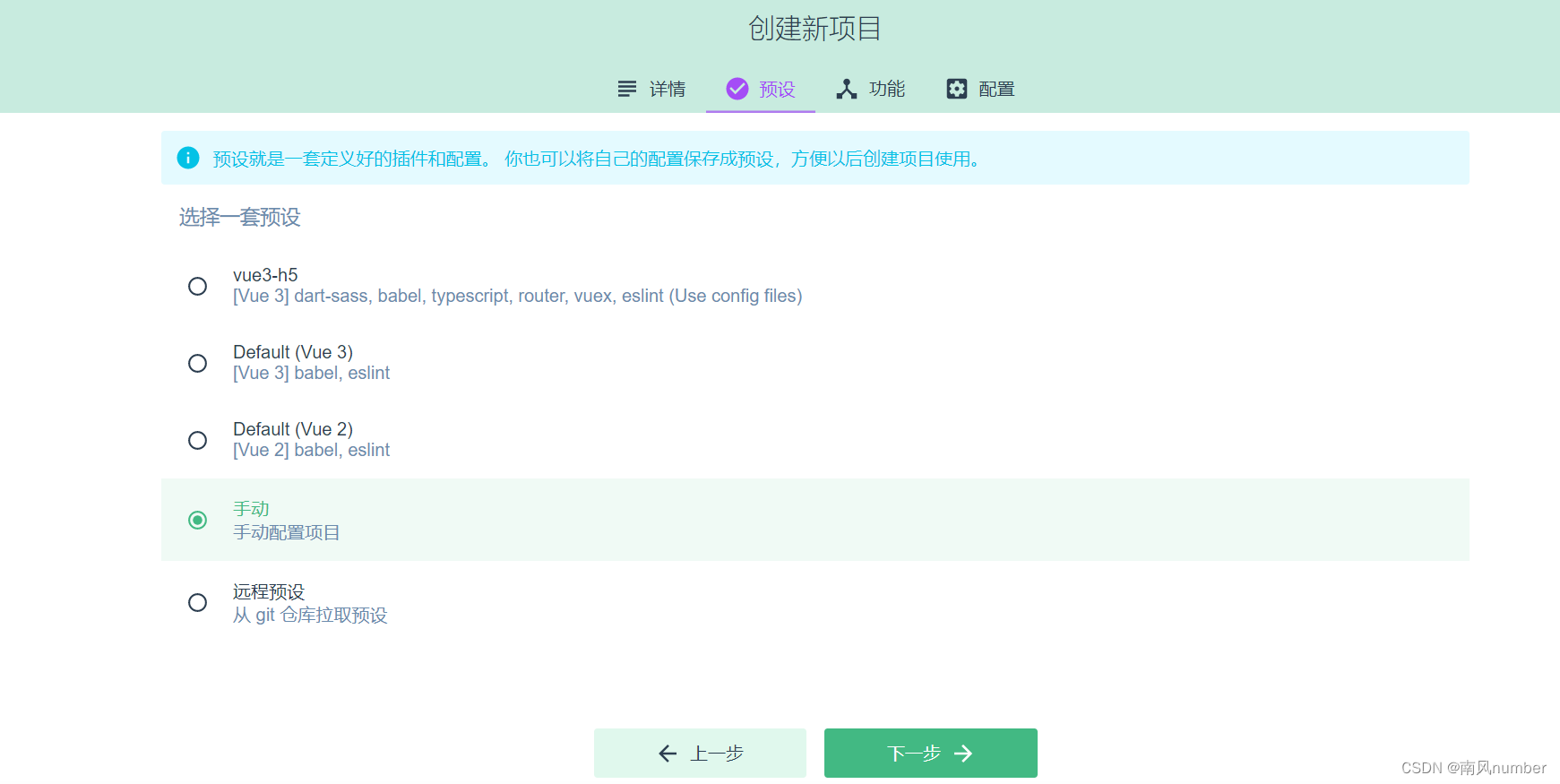
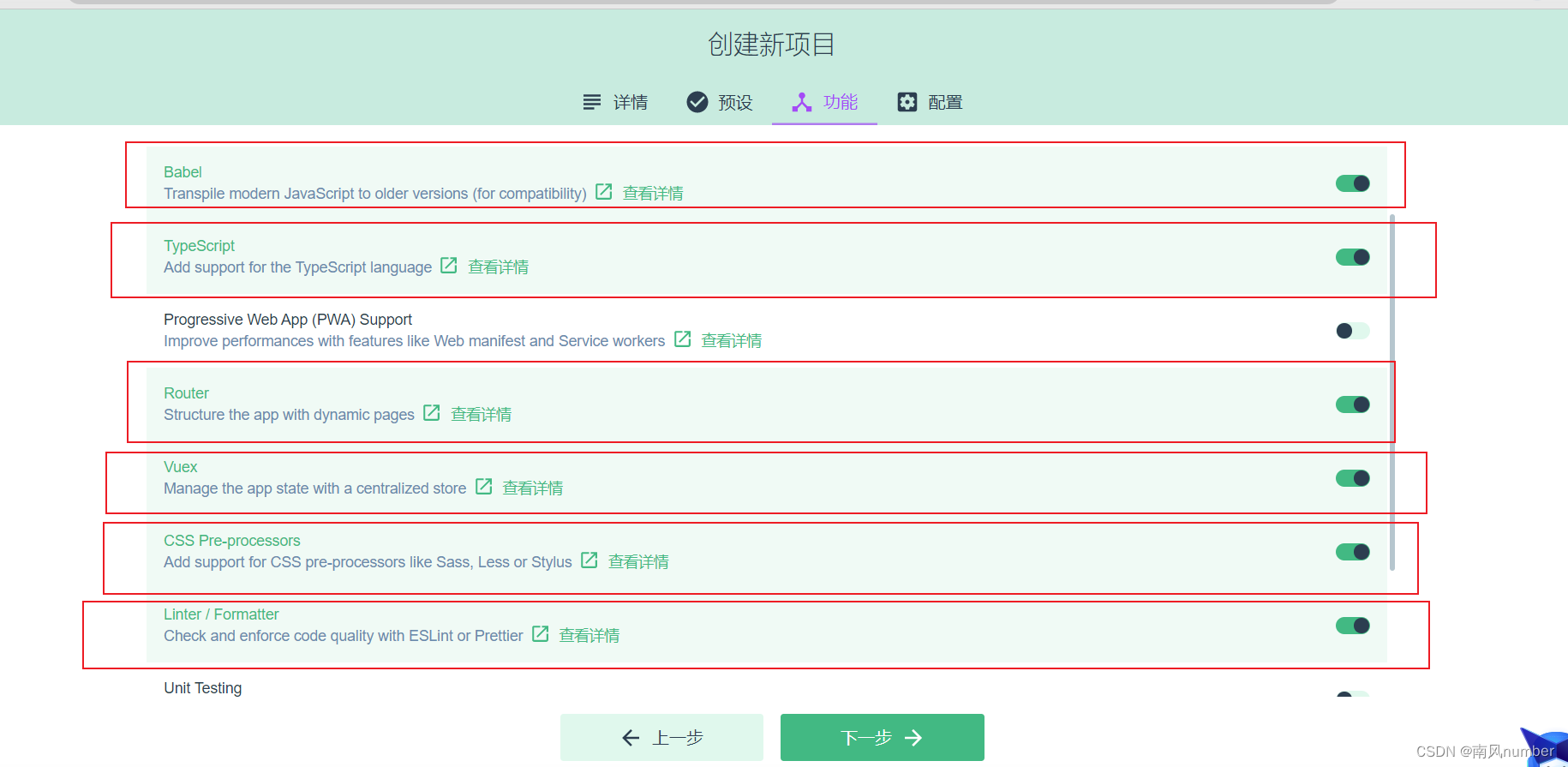
2.4 选择功能
选好点击下一步
2.5 选择配置
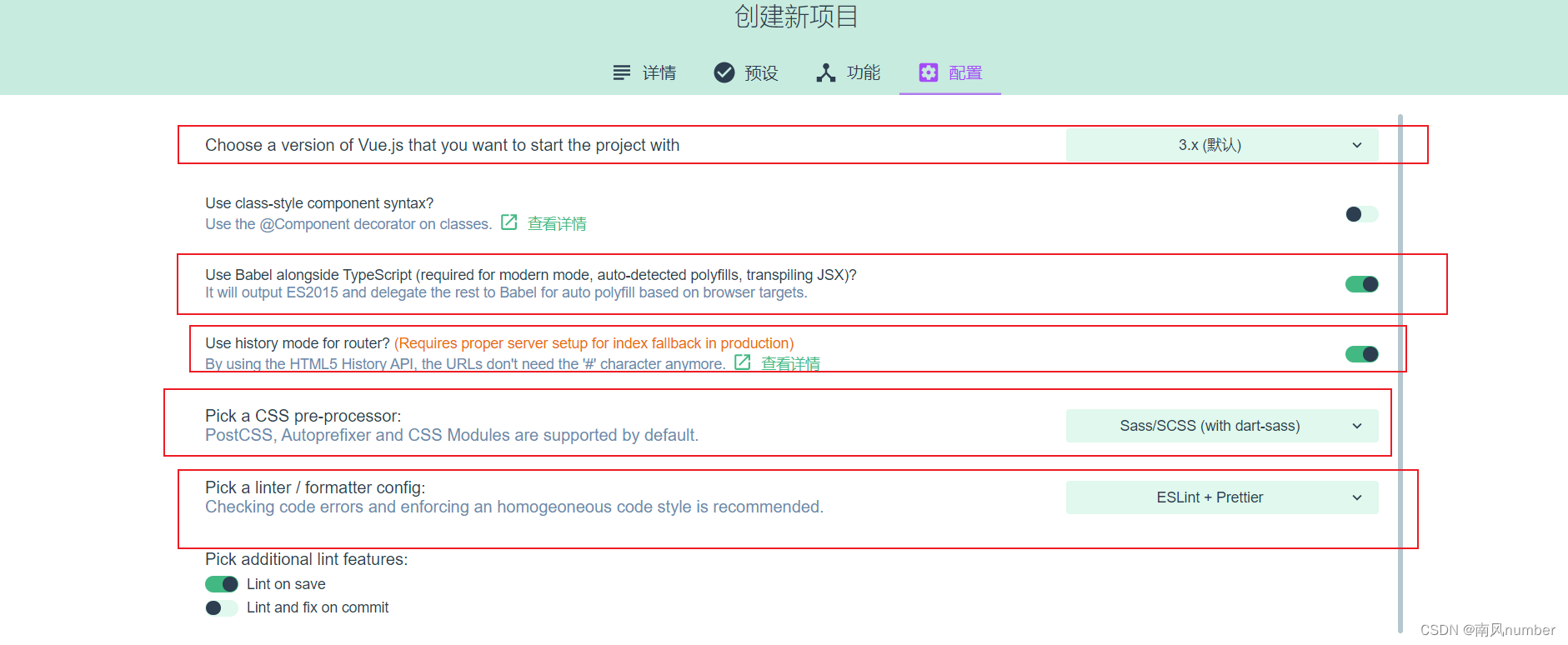
选择了scss预处理器,格式化及eslint校验
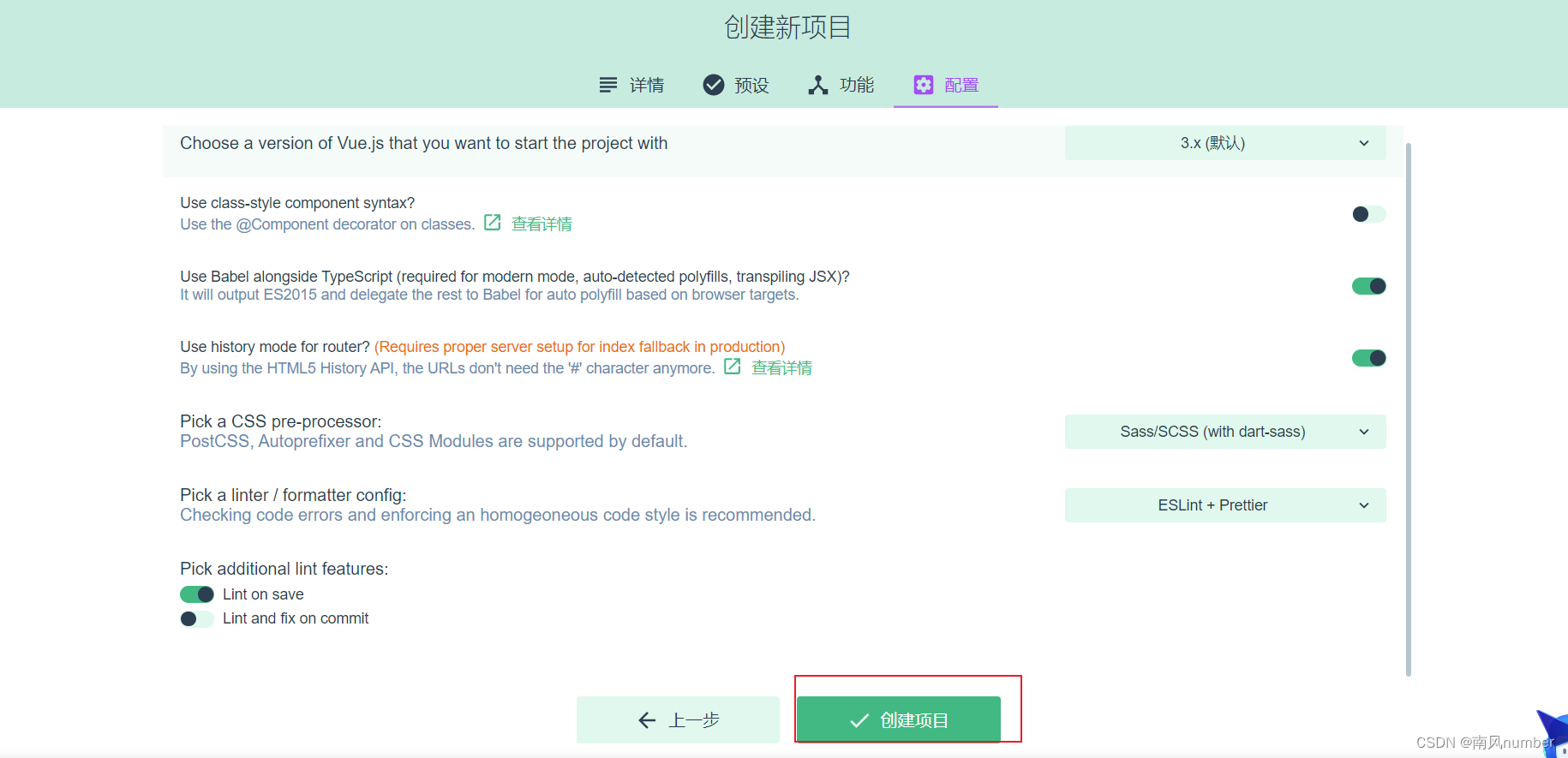
选择创建项目
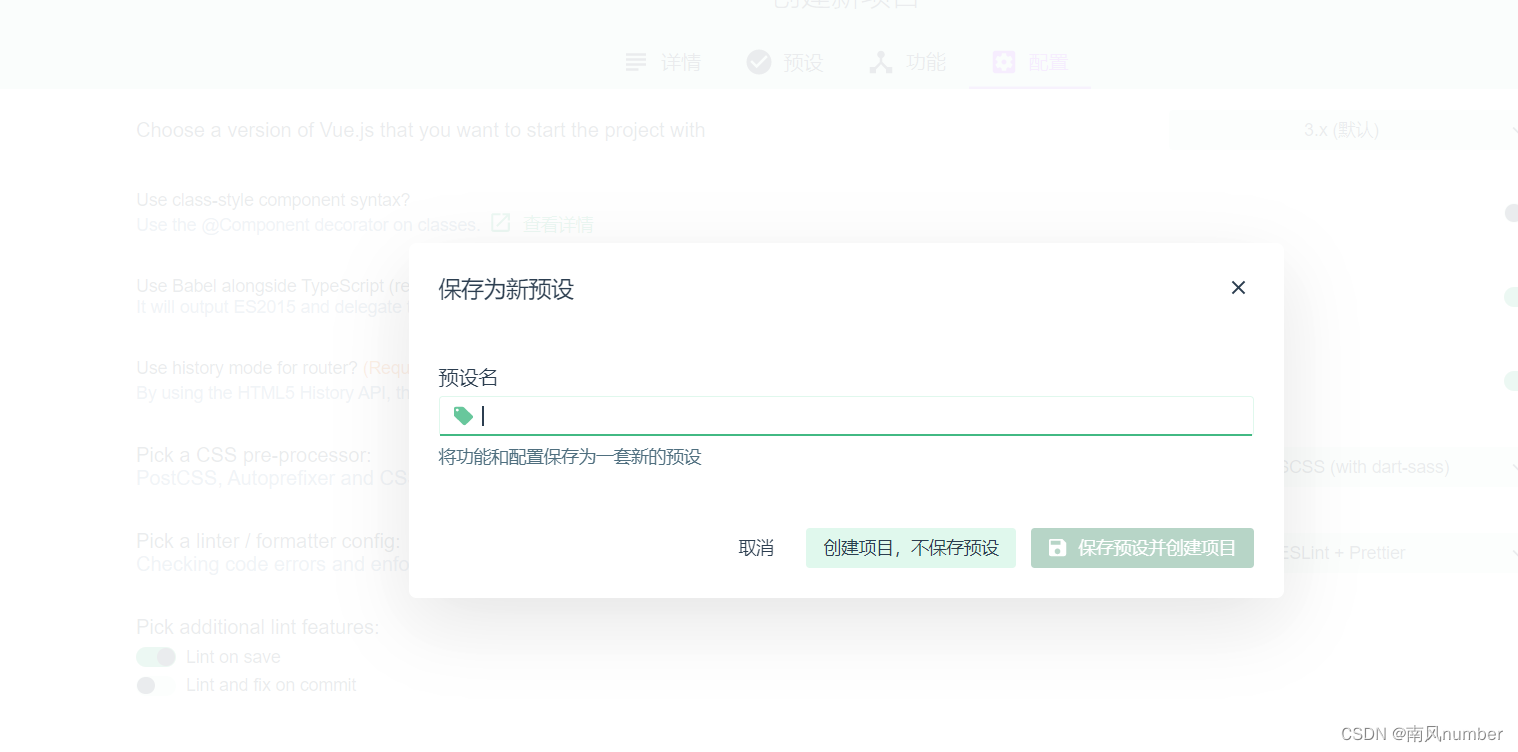
是否把本次的这些选择做预设,下次直接选择这个预设就不用一步一步选了看你自己

等待项目创建完成
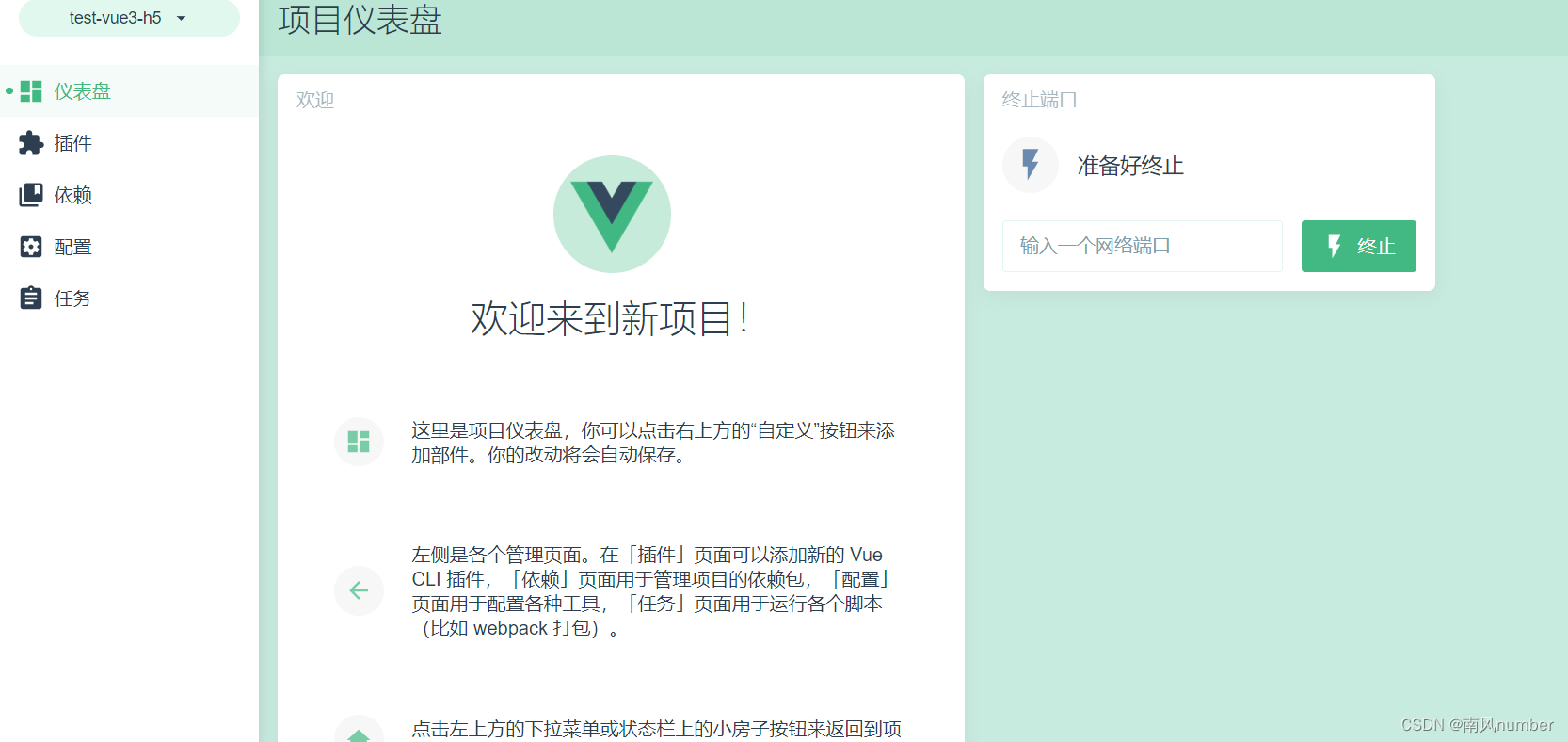
3.打开项目
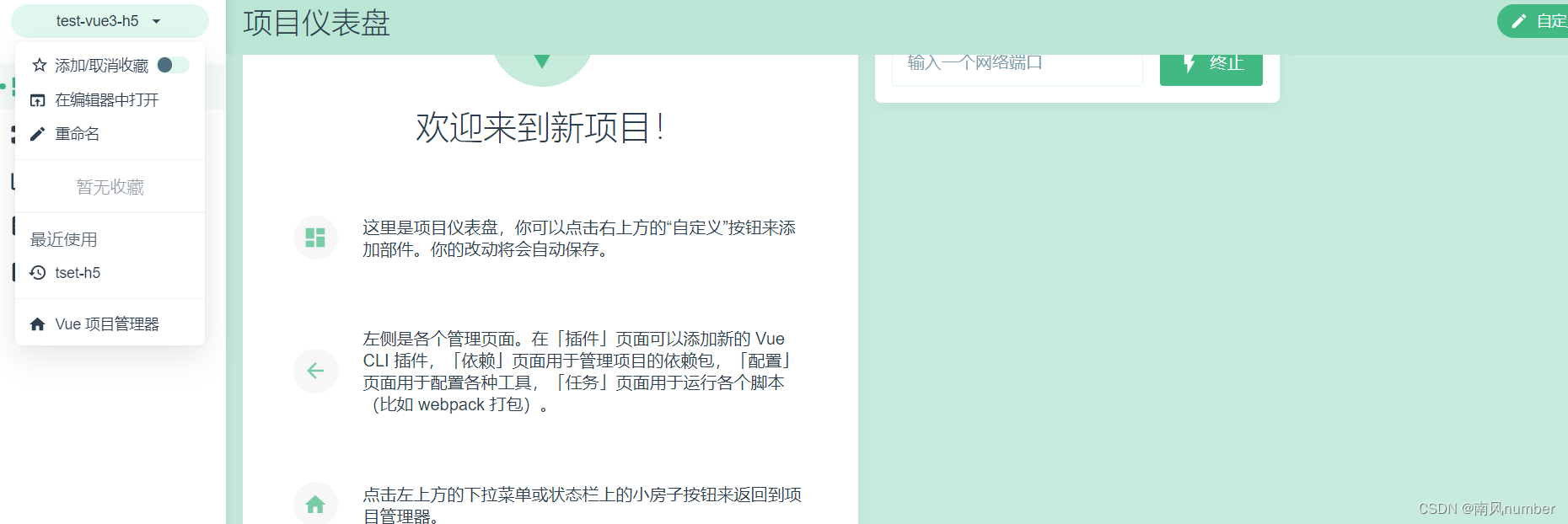
- 点击左上角项目名,选择在编辑器打开
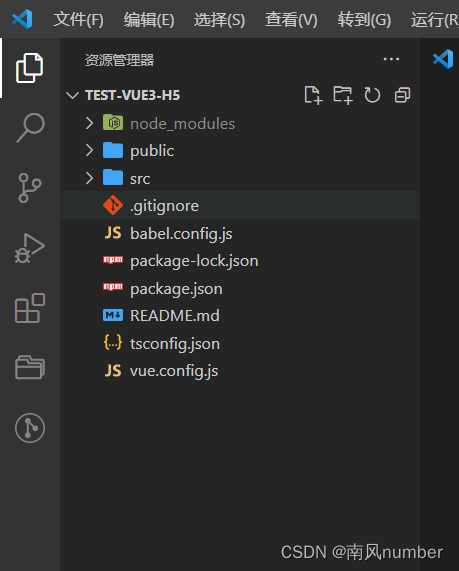
4、安装vant,并实现按需引入
打开终端
npm install vant- 1

在根目录src下新建common文件夹,里面建立vantui.ts文件
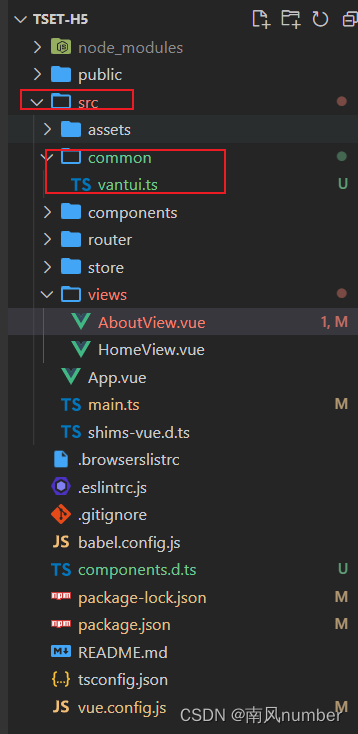
vantui.ts文件内容import { App } from "vue"; import { Button } from "vant"; const Vant = { install: (app: App): void => { app.use(Button); }, }; export default Vant;- 1
- 2
- 3
- 4
- 5
- 6
- 7
- 8
- 9
在main.ts中引入
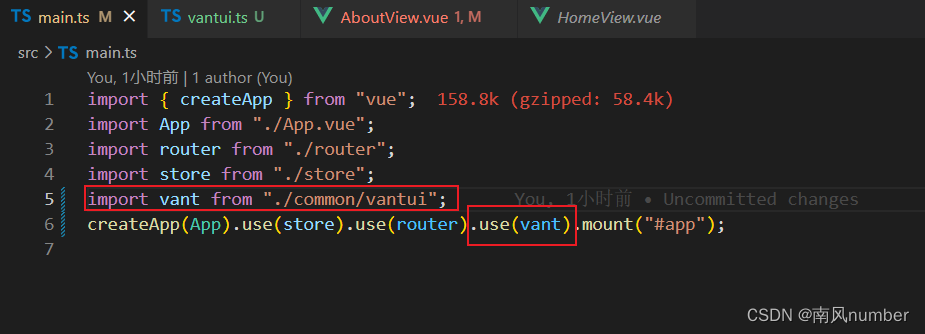
安装按需引入的插件npm i unplugin-vue-components -D- 1
在vue.config.js中,增加代码
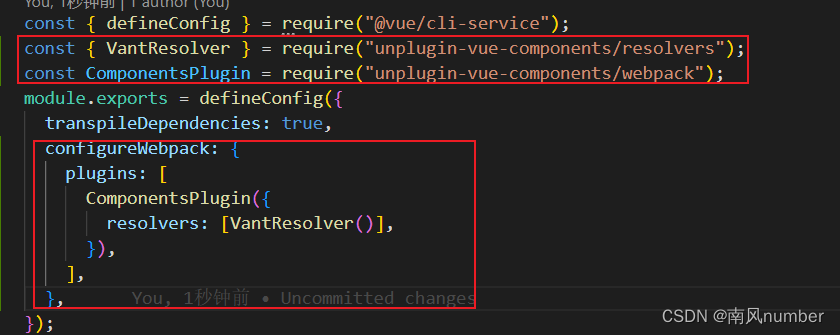
const { defineConfig } = require("@vue/cli-service"); const { VantResolver } = require("unplugin-vue-components/resolvers"); const ComponentsPlugin = require("unplugin-vue-components/webpack"); module.exports = defineConfig({ transpileDependencies: true, configureWebpack: { plugins: [ ComponentsPlugin({ resolvers: [VantResolver()], }), ], }, });- 1
- 2
- 3
- 4
- 5
- 6
- 7
- 8
- 9
- 10
- 11
- 12
- 13
- 14
测试 在AboutView下测试
<template> <div class="btn-box"> <van-button block type="primary">登录</van-button> <van-button class="register-btn" block color="#fff">注册</van-button> </div> </template> <style lang="scss" scoped> .btn-box { padding: 0 20px; box-sizing: border-box; .register-btn { color: rgb(76, 155, 240) !important; } } </style>- 1
- 2
- 3
- 4
- 5
- 6
- 7
- 8
- 9
- 10
- 11
- 12
- 13
- 14
- 15
- 16
效果:
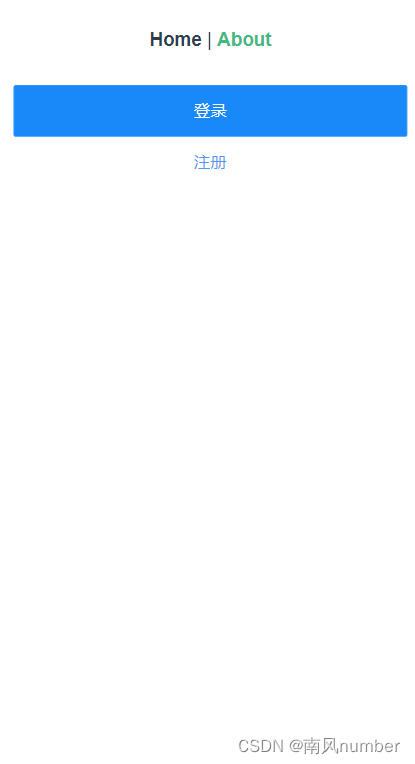
5、移动端适配(rem)
5.1 安装 amfe-flexible 和 postcss-pxtorem --save

5.2 在main.ts引入
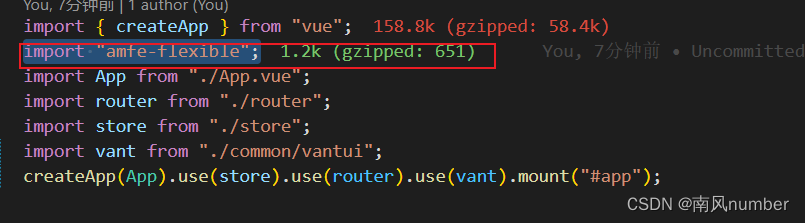
import "amfe-flexible";- 1
5.3 在项目根目录下新建postcss.config.js
判断下vant组件按375设计稿尺寸走,自己的页面是750的
module.exports = { plugins: { "postcss-pxtorem": { rootValue({ file }) { return file.indexOf("vant") !== -1 ? 37.5 : 75; }, propList: ["*"], }, }, };- 1
- 2
- 3
- 4
- 5
- 6
- 7
- 8
- 9
- 10
- 11
效果:
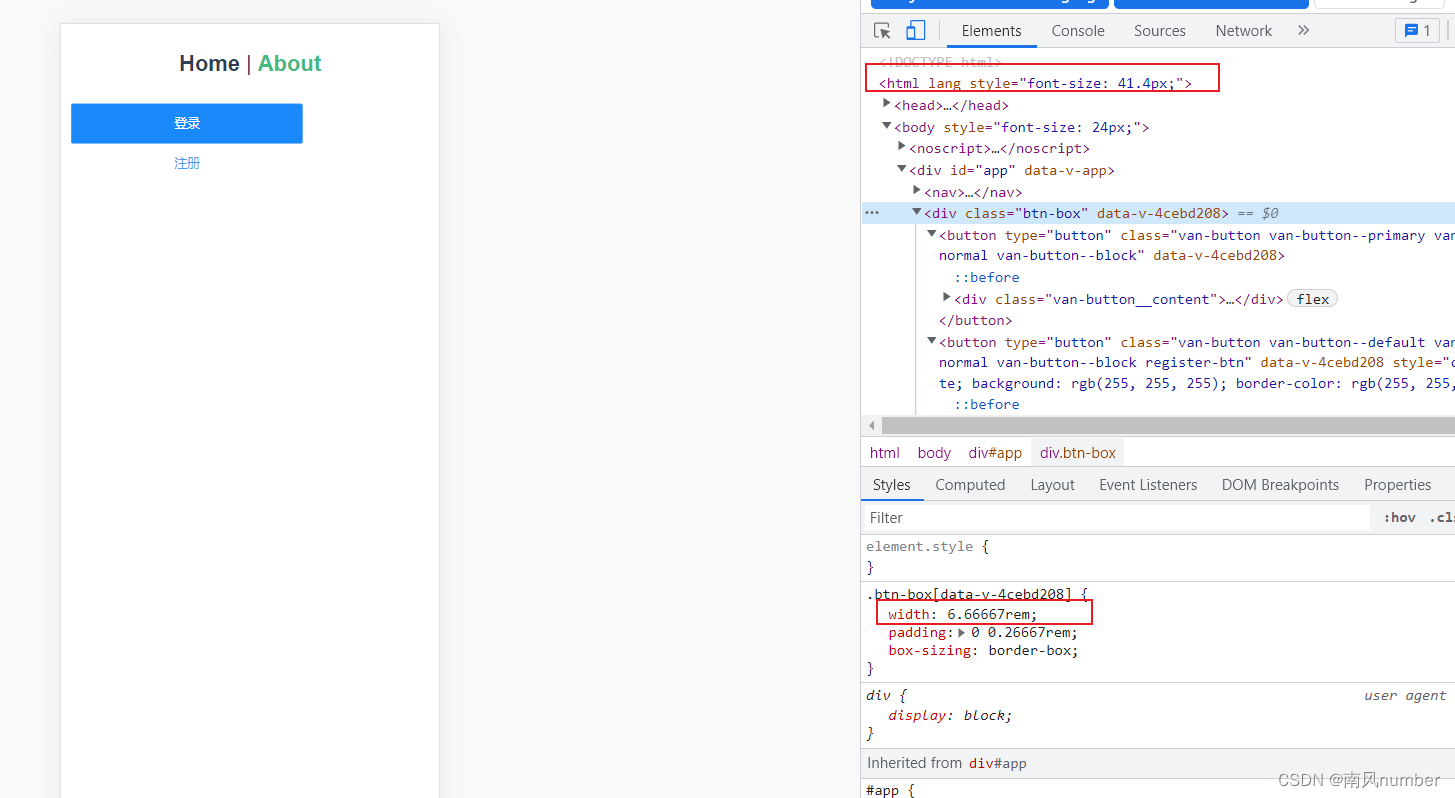
会跟随设备变化,项目大功告成,开始干活吧
-
相关阅读:
【算法专题突破】双指针 - 三数之和(7)
连锁店如何通过连锁收银系统做会员营销
计算机专业毕业设计项目推荐13-超酷炫轻食平台(Go/Java+Vue+Mysql)
缓存失效方案
Java新手小白入门篇 Java面向对象(九)
Quarto Dashboards 教程 1:Overview
汇付国际亮相第五届进博会“2022贸易数字化促进跨境电商发展论坛”
深入理解C#中委托的使用及不同类型委托的应用示例
【leetcode】【2022/9/6】828. 统计子串中的唯一字符
2022年中总结关键词:裁员、年终奖、晋升、涨薪、疫情
- 原文地址:https://blog.csdn.net/weixin_45730243/article/details/125276058