-
推荐一款M1电脑可用的虚拟机软件

虚拟机软件太多了,出名的莫过于
VMware,VirutlaBox以及Parallels Desktop。我们使用虚拟机软件一般有两种用途:
- 安装不同于宿主机系统的拥有用户界面的操作系统,比如Windows安装桌面版
Ubuntu,Mac安装Windows等,用于日常工作和生活的使用;
这一需求我目前使用
Parallels Desktop来解决,在我本机上安装了Windows和Ubuntu的桌面版。Parallels Desktop除了贵,没有其他问题!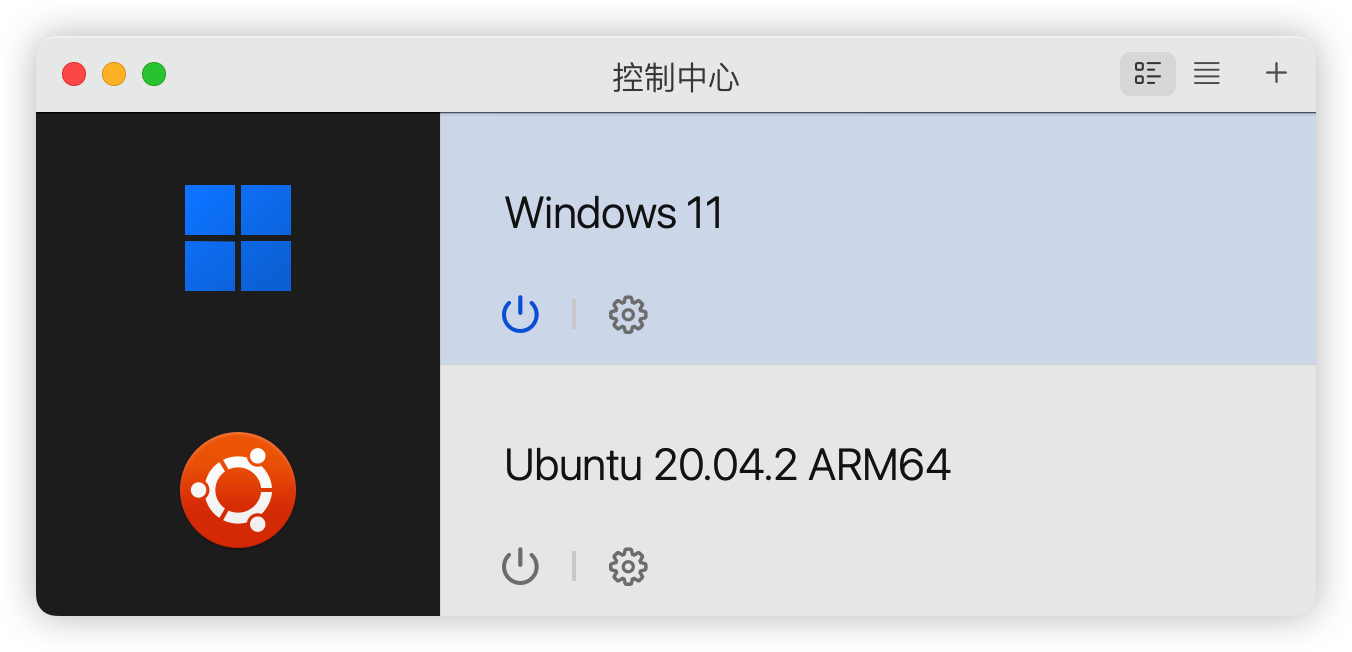
- 另一种是便于开发者快速创建和部署虚拟化开发环境(集群环境),本文推荐的虚拟软件就是这个作用。
之前我在Windows上都是使用
VirtualBox+Vagrant的方式快速创建和销毁虚拟机。现在我的工作主机换成了M1芯片的Mac,而VirtualBox并没有给予适配。最近发现了一款叫做
Multipass的虚拟机软件,重点是,我的M1电脑可以使用!接下来给大家分享一下使用心得。下载安装Multipass
Mac下推荐使用
brew安装Multipass,免去了点击下载,解压以及安装的步骤brew install --cask multipass- 1
安装之后,查看是否安装成功
➜ ~ multipass version multipass 1.9.2+mac multipassd 1.9.2+mac- 1
- 2
- 3
查看Multipass支持的镜像
➜ ~ multipass find Image Aliases Version Description 18.04 bionic 20220615 Ubuntu 18.04 LTS 20.04 focal,lts 20220615 Ubuntu 20.04 LTS 21.10 impish 20220609 Ubuntu 21.10 22.04 jammy 20220609 Ubuntu 22.04 LTS anbox-cloud-appliance latest Anbox Cloud Appliance charm-dev latest A development and testing environment for charmers docker latest A Docker environment with Portainer and related tools minikube latest minikube is local Kubernetes- 1
- 2
- 3
- 4
- 5
- 6
- 7
- 8
- 9
- 10
注意:
Multipass只提供了Ubuntu的发行版镜像,这对于开发人员开说并不算什么缺点,至少对我是这样的创建虚拟机
接下来我们选择需要的镜像版本来安装
Ubuntu实例,这里以jammy(镜像列表的Aliases一列)为例➜ ~ multipass launch jammy Launched: boss-wallaroo- 1
- 2
其中,
boss-wallaroo是Multipass给jammy镜像实例随机起的名字,你也可以使用--name来指定实例名称。~ multipass launch jammy --name chanmufeng-ubuntu Launched: chanmufeng-ubuntu- 1
- 2
操作虚拟机
查看虚拟机列表
使用
multipass info --all查看安装的所有虚拟机➜ ~ multipass info --all Name: chanmufeng-ubuntu State: Running IPv4: 192.168.64.3 Release: Ubuntu 22.04 LTS Image hash: 746fd17e2944 (Ubuntu 22.04 LTS) Load: 0.02 0.02 0.00 Disk usage: 1.3G out of 4.7G Memory usage: 162.4M out of 961.9M Mounts: -- Name: lucky-dog State: Stopped IPv4: -- Release: -- Image hash: 746fd17e2944 (Ubuntu 22.04 LTS) Load: -- Disk usage: -- Memory usage: -- Mounts: --- 1
- 2
- 3
- 4
- 5
- 6
- 7
- 8
- 9
- 10
- 11
- 12
- 13
- 14
- 15
- 16
- 17
- 18
- 19
- 20
执行结果表明,我电脑上有了2个实例,分别是
chanmufeng-ubuntu(运行中)、lucky-dog(停止状态)。进入虚拟机,执行命令
执行
multipass shell 实例名进入实例,如果实例未启动,则会自动启动➜ ~ multipass shell lucky-dog Welcome to Ubuntu 22.04 LTS (GNU/Linux 5.15.0-37-generic aarch64) * Documentation: https://help.ubuntu.com * Management: https://landscape.canonical.com * Support: https://ubuntu.com/advantage System information as of Sun Jun 19 21:06:43 CST 2022 System load: 0.3203125 Usage of /: 29.8% of 4.77GB Memory usage: 20% Swap usage: 0% Processes: 100 Users logged in: 0 IPv4 address for enp0s1: 192.168.64.2 IPv6 address for enp0s1: fd96:8c7d:a0ba:459d:5054:ff:fea5:1ea3 0 updates can be applied immediately. Last login: Tue Jun 14 13:41:27 2022 from 192.168.64.1 ubuntu@lucky-dog:~$ ~- 1
- 2
- 3
- 4
- 5
- 6
- 7
- 8
- 9
- 10
- 11
- 12
- 13
- 14
- 15
- 16
- 17
- 18
- 19
- 20
- 21
- 22
- 23
- 24
然后就可以在
lucky-dog中自由地玩耍了。停止/重启虚拟机
# 暂停 ➜ ~ multipass stop lucky-dog # 启动 ➜ ~ multipass start lucky-dog- 1
- 2
- 3
- 4
移除实例到“回收站”
使用如下命令删除实例
➜ ~ multipass delete chanmufeng-ubuntu- 1
delete命令只是将chanmufeng-ubuntu实例标记为DELETED状态而已,相当于放到了回收站,但是本身依然存在。使用
list命令看一下➜ ~ multipass list Name State IPv4 Image chanmufeng-ubuntu Deleted -- Not Available lucky-dog Running 192.168.64.2 Ubuntu 22.04 LTS- 1
- 2
- 3
- 4
如果后悔了,可以使用
recover命令进行撤销➜ ~ multipass recover chanmufeng-ubuntu- 1
再次使用
list命令看一下➜ ~ multipass list Name State IPv4 Image chanmufeng-ubuntu Stopped -- Not Available lucky-dog Running 192.168.64.2 Ubuntu 22.04 LTS- 1
- 2
- 3
- 4
彻底删除实例
这一步相当于从“回收站”彻底删除,当然了,前提是实例必须已经被放在了“回收站”。
➜ ~ multipass delete chanmufeng-ubuntu ➜ ~ multipass purge ➜ ~ multipass list Name State IPv4 Image lucky-dog Running 192.168.64.2 Ubuntu 22.04 LTS- 1
- 2
- 3
- 4
- 5
其他进阶功能
除了以上基本功能,
Multipass还提供其他进阶功能,本文只是提一嘴,更多细节,大家访问官网查看一下文档即可。自定义硬件配置
-
可以自定义CPU核心数、硬盘大小以及内存大小等参数
-
自定义网卡配置和DNS配置
快速配置环境
虚拟机功能给我们带来的好处就是对于实例,我们想建就建,想删就删。
可是删了之后重新建立,难免很多软件和工具需要重新进行配置,
Mutipass提供了--cloud-init对容器进行初始化配置。➜ ~ multipass launch --name ubuntu --cloud-init config.yaml- 1
config.yaml是初始化配置文件,内容如下:runcmd: - curl -sL https://deb.nodesource.com/setup_12.x | sudo -E bash - - sudo apt-get install -y nodejs- 1
- 2
- 3
runcmd可以指定容器首次启动时运行的命令搭配VirtualBox
当然,这个功能不适合M1,但是在其他平台上搭配
VirtualBox可以实现和Vagrant同样的效果。通过
VirtualBox对Multipass虚拟机进行可视化操作。
还有其他的一些功能需要读者朋友们自己发掘一下了,更多细节参见官网。
- 安装不同于宿主机系统的拥有用户界面的操作系统,比如Windows安装桌面版
-
相关阅读:
Warning: [antd: Switch] `value` is not a valid prop, do you mean `checked`?
github token个人令牌
RNN在图像压缩领域的应用-Variable rate image compression with recurrent neural networks
【算法训练-动态规划 零】动态规划解题框架
智慧社区管理系统-知识点补充01
Android:WebView使用常见问题汇总(持续更新)
Xcode Build Setting之Compiler flags
css - - - - - 去除图片默认的白色背景(混合模式 mix-blend-mode)
NLP学习(1)-搭建环境
Three.js柏林噪音 流动球体
- 原文地址:https://blog.csdn.net/chanmufeng/article/details/125404184