-
Nuxt - 超详细环境搭建及创建项目整体流程(create-nuxt-app)
前言
注意:本文使用的
create-nuxt-app脚手架版本为4.0,其他版本同样可以作为参考,因为变化并不大。首先您要确保前端环境正常,
不存在装包报错等问题,否则您需要先解决这些问题。
第一步
注意:在此之前,您必须确保已经安装了 npx(npx 在 NPM 版本 5.2.0 默认安装了)。
首先,我们需要使用框架提供的脚手架(create-nuxt-app)来创建一个项目,
在任意位置打开
cmd终端,执行如下创建命令:npx create-nuxt-app project- 1
项目名称为
project,如果创建失败请改用yarn命令。第二步
执行成功后,会出现如下图所示界面,输入
y回车: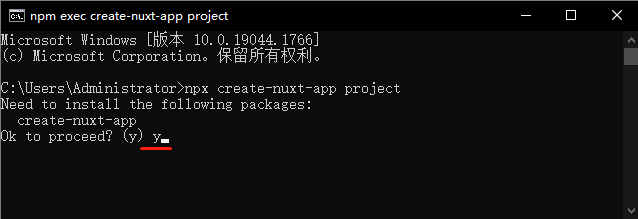
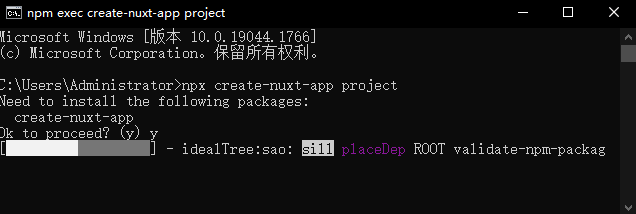
接下来耐心等待脚手架的安装即可。
第三步
注意:项目名称不要带符号和中文,不然可能会引发意想不到的错误。
咱们这一步输入项目名称,完毕后回车,如下图所示:

您是用
JS开发还是用TS开发?上下箭头移动,选完回车。
您使用
npm还是用yarn管理包?
您使用什么 UI 框架?
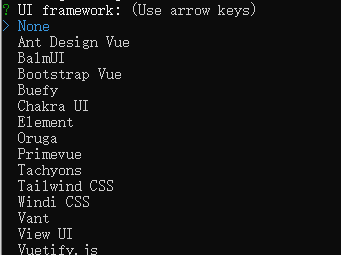
您选择 Nuxt.js 模块(也可以后期在项目中自行加入),建议选择 Axios。

您的代码检查工具用哪个?如不需要则建议直接回车。

您需要用什么测试框架?建议选
None,让 Nuxt 自己默认一个。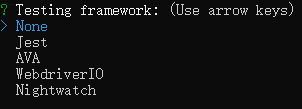
您选择一下渲染模式(重要),如果您不懂的话,请参考 这篇文章。
着急没时间看的话,请选择"Universal(SSR / SSG)"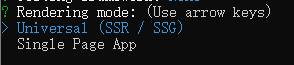
您选择一下部署目标,大部分都是服务端部署,如果不懂则选第一个。
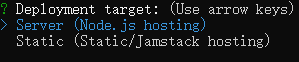
您选择一下部署工具,如果您不懂则直接回车不用选。

您 Github 名字?直接回车就行。

选择您喜欢的版本控制系统,推荐 Git。

大功告成,耐心等待即可。
运行项目
前面做好了项目配置及创建,这回咱们运行一下。
等待创建好后,我们会收到如下所示命令:
注意:如果您是 npm,则会显示 npm xxx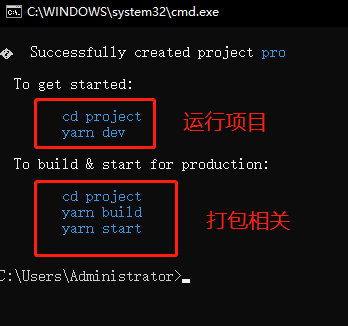
我们按照指示,依次执行:cd project yarn dev- 1
- 2
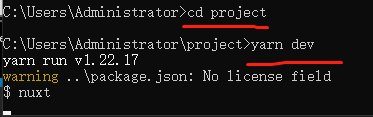
然后等待即可。
编译成功后,如下图所示:

打开返回的链接(http://localhost:3000/),显示如下即为成功: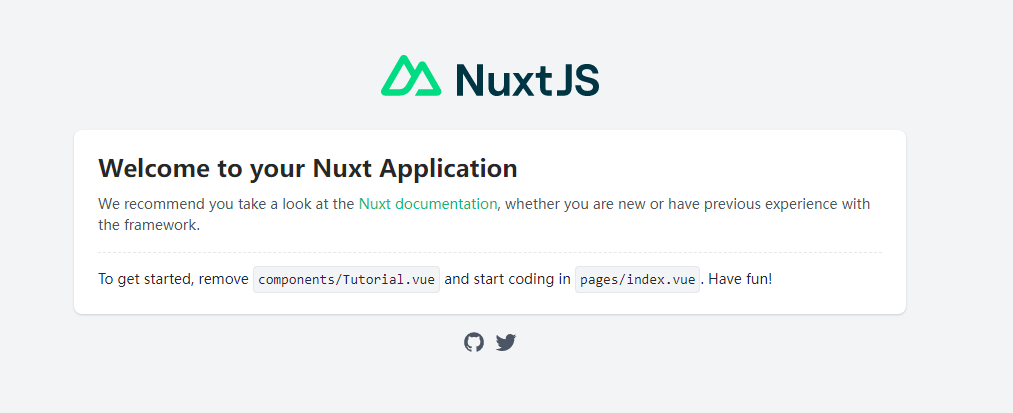
-
相关阅读:
课堂教学效率低?这个方案很适合
横坐标日期等间隔绘图 python示例代码
[b01lers2020]Welcome to Earth
c++编程(11)——string类的模拟实现
Mac:如何配置java和maven环境变量
k8s怎么监听资源的变更
iOS源码-工程目录讲解
What is a TCP SYN Flood DDoS Attack?
每日学到 43 - JavaScript中BOM和DOM
tcpdump(一)基础理论知识
- 原文地址:https://blog.csdn.net/weixin_44198965/article/details/125408111