-
【C++】VS建立完整的项目结构
1.新建解决方案文件夹:D:\c++_openvino\src
2.新建空的项目,在src下,其中包含一个yolov5的解决方案:

产生了项目配置文件,及解决方案文件:


.vcxproj 为项目属性文件,是我们必须添加到版本控制中的,
vcxproj.filters文件是过滤信息文件,解决方案中的筛选器文件就保存在此文件中, 故一般我也将该文件添加到版本控制中,
vcxproj.user是本地化用户配置,允许多个用户使用自己喜好的方式配置这个项目(例如打开项目时候窗体位置等与项目内容无关的配置), 不需要添加到版本控制中。
注:筛选器就相当于人工文件夹,可对项目文件进行分类。3.属性 --> 配置 设定为“所有配置”,这样可以同时设定 debug\release 下的配置。
4.配置属性 --> 常规 --> 中间目录: $(SolutionDir)…\temp\compile$(ConfigurationName)’
5.配置属性 --> 常规 --> 输出目录: $(SolutionDir)…\temp\link$(ConfigurationName)
6.源码放入相关目录并添加至工程:
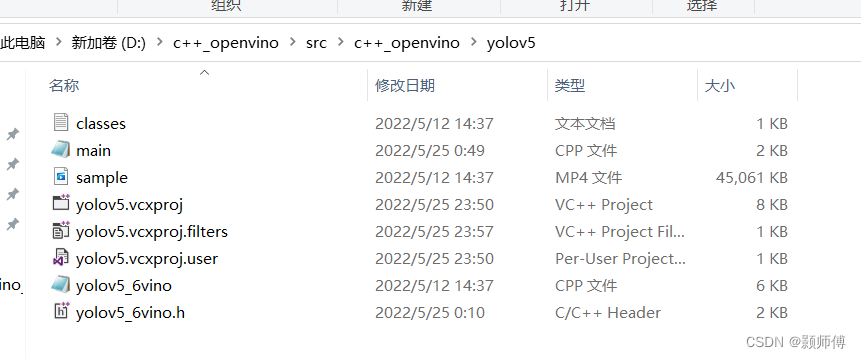
7.配置属性 --> C/C++ --> 常规 --> 附加包含目录: “$(SolutionDir)…\3rd\include”
这是用来放第三方库的。8.配置属性 --> 链接器 --> 常规 --> 附加库目录: “$(SolutionDir)…\3rd\lib$(ConfigurationName)”
9.配置属性 --> 链接器 --> 输入 --> 附加依赖项: xxx1.lib xxx2.lib xxx3.lib
10.配置属性 --> 生成事件 --> 生成后事件 --> 命令行:
md $(SolutionDir)…\bin$(ConfigurationName) /y
xcopy $(TargetPath) $(SolutionDir)…\bin$(ConfigurationName) /y
xcopy $(SolutionDir)…\3rd\dll$(ConfigurationName) $(SolutionDir)…\bin$(ConfigurationName) /y
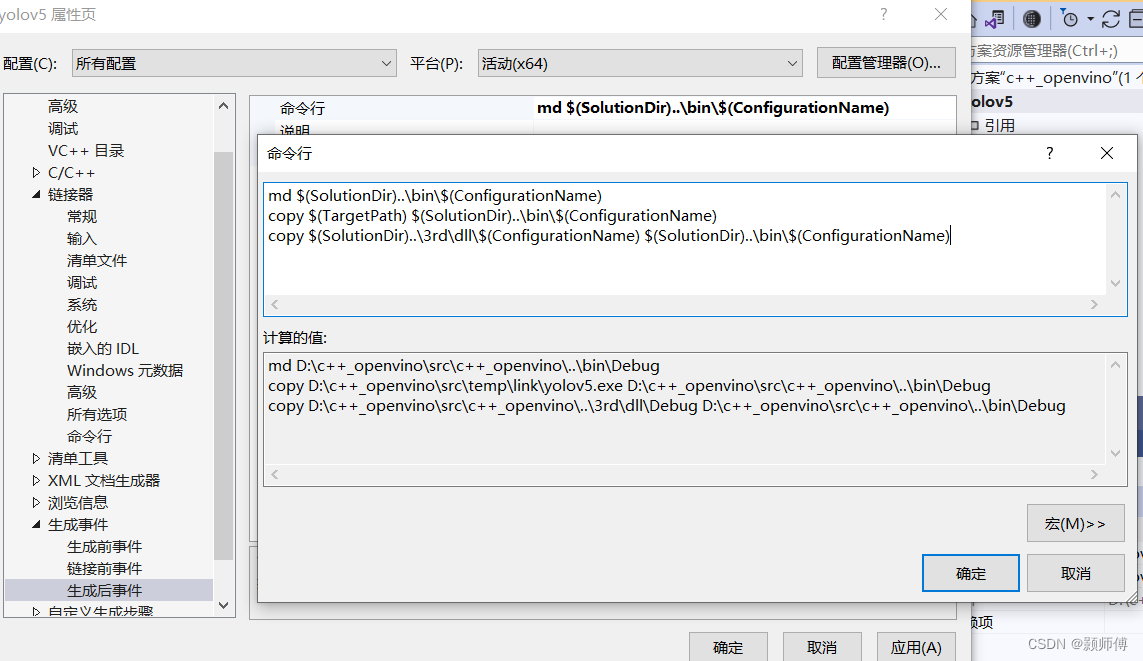
11. 配置属性 --> 调试 --> 命令: $(SolutionDir)…\bin$(Configuration)$(TargetFileName)12.配置属性 --> 调试 --> 工作目录: $(SolutionDir)…\bin$(Configuration)
注意,工作目录在变更后,工程内引用的所有文件的相对路径,均是相对于该工程目录。 -
相关阅读:
Centos7.9部署snort-2.9.20
微信小程序云开发笔记-初始化商城小程序
elasticsearch
python socket 传输opencv读取的图像
RPA的价值和优势有哪些?
LLM - 大模型速递 InternLM-20B 快速入门
使用js对象简单模拟虚拟dom的渲染
【postgresql】角色(Role)
Kubernetes 的 NameSpace 无法删除应该怎么办?
【手写模拟Spring底层原理】
- 原文地址:https://blog.csdn.net/hh1357102/article/details/124976416