-
PXE高效批量网络装机(补充) 实验部分


然后把防火墙、安全机制全都给关闭掉,不要让它们干扰后续的实验:

然后安装那几个需要用到的软件包:


如果重启了系统vsftpd是不能自动启动起来的,如果想让该服务每次开机都自动的启动起来,可以执行下图中的命令:


注:在dhcp的配置文件里面需要指定一些TFTP的相关数据


然后保存退出vim编辑器,


需要用到的目录是images

pxeboot放置的是我们远程装机需要用到的东西。

三个文件里能够用到的是第一个和第三个文件
initrd.img——初始化镜像文件 (可以帮助找到硬盘)
TRANS.TBL——该文件保存当前目录下的其他文件

vmlinuz——内核文件(可以启动各种进程)
补充:开机过程:
-
按下电源
-
开机自检(自检的依据是bios中设置的默认信息)
-
如果自检通过了,就按照bios中设置的引导设备进行引导
-
先读取初始化镜像文件(它的任务就是帮助主机利用该文件去加载scsi硬盘的驱动)
-
找内核(内核加载以后就可以帮助用户去启动系统了)

注:TFTP的根目录在/var/lib/tftpboot,这和FTP的根目录是不一样的。
在当前的系统下,是没有PXE的引导程序的,那就安装一下对应的包,利用这个包生成需要的PXE程序。如下图:

然后去找安装出来的驱动程序,PXE的引导程序是pxelinux.0,如下图:


pxelinux只是一个引导程序,为了指导该程序工作,就需要针对该程序创建一个配置文件,在这个配置文件里告诉引导的过程如何引导。如下图:
先在tftp的根目录下,创建一个子目录pxelinux.cfg,然后cd到该目录下,然后用vim编辑器打开并创建一个文件,文件的名字叫default(这就是你PXE引导程序需要的配置文件),即你的PXE是如何指导你的远程主机启动的,就看这个default里面的配置内容了

然后在vim编辑器里按照下图中的进行写入命令:

按图中的信息配置完成之后,退出vim编辑器。
注:在写第一行default auto(意思是默认情况下,你用什么去安装)的时候,要注意引导到底有几种方式。所以第一行default auto代表是你什么都不用输入,直接回车采用的方式去安装。
正常找一个Linux服务器操作系统开机,默认情况下会有三个方式可供选择,如下图,可以通过移动光标来选择不同的系统:


到此为止,所有的配置算是结束了,接下来就是验证部分了:
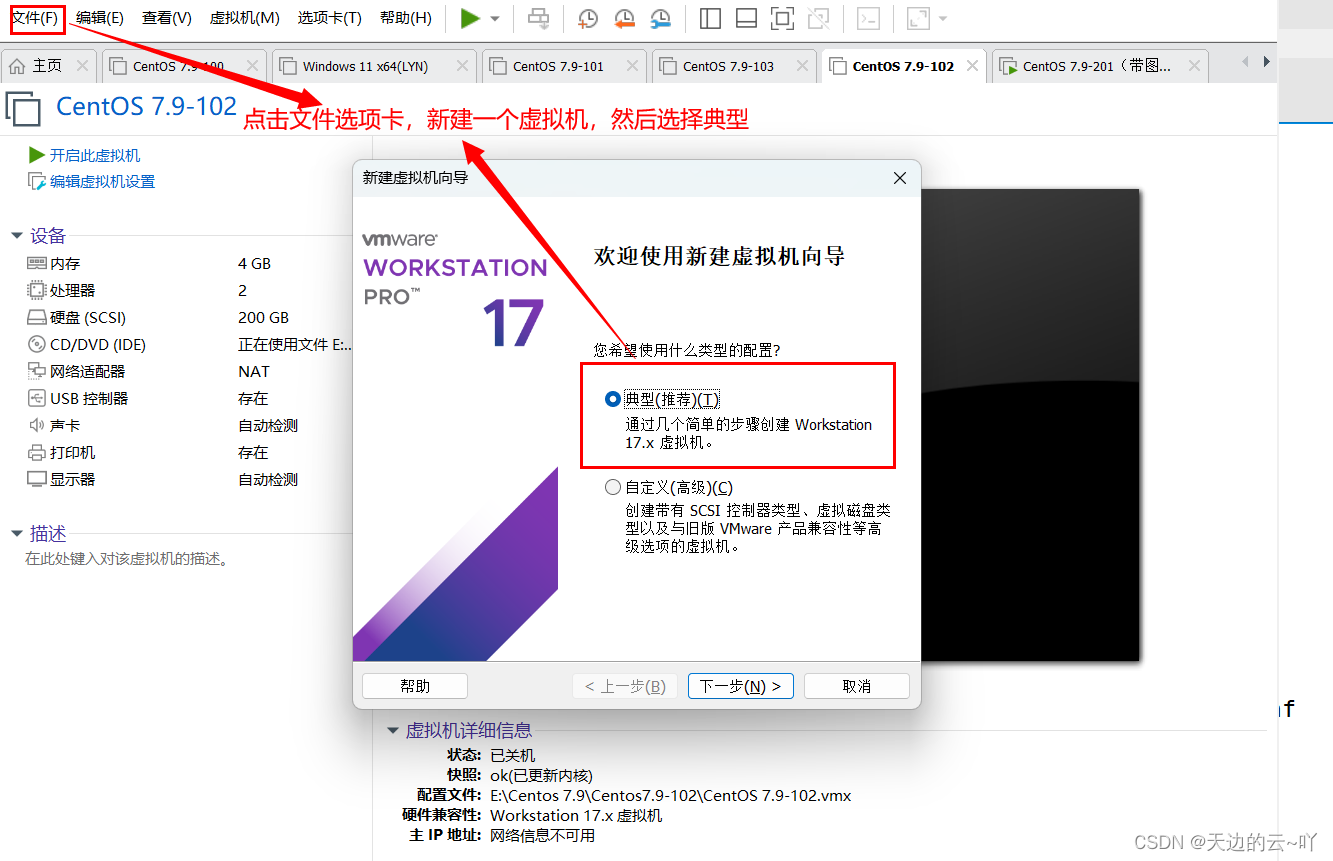
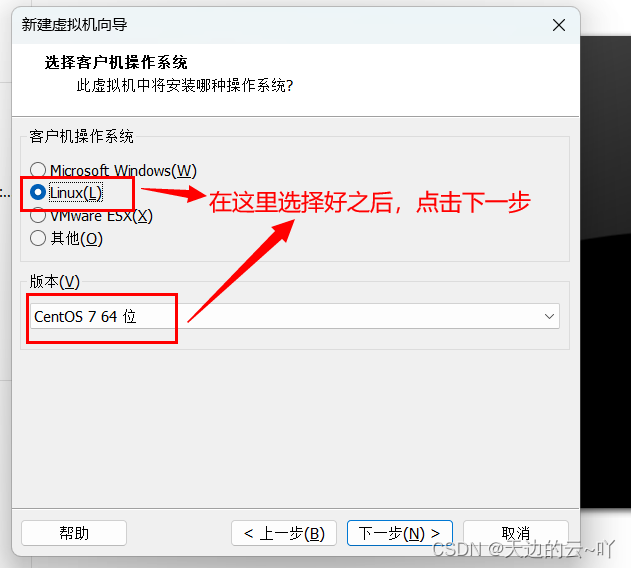
接着下一步,选择稍后安装。


然后启动一下该虚拟机,会进入到下面的界面:

然后根据前面的配置,再boot后面的横杠上有三种方式去装你的系统。如果直接回车会以默认的方式安装。


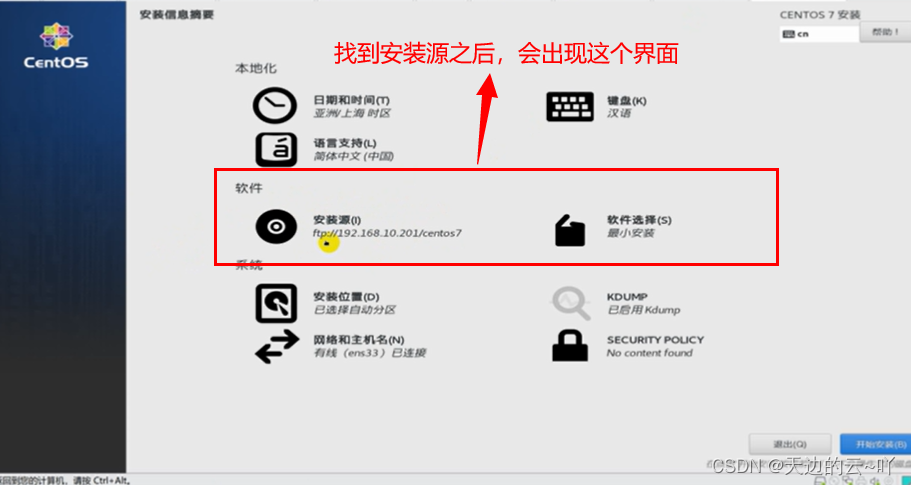
然后选择继续安装。

-
相关阅读:
隐函数求导例题
LVS-DR
基于springboot+vue的美食推荐商城
Docker镜像制作
ESP32设备驱动-Nokia5110显示屏驱动
点餐小程序实战教程07-点餐功能开发
文件操作(Java)
认知升级:成功需要掌握的思维模型
磁盘分区和加载
PHP代码审计3—系统重装漏洞
-
原文地址:https://blog.csdn.net/2401_85163870/article/details/139835234