-
LAMP分布式安全方案搭建网页 (LinuxCentOS7+Apache+Mariadb+PHP)包括服务端口及防火墙规则配置
目录
一、实验目的
1. 了解LAMP架构的概念和特点,包括Linux操作系统、Apache服务器、MySQL数据库和PHP编程语言的组成和功能;
2. 学习如何在分布式环境下搭建和部署LAMP架构,提高系统的性能和可靠性;
3. 掌握LAMP架构的搭建过程,学习如何配置和管理各个组件,以及如何实现负载均衡和高可用性;
4. 熟悉分布式架构下的数据存储和管理方式,了解如何对数据进行备份和恢复,提高系统的安全性和稳定性;
5. 实践LAMP架构下的开发和部署流程,掌握如何设计和开发基于LAMP的Web应用程序。
二、设计方案及规划
网络拓扑结构图(箭头所指处为可访问的主机):

IP地址、端口分配等
系统
IP
安装的软件
作用
Test
CentOS7
10.0.0.8(:10022)
Firefox
测试
Web
CentOS7
10.0.0.9(:10022)
Apache(:80\:88\:10080)、php-fpm、
phpmyadmin
提供网页
CentOS7
10.0.0.10(:10022)
MySQL(mariadb:30213)
存储数据
Windows
Windows11
/
/
远程连接控制
三、实验内容及步骤
(1)实验前基础配置
安装并配置虚拟机Test、Web、Database的主机名、IP、网络、yum源及远程连接(以上步骤略),关闭防火墙SElinux服务,并修改远程连接端口为10022
1、永久关闭防火墙(防止开机自启)
systemctl disable firewalld
2、临时关闭SElinux服务
- setenforce 0 #关闭SELinux
- getenforce #查看状态

3、修改ssh端口,进入ssh配置文件
vi /etc/ssh/sshd_config
2、找到端口那一行,将#去掉,并将22改为10022


3、开放ssh使用的端口10022
semanage port -l | grep ssh
4、使用Windows远程连接(注意连接时端口号填写为10022)


至此三台虚拟机的基本配置已完成
(2)Test配置,安装Firefox浏览器和图形界面
1、查看Test主机版本
uname -a
2.1、使用Windows进入Firefox官网选择对应的版本并下载(如果配置好了yum源请直接看2.2)
https://www.firefox.com.cn/download/

将下载好的压缩包上传到虚拟机中


将其解压缩
tar -xjvf Firefox-latest-x86_64.tar.bz2
移入系统目录,并为其创建软链接
- mv firefox /usr/lib64
- ln -s /usr/lib64/firefox/firefox /usr/bin/firefox


2.2、或者直接使用命令下载(需配置好yum源)
yum -y install firefox
4、由于firefox未安装图形界面无法启动,我们为其安装图形界面
- yum -y groupinstall "x Window system"
- yum -y groupinstall “Gnome"


5、启用图形界面
startx
6、进入虚拟机内查看图形界面是否启动成功

(3)Web安装Apache
1、下载httpd
yum -y install httpd

2、查看版本号
http -v
3、将http服务添加到开机自启动并开启http服务
systemctl enable httpd && systemctl start httpd
4、进入浏览器输入Web的IP地址可以看到如下界面,即Apache安装成功

(4)Database安装Mariadb
1、进入mariadb.repo文件中配置yum源文件
vi /etc/yum.repos.d/mariadb.repo配置文件如下:

- [mariadb]
- name = MariaDB
- baseurl = https://mirrors.tuna.tsinghua.edu.cn/mariadb/yum/10.5/centos7-amd64
- gpgkey = https://mirrors.tuna.tsinghua.edu.cn/mariadb/yum/RPM-GPG-KEY-MariaDB
- gpgcheck = 1
2、列出系统上所有可用的Yum软件源,可以看到我们刚才添加的Mariadb源
yum repolist
3、安装Mariadb
yum install -y mariadb-server

4、测试启用Mariadb
- systemctl start mariadb
- systemctl stop mariadb
- systemctl start mysqld
- \q
- systemctl stop mysqld

5、输入mysql_secure_installation,初始化数据库
Enter current password for root (enter for none): 初次运行直接回车
设置密码
Switch to unix_socket authentication [Y/n] 输入y并回车
Change the root password? [Y/n] 输入y并回车
New password: 设置root用户密码
Re-enter new password: 再次输入密码
Remove anonymous users? [Y/n] 是否删除匿名用户,输入y回车
Disallow root login remotely? [Y/n] 是否禁止root远程登录,这里我们输入n
Remove test database and access to it? [Y/n] 是否删除test数据库,输入y回车
Reload privilege tables now? [Y/n] 是否重新加载表权限,输入y回
mysql_secure_installation

6、重新启动Mariadb,root设置成功
systemctl restart mariadb.service
(5)Web安装php-fpm
1、用命令php -v查看是否存在php,如果有则使用命令yum remove -y php*卸载(为防止版本过低)
php -v
2、更换yum源
- sudo yum install -y https://dl.fedoraproject.org/pub/epel/epel-release-latest-7.noarch.rpm
- sudo yum install https://rpms.remirepo.net/enterprise/remi-release-7.rpm


3、为PHP 8启用流模块
- sudo yum-config-manager --disable 'remi-php*'
- sudo yum-config-manager --enable remi-php80


4、安装PHP 8及扩展相关软件
sudo yum install -y php php-{extension_name}
5、查看是否安装成功
php -v
6、进入编辑文件index.php
vi /var/www/html/index.php
- phpinfo();?>
7、进入浏览器输入WebIP/index.php

8、安装php-fpm服务
yum install -y php-mysqli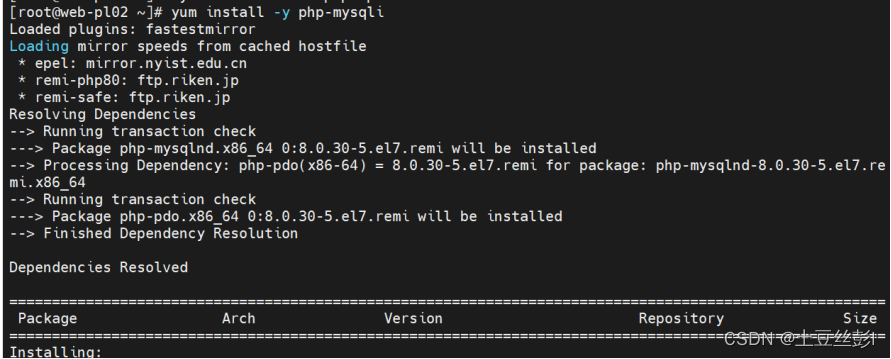

9、启用服务并加入开机自启动

(6)Web安装phpmyadmin
1、从网络上下载phpMyAdmin的压缩包
wget https://www.phpmyadmin.net/downloads/phpMyAdmin-latest-all-languages.tar.gz
2、解压缩
tar -xvzf phpMyAdmin-latest-all-languages.tar.gz
3、将文件移入存储网页的文件夹中
- ls
- mv phpMyAdmin-5.2.1-all-languages phpMyAdmin #重命名
- mv phpMyAdmin /var/www/html/

4、重启服务
- systemctl restart httpd
- systemctl restart php-fpm

5、输入webIP+/phpMyAdmin/index.php进入网页,查看是否出现此界面

(7)给phpMyAdmin设置登录密码
Web中的操作:
1、进入phpMyAdmin文档中找到inc.php结尾的文件,将其改名为config.inc.php
- cd /var/www/html/phpMyAdmin/
- ls #如果不是config.inc.php,而是config.sample.inc.php,就将文件改成config.inc.php

2、进入config.inc.php文档中,对框选中的位置进行更改,添加Database的IP,登录用户名,密码,进入端口等信息
vi config.inc.php

- $cfg['Servers'][$i]['host'] = '10.0.0.10'; # 如果你的数据库服务器在另一台机器上,这里改为该机器的 IP 或域名
- $cfg['Servers'][$i]['compress'] = false;
- $cfg['Servers'][$i]['AllowNoPassword'] = false;
- $cfg['Servers'][$i]['user'] = 'pl'; # 这里填入你的 MySQL/MariaDB 用户名
- $cfg['Servers'][$i]['password'] = '123456'; # 这里填入你的 MySQL/MariaDB 密码
- $cfg['Servers'][$i]['port'] = '3306'; # 默认 MariaDB/MySQL 端口是 3306
- $cfg['Servers'][$i]['socket'] = ''; # 如果你的服务器使用 socket 连接,这里指定 socket 路径
3、重启服务
- systemctl restart httpd
- systemctl restart php-fpm

Database中的操作:
1、使用先前初始化数据库设置的root密码登录进去,添加允许登录的主机IP,用户名和密码等信息
- mysql -u root -p # 进入数据库
- Enter password: # 输入root用户密码
- SELECT User, Host FROM mysql.user; # 查看MariaDB中的所有用户
- CREATE USER 'pl'@'10.0.0.9' IDENTIFIED BY '123456'; # 创建一个新用户并为其设置密码
- GRANT ALL PRIVILEGES ON mysql.* TO 'pl'@'10.0.0.9'; # 为用户授予权限
- FLUSH PRIVILEGES; # 刷新权限
- \q # 退出

2、查看用户列表是否添加成功
- mysql -u root -p # 进入数据库
- Enter password: # 输入root用户密码
- SELECT User, Host FROM mysql.user; # 查看MariaDB中的所有用户
- \q # 退出

Test中的操作:
1、输入webIP+/phpMyAdmin/index.php进入网页中

2、输入刚才录入的用户名和密码,登录

3、出现以下界面即phpMyAdmin登录密码设置成功

(8)配置服务端口
因为Test、Web、Database三台主机是仅通过IP和服务端口单向访问的,所以接下来将配置
Web和Database的服务端口,以及三台主机的防火墙策略。
首先给三台虚拟机分别安装网络工具(由于实验所用的CentOS均为最小安装,所以缺省了网络命令工具)
yum install -y net-tools

Web中的服务端口配置:
1、查看http服务端口
netstat -antlupe | grep httpd
2、进入配置文件
vi /etc/httpd//conf/httpd.conf
3、新增88和10080两个端口,然后保存文件并退出

4、重启http服务
systemctl restart httpd
5、查看端口是否添加成功
netstat -tunlp | grep http
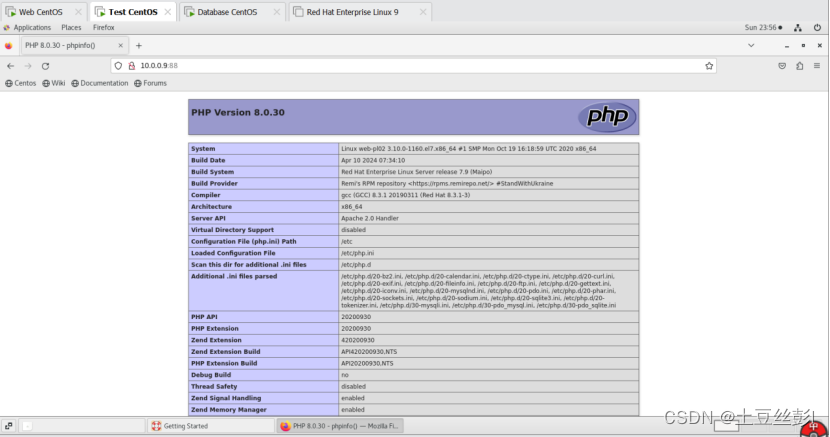
6、进入浏览器访问88和10080这两个端口,查看是否存在对应服务,出现以下界面即成功

Database中的服务端口配置:
1、进入配置文件
vi /var/www/html/phpMyAdmin/config.inc.php
2、将默认端口3306更改

3、重启mariadb服务
systemctl restart mariadb
4、查看mariadb服务端口
netstat -tunlp | grep mariadb
(9)配置防火墙进出规则
Test的防火墙进出规则配置:
由于三台虚拟机处于同一网段中,他们ssh可以互相登录。所以Test中只需要禁止其他两台ssh登录Test
1、开启防火墙并加入开机自启
- systemctl start firewalld
- systemctl enable firewalld

2、新增防火墙规则
- firewall-cmd --permanent --zone=public --add-rich-rule='rule family="ipv4" source address="10.0.0.9" port protocol="tcp" port="10022" reject' # 拒绝web机通过10022端口访问test机的ssh
- firewall-cmd --permanent --zone=public --add-rich-rule='rule family="ipv4" source address="10.0.0.10" port protocol="tcp" port="10022" reject' # 拒绝Data机通过10022端口访问test机的ssh

3、重新加载防火墙规则并查看防火墙规则
- firewall-cmd --reload # 重新加载firewalld
- firewall-cmd --list-all # 查看防火墙规则

4、ssh登录,查看是否配置成功

Web的防火墙进出规则配置:
由于三台虚拟机处于同一网段中,他们ssh可以互相登录。http服务也只能Test访问。所以需要禁止其他两台ssh登录,并配置http访问规则
1、开启防火墙并加入开机自启
- systemctl start firewalld
- systemctl enable firewalld


2、查看防火墙规则
firewall-cmd --list-all # 查看防火墙规则
3、新增防火墙规则
配置http规则:
- firewall-cmd --permanent --add-rich-rule='rule family="ipv4" source address="10.0.0.8" port protocol="tcp" port="10080" accept' # 允许测试机IP通过10080端口访问httpd
- firewall-cmd --permanent --zone=public --add-rich-rule='rule family="ipv4" source address="10.0.0.8" port protocol="tcp" port="88" accept' # 允许测试机通过80端口访问httpd
- firewall-cmd --permanent --zone=public --add-rich-rule='rule family="ipv4" source address="10.0.0.8" port protocol="tcp" port="80" accept' # 允许测试机通过8080端口访问httpd

配置ssh规则:
- firewall-cmd --permanent --zone=public --add-rich-rule='rule family="ipv4" source address="10.0.0.8" port protocol="tcp" port="10022" reject' # 拒绝test机通过10022端口访问web机的ssh
- firewall-cmd --permanent --zone=public --add-rich-rule='rule family="ipv4" source address="10.0.0.10" port protocol="tcp" port="10022" reject' # 拒绝Data机通过10022端口访问web机的ssh

4、重新加载防火墙规则
- firewall-cmd --reload # 重新加载firewalld
- firewall-cmd --list-all # 查看防火墙规则

5、测试shh登录

Database的防火墙进出规则配置:
由于三台虚拟机处于同一网段中,他们ssh可以互相登录。http服务也只能Web访问。所以需要禁止其他两台ssh登录,并配置数据库访问规则
1、开启防火墙并加入开机自启
- systemctl start firewalld
- systemctl enable firewalld

2、查看防火墙规则
firewall-cmd --list-all # 查看防火墙规则
4、新增防火墙规则并重新加载防火墙规则
配置数据库规则:
firewall-cmd --permanent --add-rich-rule='rule family="ipv4" source address="10.0.0.9" port protocol="tcp" port="30212" accept' # 允许webIP通过30212端口访问数据库
配置ssh规则:
- firewall-cmd --permanent --zone=public --add-rich-rule='rule family="ipv4" source address="10.0.0.9" port protocol="tcp" port="10022" reject' # 拒绝web机通过10022端口访问Data机的ssh
- firewall-cmd --permanent --zone=public --add-rich-rule='rule family="ipv4" source address="10.0.0.8" port protocol="tcp" port="10022" reject' # 拒绝Test机通过10022端口访问DAta机的ssh

5、再次查看防火墙规则是否配置成功
- firewall-cmd --reload # 重新加载firewalld
- firewall-cmd --list-all # 查看防火墙规则

6、测试shh

四、总结
至此LAMP的分布式配置已全部完成,希望本文能对大家有帮助!如果有帮到大家,希望大家能留个赞再离开,谢谢啦!
- 相关阅读:
腾讯X5浏览器内核静态集成方案
HTML5七夕情人节表白网页制作【HTML5庆祝生日蛋糕烟花特效】HTML+CSS+JavaScript
无感刷新token
Windows平台Qt6中UTF8与GBK文本编码互相转换、理解文本编码本质
疫情失业之下,测试的未来在哪里
shell之免交互
react实现时钟翻牌效果
Android 四种启动方式
时间复杂度、空间复杂度 O(1)和 O(logN)
【蜂鸟E203的FPGA验证】Chap.5 基于E203内核的处理器验证+ 基于FPGA的处理器设计与验证流程
- 原文地址:https://blog.csdn.net/weixin_74907236/article/details/139291629