码农知识堂 - 1000bd
  •   Python
  •   PHP
  •   JS/TS
  •   JAVA
  •   C/C++
  •   C#
  •   GO
  •   Kotlin
  •   Swift
  • 2024.1.1 IntelliJ IDEA 使用记录


    2024.1.1 IntelliJ IDEA 使用记录

    • 下载
    • 设置
      • 文件编码
      • maven 配置
    • 插件
      • 可以中文语言包
      • 安装lombok 插件
      • Smart Tomcat ( 根据需要安装)
        • Smart Tomcat 配置
      • 热部署(非必须的)
        • 解决Intellij IDEA运行报Command line is too long的问题
    • 项目导入
      • java 设置
      • maven 配置
    • 项目运行
      • SpringBoot 项目运行
      • tomcat 运行 (根据需要)
        • 相关依赖
        • 添加运行配置
    • 终端设置(非必需)

    下载

    IntelliJ IDEA Community

    选择exe 安装版本, 或者是zip 免安装版本

    在这里插入图片描述
    如果下载的是zip 版则自己解压,然后为 bin/idea64.exe 创建快捷方式, 放到桌面, 然后点击运行

    在这里插入图片描述

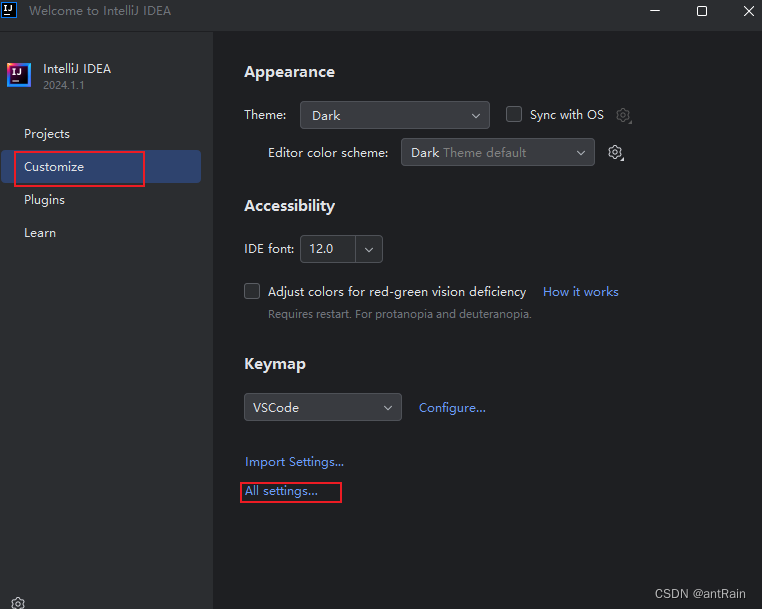
    设置

    在这里插入图片描述

    文件编码

    设置完点击 Apply
    在这里插入图片描述

    maven 配置

    设置完点击 Apply, 目的是使用自己的镜像配置, 特别是阿里云镜像下载
    在这里插入图片描述

    插件

    可以中文语言包

    在这里插入图片描述

    安装lombok 插件

    在这里插入图片描述

    Smart Tomcat ( 根据需要安装)

    在这里插入图片描述

    Smart Tomcat 配置

    先下载Tomcat:

    Tomcat 8.5 版本下载
    在这里插入图片描述
    tomcat server 配置,如果设置菜单左侧没有选项,可以重新打开设置选项

    在这里插入图片描述

    热部署(非必须的)

    参考Idea之热部署插件JRebel+XRebel

    建议手动下载 jrebel-and-xrebel 2022.4.1 版本
    激活码:https://jrebel.qekang.com/6bb185a6-b1aa-41ad-b0be-968e2d59d894

    选择离线
    在这里插入图片描述
    允许自动构建项目
    在这里插入图片描述

    解决Intellij IDEA运行报Command line is too long的问题

    打开程序的运行配置,把Shorten command line改为JAR manifest或classpath file
    在这里插入图片描述

    在这里插入图片描述

    项目导入

    在这里插入图片描述
    或者在已有的项目中
    在这里插入图片描述

    java 设置

    点击右上方设置
    在这里插入图片描述

    选择指定的java 版本, 一般idea 能检测出jdk 的位置, 没有特殊指定的话, 选择 java8 即可
    在这里插入图片描述
    同时也可以查看项目是否导入了依赖
    在这里插入图片描述

    maven 配置

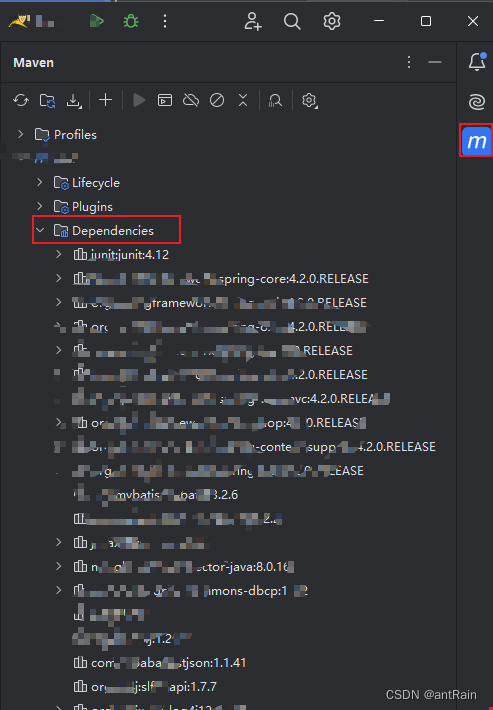
    点击右侧的 maven 图标 m 查看项目是否导入依赖
    在这里插入图片描述
    如果没有,可能存在一些问题, 点击右上方设置, 查看 maven 设置问题
    在这里插入图片描述

    在这里插入图片描述

    点击左侧项目的 pom.xml 文件后,右击文件,重新导入依赖(idea是打开项目后默认导入依赖的)
    在这里插入图片描述

    项目运行

    SpringBoot 项目运行

    找到主类运行

    在这里插入图片描述

    tomcat 运行 (根据需要)

    相关依赖

    在这里插入图片描述
    如果idea没有识别出来,就需要自己手动添加,按照下图操作一些tomcat 库, 包括 jsp 运行
    在这里插入图片描述
    同时添加之前下载好的tomcat 源码里的lib文件夹:
    在这里插入图片描述

    添加运行配置

    在这里插入图片描述
    在这里插入图片描述
    在这里插入图片描述
    在这里插入图片描述

    终端设置(非必需)

    在 File->settings->Tools->terminal 添加 git bash
    在这里插入图片描述

  • 相关阅读:
    纯CSS 波点背景
    通信原理_1 信号与系统基础
    力扣刷题day41|198打家劫舍、213打家劫舍II、337打家劫舍III
    LeetCode15-三数之和
    推荐收藏,机器学习7种特征编码太好用了
    Docker | 部署nginx服务
    搭建一个vscode+uni+vue的小程序项目
    MongoDB - 入门指南
    C语言数据结构之数据结构入门
    事件监听 & 页面滚动(页面滚动到某一位置时显示隐藏某元素,Vue环境)
  • 原文地址:https://blog.csdn.net/qq_41146650/article/details/138541719
  • 最新文章
  • 攻防演习之三天拿下官网站群
    数据安全治理学习——前期安全规划和安全管理体系建设
    企业安全 | 企业内一次钓鱼演练准备过程
    内网渗透测试 | Kerberos协议及其部分攻击手法
    0day的产生 | 不懂代码的"代码审计"
    安装scrcpy-client模块av模块异常,环境问题解决方案
    leetcode hot100【LeetCode 279. 完全平方数】java实现
    OpenWrt下安装Mosquitto
    AnatoMask论文汇总
    【AI日记】24.11.01 LangChain、openai api和github copilot
  • 热门文章
  • 十款代码表白小特效 一个比一个浪漫 赶紧收藏起来吧!!!
    奉劝各位学弟学妹们,该打造你的技术影响力了!
    五年了,我在 CSDN 的两个一百万。
    Java俄罗斯方块,老程序员花了一个周末,连接中学年代!
    面试官都震惊,你这网络基础可以啊!
    你真的会用百度吗?我不信 — 那些不为人知的搜索引擎语法
    心情不好的时候,用 Python 画棵樱花树送给自己吧
    通宵一晚做出来的一款类似CS的第一人称射击游戏Demo!原来做游戏也不是很难,连憨憨学妹都学会了!
    13 万字 C 语言从入门到精通保姆级教程2021 年版
    10行代码集2000张美女图,Python爬虫120例,再上征途
Copyright © 2022 侵权请联系2656653265@qq.com    京ICP备2022015340号-1
正则表达式工具 cron表达式工具 密码生成工具

京公网安备 11010502049817号