-
使用Shell终端访问Linux
一、实验目的
1、熟悉Linux文件系统访问命令;
2、熟悉常用 Linux Shell的命令;
3、熟悉在Linux文件系统中vi编辑器的使用;
4、进一步熟悉虚拟机网络连接模式与参数配置!
二、实验内容
1、使用root帐号登陆到Linux的X-windows桌面系统,开启一个终端窗口;
2、控制台登陆与切换
(1)、在X-windows终端中,按下CTRL+ALT+Shift+F2/F3/F4/F5/F6组合键,切换到某一个虚拟控制台,并使用stu1帐号登录进入Linux的虚拟控制台;
(2)、尝试切换使用Alt+ F3/F4/F5/F6到其他未登录的控制台,并用root登录(一个账号可同时登录多个终端),执行who命令可以查看当前登录系统的用户列表信息;
(3)、使用Alt+F1或者Alt+F7组合键切换回到X-windows系统;
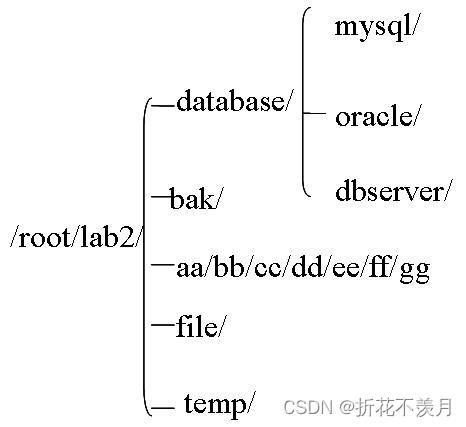
3、建立/root/lab2目录,在/root/lab2目录中,建立如下结构的目录树:
4、在shell终端中测试能否运行树形目录列表显示工具tree命令,若提示命令找不到,说明本机没安装tree软件包,执行 “rpm -q tree”查询命令查询是否安装tree的rpm软件包;
5、把树形目录列表显示工具tree软件安装包文件“tree-1.5.3-2.el6.i686.rpm”通过winscp复制到Linux虚拟机,进入该rpm包所在的目录,执行rpm软件包安装命令
“rpm -ivh tree-1.5.3-2.el6.i686.rpm”安装tree工具软件包;6、执行tree命令查看/root/lab2/目录中刚才建立的目录结构是否正确;
7、确保Linux与windows网络能够连通,运行winscp软件,在winscp中以账号root登陆到RHEL6.3 Linux虚拟机,向RHEL6.3操作系统的文件系统上传文件myweb.tar.gz、myweb.zip、myweb.rar, 在/root/lab2/目录下分别建立三个目录test1、test2、test3,分别把上述三个myweb压缩文件myweb.tar.gz、myweb.zip、myweb.rar移动到test1、test2、test3目录;
8、练习全屏幕编辑器vi的基本文件编辑的功能,练习vi多种模式的切换,掌握vi的启动、退出、保存等基本的操作,以及常用复制、删除、粘贴等命令的使用。
9、切换到第“F5”虚拟控制台,在F5虚拟控制台中使用root帐号登录,执行“shutdown –h now”命令关闭Linux系统, 实验完成!
10、重新启动Linux系统,尝试与桥接模式实现虚拟机与宿主主机联网,IP地址配置为:
1)与windows主机网卡同IP网段;
2)最后一段IP地址为原来windows本地连接网卡地址最后一段+100;
例如:windows地址为192.168.115.10,则虚拟机IP配置为192.168.115.110
参试从本机ssh远程登陆到邻近同学主机的 Linux系统。
11、尝试在Linux中解压 myweb.zip 、myweb.rar、myweb.tar.gz三种不同压缩格式的压缩文件。
三、实验环境
安装有vmware软件的window主机,系统中有提供RHEL 6.3 linux 的硬盘镜像
四、实验步骤
1、使用root帐号登陆到Linux的X-windows桌面系统,开启一个终端窗口;

2、控制台登陆与切换
(1)、在X-windows终端中,按下CTRL+ALT+Shift+F2/F3/F4/F5/F6组合键,切换到某一个虚拟控制台,并使用stu1帐号登录进入Linux的虚拟控制台;

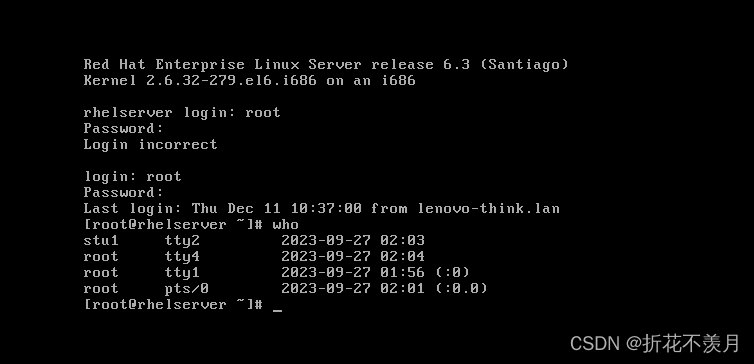
(2)、尝试切换使用Alt+ F3/F4/F5/F6到其他未登录的控制台,并用root登录(一个账号可同时登录多个终端),执行who命令可以查看当前登录系统的用户列表信息;
(3)、使用Alt+F1或者Alt+F7组合键切换回到X-windows系统;

3、建立/root/lab2目录,在/root/lab2目录中,建立如下结构的目录树:
创建目录命令:

查看验证目录是否创建:


4、在shell终端中测试能否运行树形目录列表显示工具tree命令,若提示命令找不到,说明本机没安装tree软件包,执行 “rpm -q tree”查询命令查询是否安装tree的rpm软件包;
未安装tree软件包

5、把树形目录列表显示工具tree软件安装包文件“tree-1.5.3-2.el6.i686.rpm”通过winscp复制到Linux虚拟机,进入该rpm包所在的目录,执行rpm软件包安装命令
“rpm -ivh tree-1.5.3-2.el6.i686.rpm”安装tree工具软件包;

6、执行tree命令查看/root/lab2/目录中刚才建立的目录结构是否正确;
根据tree命令,发现建立正确。

7、确保Linux与windows网络能够连通,运行winscp软件,在winscp中以账号root登陆到RHEL6.3 Linux虚拟机,向RHEL6.3操作系统的文件系统上传文件myweb.tar.gz、myweb.zip、myweb.rar, 在/root/lab2/目录下分别建立三个目录test1、test2、test3,分别把上述三个myweb压缩文件myweb.tar.gz、myweb.zip、myweb.rar移动到test1、test2、test3目录;


8、练习全屏幕编辑器vi的基本文件编辑的功能,练习vi多种模式的切换,掌握vi的启动、退出、保存等基本的操作,以及常用复制、删除、粘贴等命令的使用。
启动

命令切换与编辑


9、切换到第“F5”虚拟控制台,在F5虚拟控制台中使用root帐号登录,执行“shutdown –h now”命令关闭Linux系统, 实验完成!

10、重新启动Linux系统,尝试与桥接模式实现虚拟机与宿主主机联网,IP地址配置为:
1)与windows主机网卡同IP网段;
2)最后一段IP地址为原来windows本地连接网卡地址最后一段+100;
例如:windows地址为192.168.115.10,则虚拟机IP配置为192.168.115.110
参试从本机ssh远程登陆到邻近同学主机的 Linux系统。
本机ip相关信息:

虚拟机ip相关信息:


Ping成功,说明设置成功。

登入舍友李贵雄的linux:由于校园网过多人使用,地址可能冲突,所以一起连舍友手机热点。

成功登入,并查询舍友的ifconfig。
11、尝试在Linux中解压 myweb.zip 、myweb.rar、myweb.tar.gz三种不同压缩格式的压缩文件。
首先安装rpm文件。

对于rar文件:
在压缩包所在文件目录利用unrar e 文件名.扩展名,解压。

对于tar.gz文件:

对于zip文件:

五、实验结果与讨论
具体实验结果已在第四小节呈现,总共11个实验内容全部成功完成。
以下是一些重要结果的截图:
- tree目录

- vi

- ip配置

4.登入舍友Linux系统

六、总结
注意事项:
(1)在切换虚拟控制台时,按下CTRL+ALT+Shift+F2/F3/F4/F5/F6组合键时,需要按下Fn+Esc,使F2键可以用。
(2)在安装压缩包部分,需要在网上自行寻找并安装相应rpm文件后,然后解压不同格式压缩包的命令。如:
首先安装rpm文件。
对于rar文件:
在压缩包所在文件目录利用unrar e 文件名.扩展名,解压。
对于tar.gz文件:

对于zip文件:
(3)在登入舍友的linux系统时,不要使用校园网,因为使用校园网的人有很多,可能造成地址可能冲突,所以需要一起连同一个人的手机热点。
(4)使用vi操作时,要注意切换三种模式,并多多运用熟悉相关命令。
感悟:
学到了各式各样的操作命令,有vi,有安装rpm文件,有解压不同格式需要不同的命令的语句,了解了各式各样的网络连接模式与参数配置,了解了如何登入他人的linux系统,收获良多,顺利达成了实验目的。
-
相关阅读:
浪潮云海首席科学家张东:面向一云多芯的系统设计方法
【Java 进阶篇】插上翅膀:JQuery 插件机制详解
【性能测试】Jenkins+Ant+Jmeter自动化框架的搭建思路
图数据结构之邻接矩阵Adjacency Matrix(Python版)
云贝教育 |【技术文章】pg缓存插件介绍
嵌入式Linux驱动开发 01:基础开发与使用
P251——用RadialGradientBrush填充椭圆,并进行RotateTransform变换
枚举 蓝桥oj DNA序列修正
C++通信框架
2024年保安员证考试题库
- 原文地址:https://blog.csdn.net/qq_62016430/article/details/138175017