-
【threejs教程9】threejs加载360全景图(VR)的两种方法
目录
前言
在3D应用开发中,为场景设置引人入胜的背景是提升视觉效果的关键一环。Three.js,作为一款强大的Web 3D库,提供了多种方式来加载和应用背景。本文将介绍两种实用方法:使用Equirectangular映射的纹理以及立方体贴图(Cube Texture),让你的3D场景更加生动逼真。
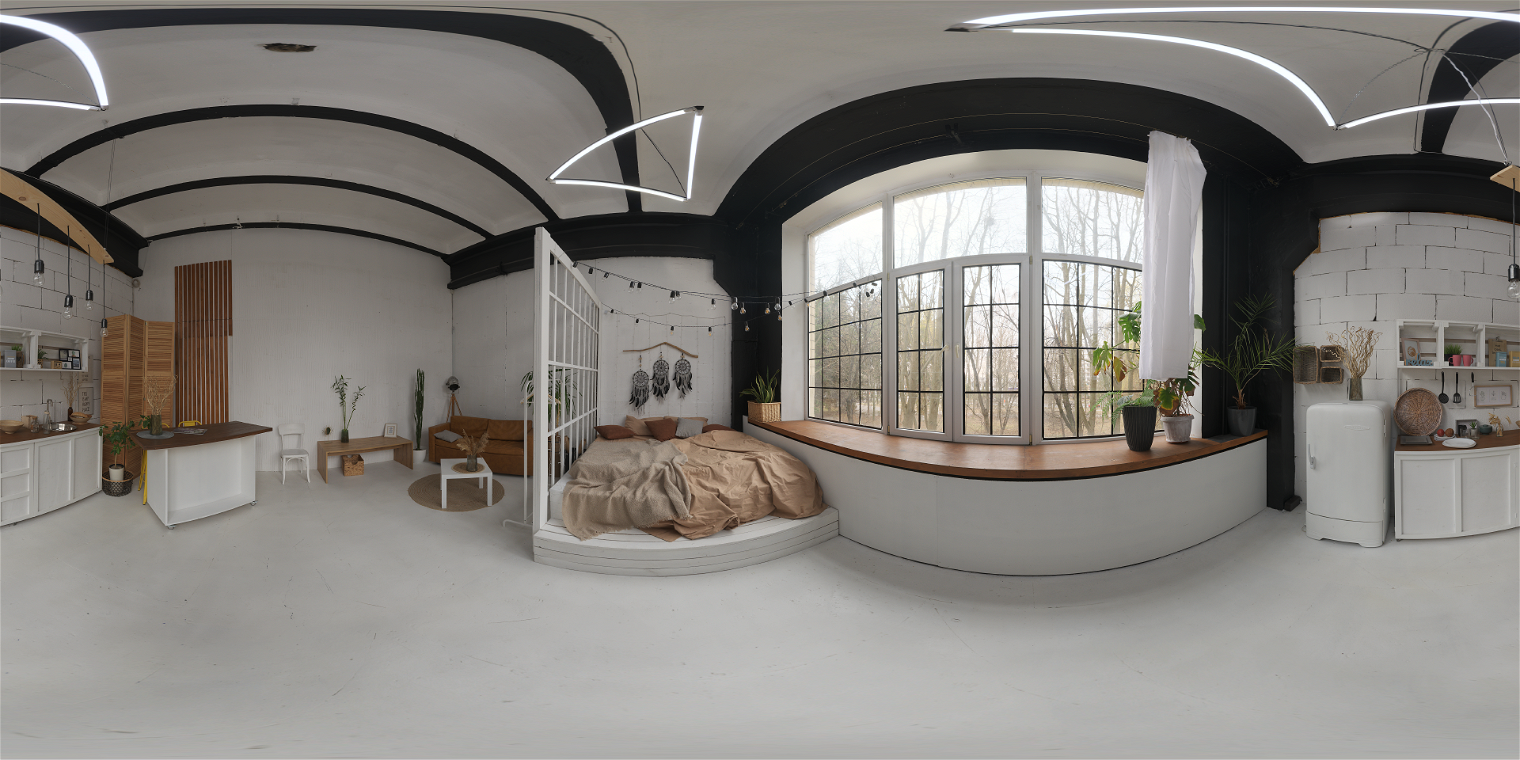
1.Equirectangular映射背景

素材图片地址👉点击前往
Equirectangular映射是一种将球面图像展开成矩形的技术,广泛应用于全景图的展示。在Three.js中,利用这种映射方式加载背景,可以轻松实现360度环境映射,为你的场景营造沉浸式体验。
实现步骤
1.初始化TextureLoader
首先,需要创建一个
THREE.TextureLoader实例,这是加载图像资源的工具。const textureLoader = new THREE.TextureLoader();2.加载Equirectangular纹理
使用
load方法加载一张Equirectangular格式的全景图像。const textureEquirec = textureLoader.load('./img/bg1.jpg');3.配置映射类型和颜色空间
为了正确显示,我们需要指定纹理映射方式为
THREE.EquirectangularReflectionMapping,并设置正确的颜色空间。- textureEquirec.mapping = THREE.EquirectangularReflectionMapping;
- textureEquirec.colorSpace = THREE.SRGBColorSpace;
4.应用背景
最后,将此纹理设置为场景的背景。
scene.background = textureEquirec;完整代码如下
- <script setup>
- import * as THREE from 'three'
- import { onMounted } from 'vue'
- import { OrbitControls } from 'three/examples/jsm/controls/OrbitControls'
- const scene = new THREE.Scene()
- // 加载背景
- const textureLoader = new THREE.TextureLoader()
- const textureEquirec = textureLoader.load('./img/bg1.jpg')
- textureEquirec.mapping = THREE.EquirectangularReflectionMapping
- textureEquirec.colorSpace = THREE.SRGBColorSpace
- scene.background = textureEquirec
- const camera = new THREE.PerspectiveCamera(
- 75,
- window.innerWidth / window.innerHeight,
- 0.1,
- 1000
- )
- const renderer = new THREE.WebGLRenderer({ antialias: true })
- const controls = new OrbitControls(camera, renderer.domElement)
- onMounted(() => {
- init()
- })
- function init() {
- camera.position.set(0, 0, 5)
- renderer.setSize(window.innerWidth, window.innerHeight)
- document.body.appendChild(renderer.domElement)
- controls.update()
- function animate() {
- requestAnimationFrame(animate)
- controls.update()
- renderer.render(scene, camera)
- }
- animate()
- }
- script>
2.立方体贴图背景

立方体贴图由六个面组成,分别对应立方体的正X、负X、正Y、负Y、正Z、负Z方向,能够全方位地包裹场景,提供更加细腻真实的环境反射效果。
图像素材为官网示例中获取,也可从我这里网盘下载👉点击下载
实现步骤
1.创建CubeTextureLoader
与单张图像不同,立方体贴图需要专门的加载器
THREE.CubeTextureLoader。const loader = new THREE.CubeTextureLoader();2.加载立方体贴图
-
由于立方体贴图由六张图像构成,我们首先设置它们的共同基础路径。
loader.setPath('./img/'); -
接下来,按顺序列出六张图像文件名,这些图像分别代表立方体的六个面。
- const textureCube = loader.load([
- 'posx.jpg', 'negx.jpg',
- 'posy.jpg', 'negy.jpg',
- 'posz.jpg', 'negz.jpg'
- ]);
3.应用背景
同样地,将立方体贴图设置为场景背景。
scene.background = textureCube;完整代码如下
- <script setup>
- import * as THREE from 'three'
- import { onMounted } from 'vue'
- import { OrbitControls } from 'three/examples/jsm/controls/OrbitControls'
- const scene = new THREE.Scene()
- // 加载背景
- // const textureLoader = new THREE.TextureLoader()
- // const textureEquirec = textureLoader.load('./img/bg1.jpg')
- // textureEquirec.mapping = THREE.EquirectangularReflectionMapping
- // textureEquirec.colorSpace = THREE.SRGBColorSpace
- // scene.background = textureEquirec
- const loader = new THREE.CubeTextureLoader()
- loader.setPath('./img/')
- const textureCube = loader.load([
- 'posx.jpg',
- 'negx.jpg',
- 'posy.jpg',
- 'negy.jpg',
- 'posz.jpg',
- 'negz.jpg',
- ])
- scene.background = textureCube
- const camera = new THREE.PerspectiveCamera(
- 75,
- window.innerWidth / window.innerHeight,
- 0.1,
- 1000
- )
- const renderer = new THREE.WebGLRenderer({ antialias: true })
- const controls = new OrbitControls(camera, renderer.domElement)
- onMounted(() => {
- init()
- })
- function init() {
- camera.position.set(0, 0, 5)
- renderer.setSize(window.innerWidth, window.innerHeight)
- document.body.appendChild(renderer.domElement)
- controls.update()
- function animate() {
- requestAnimationFrame(animate)
- controls.update()
- renderer.render(scene, camera)
- }
- animate()
- }
- script>
总结
通过上述两种方法,我们可以轻松地为Three.js场景添加丰富多彩的背景。Equirectangular映射适合于全景背景,营造无缝的环境体验;立方体贴图则在需要更精细环境反射的场景中大显身手。掌握这两种技术,将使你的3D项目更加出彩,为用户带来更加震撼的视觉享受。在实际开发中,根据项目需求选择最合适的背景加载方式,让创意无限延伸。
-
相关阅读:
Python常用函数中NumPy的使用教程
motionface respeak新的aigc视频与音频对口型数字人
测试架构师如何落地性能测试方案(一)
Redis(八)集群
Selenium+2Captcha 自动化+验证码识别实战
理解HTTP、HTTPS、TCP、UDP与OSI七层模型:网络访问的基础
基于小波域的隐马尔可夫树模型的图像去噪方法的matlab实现代码
数据库笔记
JavaWeb之初识Tomcat
1.3.6 交换机划分 Vlan 配置
- 原文地址:https://blog.csdn.net/c_wengy/article/details/138141359