-
Python开发环境搭建
Python开发环境搭建
Anacond软件
安装包可以在文末领取
作用
- 提供了python包管理与环境管理的功能。
- 解决了多版本python并存问题,这样一台电脑可以管理多个python版本的环境。
- 解决了第三方包安装问题。
换源指南
-
pip换源
pip config set global.index-url https://pypi.tuna.tsinghua.edu.cn/simple- 1
- 2
-
canda 换源
conda config --add channels https://mirrors.tuna.tsinghua.edu.cn/anaconda/pkgs/free/ conda config --add channels https://mirrors.tuna.tsinghua.edu.cn/anaconda/pkgs/main/- 1
- 2
- 3
-
canda-forge 换源
conda config --add channels https://mirrors.tuna.tsinghua.edu.cn/anaconda/cloud/conda-forge/- 1
- 2
-
canda 镜像源优先级设置
conda config --set show_channel_urls yes- 1
- 2
环境管理
-
查看当前所有环境
conda env list- 1
- 2
-
创建新环境
conda create --name myenv myenv是指创建的环境名称- 1
- 2
- 3
- 4
-
如果想在新建环境中指定python版本
conda create -n myenv python=3.10- 1
- 2
-
切换环境:
conda activate myenv myenv为要切换的环境名称- 1
- 2
- 3
- 4
-
删除环境
conda remove --name myenv --all- 1
- 2
-
退出当前环境
conda deactivate- 1
- 2
-
重命名环境:
1、首先克隆当前环境到一个新环境
conda create --name newname --clone oldname newname指新环境名,oldname指旧环境名;- 1
- 2
- 3
- 4
2、然后删除旧环境
conda remove --name oldname --all- 1
- 2
图形化操作
- 点击打开“Anaconda Navigator”程序;
- 切换环境;
- 创建新环境;
- 删除环境;
包的管理
-
查看目前安装了哪些包
第一种: canda list 第二种: pip list- 1
- 2
- 3
- 4
- 5
-
使用pip安装第三方包
pip install package-name package-name表示程序包名称- 1
- 2
- 3
- 4
-
使用pip卸载包
pip uninstall package-name- 1
- 2
-
使用conda安装Python包
conda install package-name- 1
- 2
-
pip和canda区别
- pip list 出来的信息比较精简;
- canda安装包会收集安装包的各种信息以及不同包之间关联信息,以及同步更新关联的其他包,并让用户确认
Jupyter: Python开发工具
1、安装启动
-
打开Anacond命令行,执行安装命令
pip install jupyter- 1
- 2
-
安装完成后,可以启动 jupyter,命令如下
jupyter notebook- 1
- 2
注:未安装 jupyter 的话,执行 jupyter notebook 会报错
-
执行成功后,会出现本地服务访问网址,浏览器打开即可
-
jupyter notebook 停止快捷键:ctrl + c
-
可以在指定目录下执行 jupyter notebook ,浏览器可以直接访问到目录下文件
2、使用 jupyter
- 点击 ”file“,选择 “new”,再选择 ”Notebook",最后选择需要的 Python版本后就可以写代码了
- 小技巧:ctr + 回车 就可以将代码运行结果保存下来
- 小技巧:如果要添加笔记,可以选中行,再选择 Markdown 即可
- 小技巧:如果要在某一行上插入新内容,选中行,然后按 键盘A ,插入几行就按几下,同理如下是向下插入内容就按 键盘B
- 小技巧:Markdown 语法,这个我会
- 小技巧:查看所有快捷键,点击 “Help”,选择 “Show Keyboard Shortcuts”,即可查看
- 小技巧:代码运行次数查看,代码左侧会有数字标识,即代表代码被执行次数
Pycharm: Python开发工具
也是Python编程工具,它与 Jupyter 的区别:
- 适用的场景不同:当项目经常要用到可视化,项目文件较少时,使用Juptyter
- 当项目不需要怎么可视化,项目文件较多,使用Pycharm
下载安装:
文末领取安装包
PyCharm配置
-
打开文件目录,空文件会自动创建main.py文件
-
运行环境配置
- 主菜单-选中settins
- 找到project,选中Python Interpreter
- 默认base环境,可以添加新环境“Add Interpreter"
- 选择"Conda Environment"
- 填入环境路径,环境路径查看:命令行执行:conda env list
- 加载完毕后即可选择环境
-
字体调节:
- 主菜单找到Keymao
- 搜索 “font size”
- 设置 “Add Mouse Shortcut”
Anacanda环境配置优化
将默认环境挪到安装目录(非C盘):
- 首先找到 Anacanda 安装根目录
- 根目录中鼠标右键选择“属性”,点击“安全”,选择“Users"属性,全部选择允许
- 重启命令行,创建新环境
- 发现已经默认到D盘了
将已有C盘环境挪到D盘:
- 先克隆
- 克隆成功,后删除原来的C盘环境
- 重新查看所有环境(执行:coda env list),正常来说应该都在D盘了
安装包在下方领取!!!
关于Python学习指南
学好 Python 不论是就业还是做副业赚钱都不错,但要学会 Python 还是要有一个学习规划。最后给大家分享一份全套的 Python 学习资料,给那些想学习 Python 的小伙伴们一点帮助!
包括:Python激活码+安装包、Python web开发,Python爬虫,Python数据分析,人工智能、自动化办公等学习教程。带你从零基础系统性的学好Python!
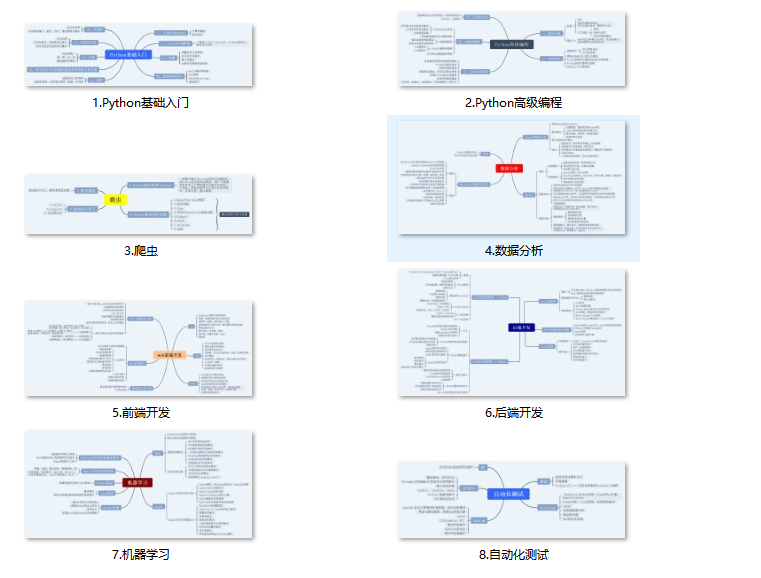
👉Python所有方向的学习路线👈
Python所有方向路线就是把Python常用的技术点做整理,形成各个领域的知识点汇总,它的用处就在于,你可以按照上面的知识点去找对应的学习资源,保证自己学得较为全面。(全套教程文末领取)
👉Python学习视频600合集👈
观看零基础学习视频,看视频学习是最快捷也是最有效果的方式,跟着视频中老师的思路,从基础到深入,还是很容易入门的。
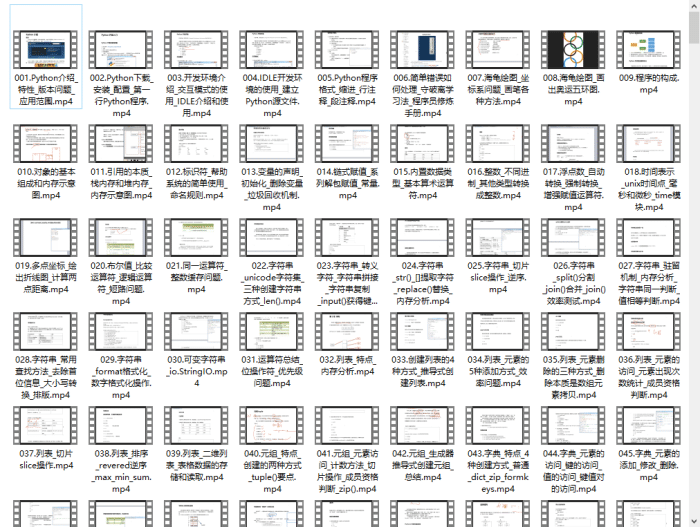
温馨提示:篇幅有限,已打包文件夹,获取方式在:文末
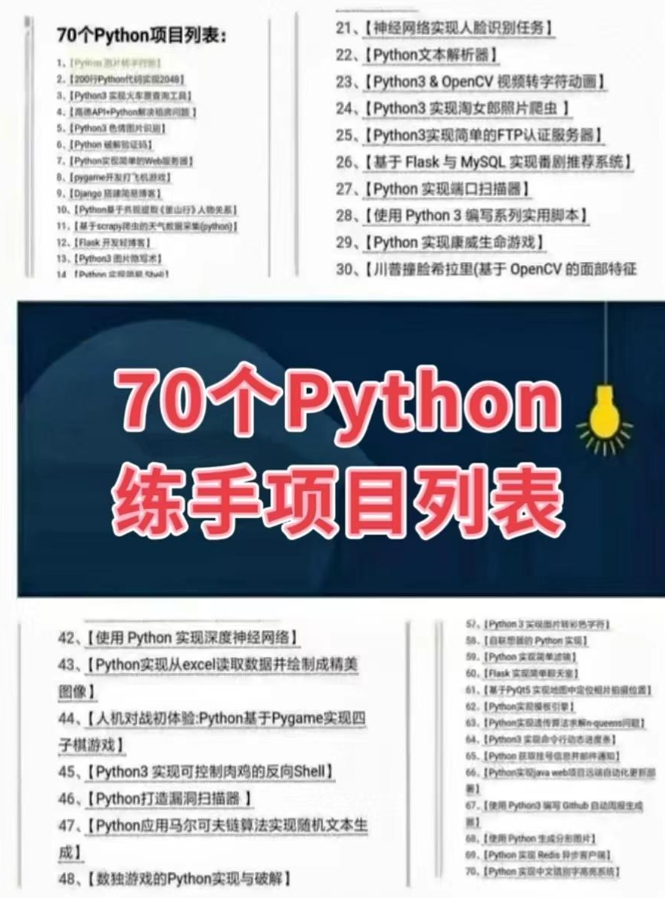
👉Python70个实战练手案例&源码👈
光学理论是没用的,要学会跟着一起敲,要动手实操,才能将自己的所学运用到实际当中去,这时候可以搞点实战案例来学习。
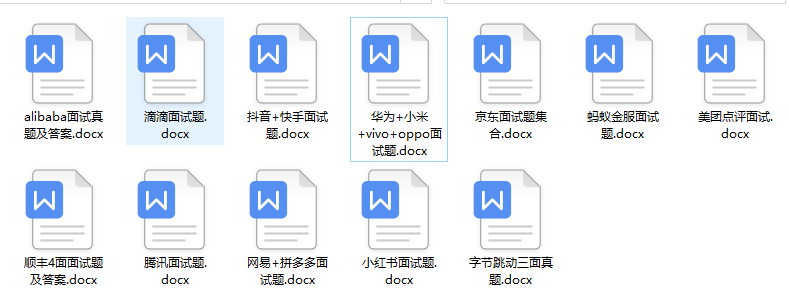
👉Python大厂面试资料👈
我们学习Python必然是为了找到高薪的工作,下面这些面试题是来自阿里、腾讯、字节等一线互联网大厂最新的面试资料,并且有阿里大佬给出了权威的解答,刷完这一套面试资料相信大家都能找到满意的工作。

👉Python副业兼职路线&方法👈
学好 Python 不论是就业还是做副业赚钱都不错,但要学会兼职接单还是要有一个学习规划。

👉 这份完整版的Python全套学习资料已经上传,朋友们如果需要可以扫描下方CSDN官方认证二维码免费领取【
保证100%免费】

-
相关阅读:
Node.js | express 中间件详解(应用级 | 路由级 | 内置(托管静态资源) | 第三方)
架构师的 36 项修炼第11讲:致未来的架构师
mybatis注解方式使用增删改查
数据同步工具—sqoop 2.x
http模块中----------req请求对象-req.url req.method 与客户端请求相关
【C语言 模拟实现strcpy函数】
Java面向对象(下)
代码随想录--哈希--两个数组的交集
修炼k8s+flink+hdfs+dlink(四:k8s(一)概念)
一篇文章带你搞懂前端Cookie
- 原文地址:https://blog.csdn.net/maiya_yayaya/article/details/138181203