-
Spring Cloud 运维篇1——Jenkins CI/CD 持续集成部署
Jenkins
1、Jenkins是什么?
Jenkins 是一款开源 CI/CD 软件,用于自动化各种任务,包括构建、测试和部署软件。
Jenkins 支持各种运行方式,可通过系统包、Docker 或者一个独立的 Java 程序。
Jenkins + Docker Compose持续集成流程:

官方文档:https://www.jenkins.io/zh/doc/学习教程【尚硅谷】: https://www.bilibili.com/video/BV1bS4y1471A?p=1&vd_source=523286d09af90fc35a40df46c3742b63
2、JenKins 安装
2.1 安装需求
机器要求:
- 256 MB 内存,建议至少有 2GB 空闲内存,否则使用过程可能会卡死(亲测)
- 10 GB 的硬盘空间(用于 JenKins 和 Docker 镜像)
需要安装以下软件:
- JDK(仅安装 JRE 是不行的)
- Maven
- Docker
- Git
2.2 Java JDK安装
Oracle JDK 官方下载:http://www.oracle.com/technetwork/java/javase/downloads/index.html

上传到服务器,解压:
tar -zxvf jdk-17_linux-x64_bin.tar.gz- 1

# 配置环境变量 vim /etc/profile # 在文本结尾加上下面内容 # set oracle jdk environment export JAVA_HOME=/usr/soft/java/jdk-17.0.10 ## 这里要注意目录要换成自己解压的jdk 目录 export JRE_HOME=${JAVA_HOME}/jre export CLASSPATH=.:${JAVA_HOME}/lib:${JRE_HOME}/lib export PATH=${JAVA_HOME}/bin:$PATH # 更新环境配置 source /etc/profile # 查看 Java 版本 java -version- 1
- 2
- 3
- 4
- 5
- 6
- 7
- 8
- 9
- 10
- 11
- 12
- 13
- 14
- 15
2.3 Maven 安装
下载 maven 包:https://maven.apache.org/download.cgi
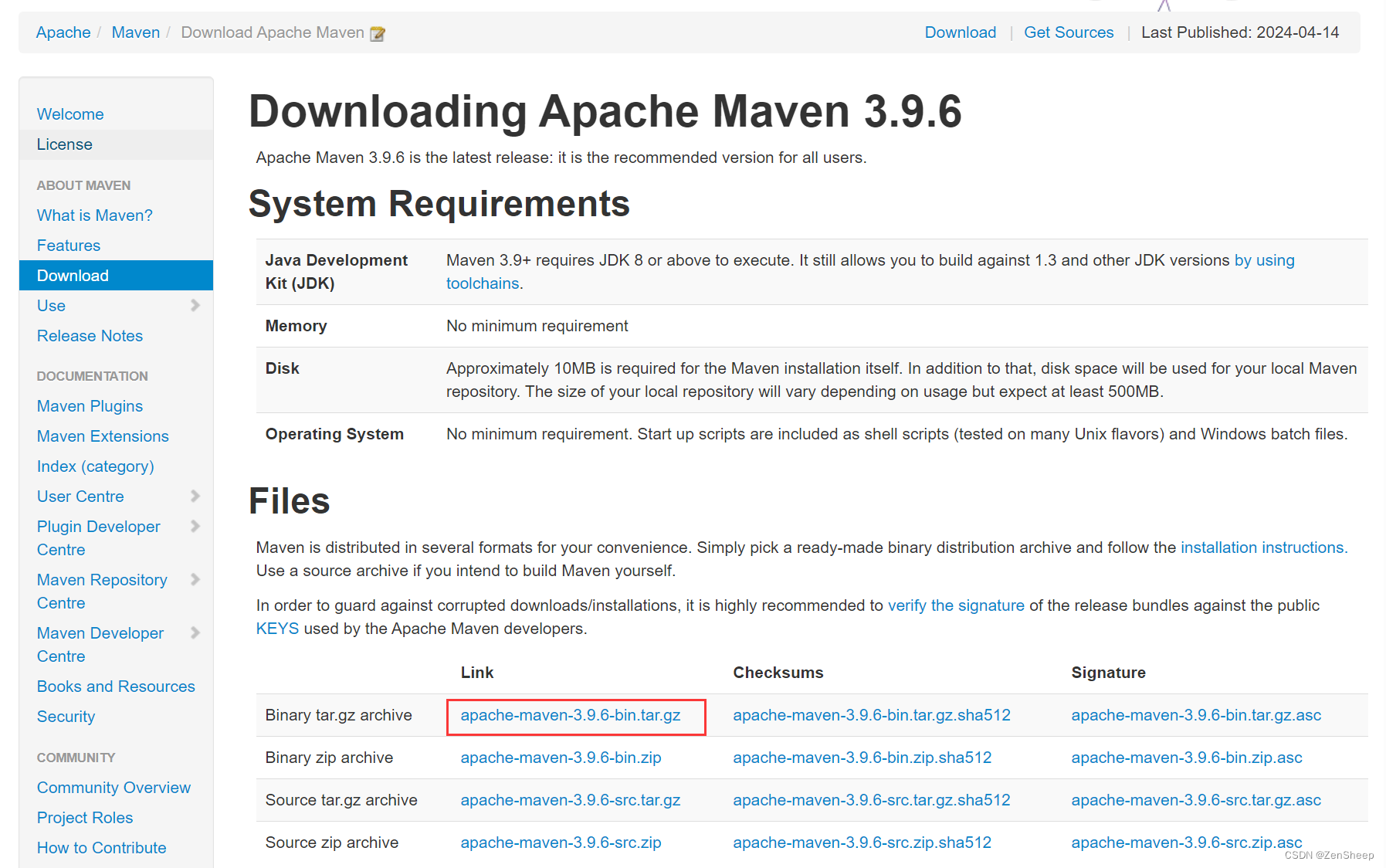
# 配置环境变量 vim /etc/profile # 在文本结尾加上下面内容 # set maven export MAVEN_HOME=/usr/soft/maven/apache-maven-3.9.6 export CLASSPATH=${MAVEN_HOME}/lib:$CLASSPATH export PATH=${MAVEN_HOME}/bin:$PATH # 更新环境配置 source /etc/profile # 查看 Maven 版本 mvn -v- 1
- 2
- 3
- 4
- 5
- 6
- 7
- 8
- 9
- 10
- 11
- 12
- 13
- 14
找到 xx/maven/apache-maven-3.9.6/conf/settings.xml :
# 编辑 settings.xml 文件 vim settings.xml # 更换镜像 <mirror> <id>aliyunmavenid> <mirrorOf>*mirrorOf> <name>阿里云公共仓库name> <url>https://maven.aliyun.com/repository/publicurl> mirror>- 1
- 2
- 3
- 4
- 5
- 6
- 7
- 8
- 9
- 10
2.3 JenKins 安装配置
安装包下载地址:https://www.jenkins.io/zh/download/
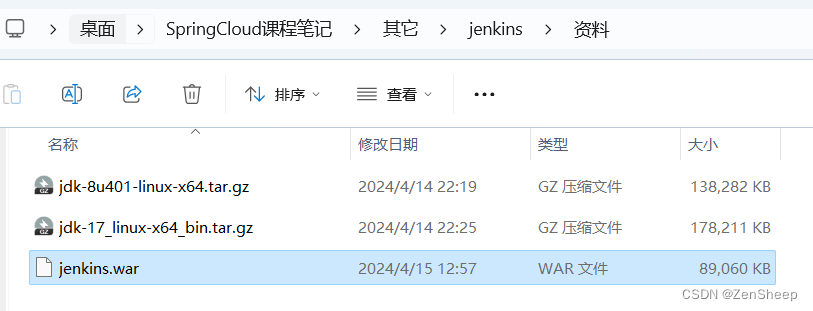
将 jenkins.war 上传到服务器,并使用 java 命令启动(默认在 8080 端口启动):
nohup java -jar jenkins.war --httpPort=8180 &- 1
访问 ip:8180 进入 JenKins 控制台,将控制台的初始化密码填进去:

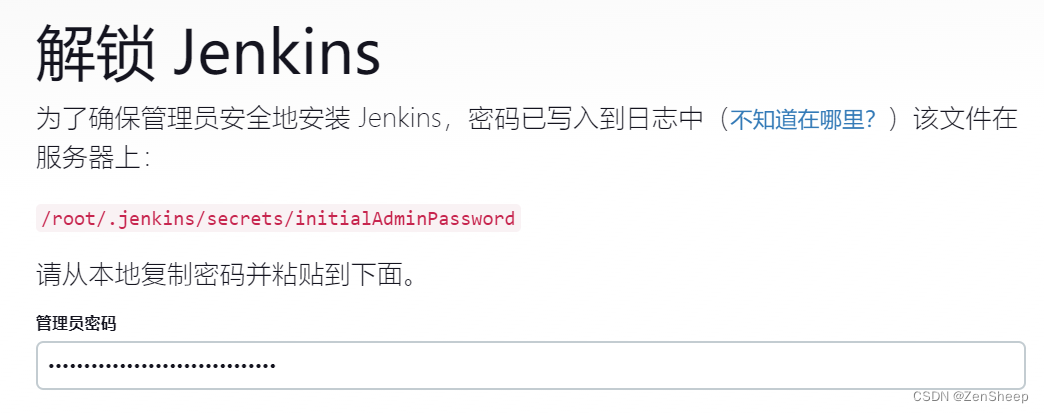
等待插件安装(插件安装失败可能的原因是推荐插件的版本需要更高版本的 jenkins 才能安装,我这里用的是当前最新的版本因此没有遇到插件安装失败的情况,前面用老版本测试是会安装失败的。所以要么换高版本的 jenkins,要么忽略这部分安装失败的插件,等 jenkins 安装完成后去里面的插件商店下载低版本的插件):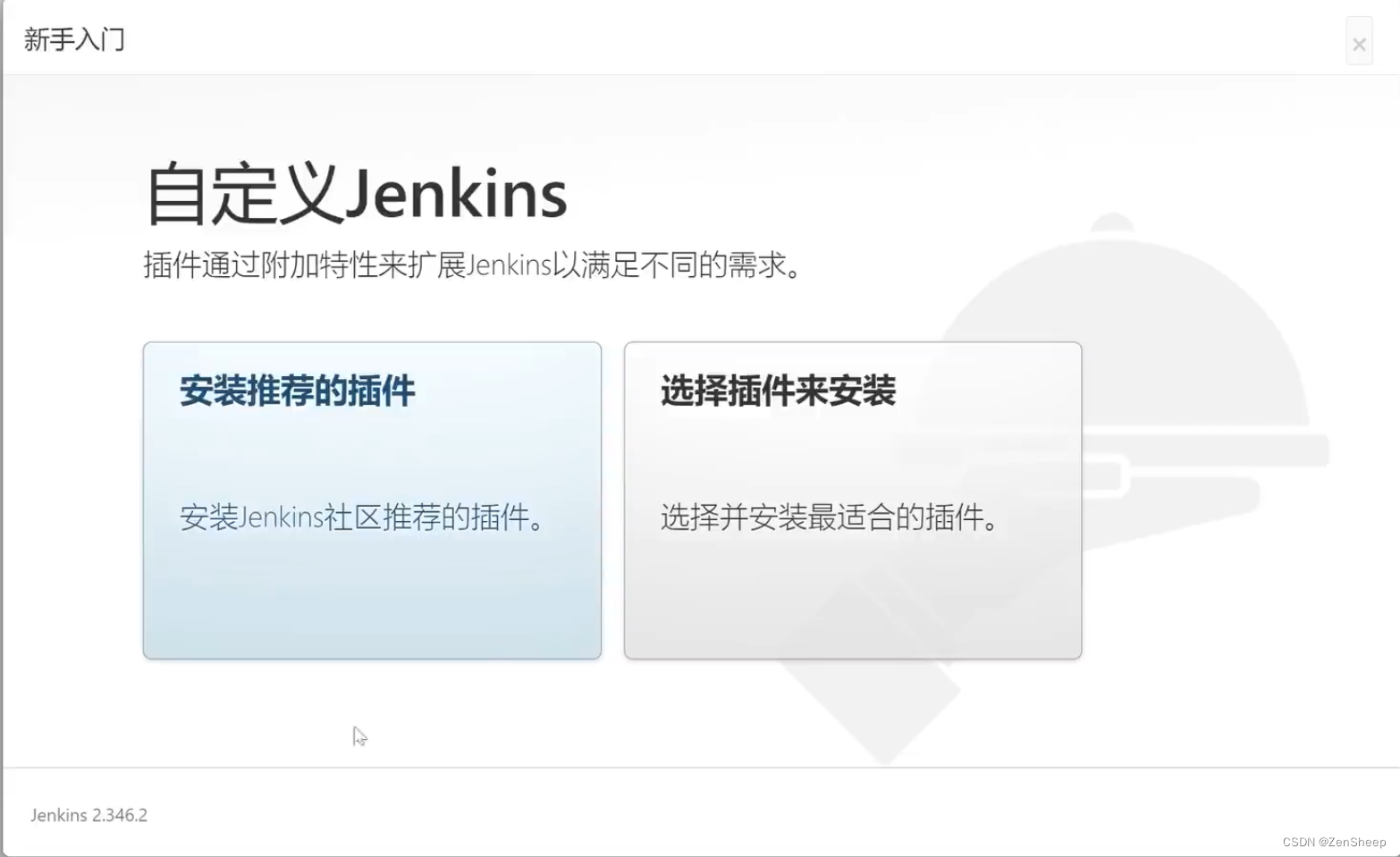

创建管理员用户:


安装完成:

2.4 Maven Plugin 安装
进入 插件 管理页面:

检查是否安装了 Maven Plugin 插件,如果没有需要在 Available plugin 进行安装:

3、Git
想要获取远程仓库的信息或者代码,需要配置 Git 的相关凭证,确保 Jenkins 所在服务器能够连接上 Github/Gitee 并拉取项目源码:
3.1 Git 安装
下面安装过程以 Ubuntu 服务器为例。
# Git 安装 sudo apt-get install git # 更新操作 sudo apt-get update # 安装完成后,执行 git # 有信息输出,表示安装完成- 1
- 2
- 3
- 4
- 5
- 6
- 7
3.2 Git 配置
# Git 用户名 git config --global user.name 'yangzhenyu322' # Git 邮箱 git config --global user.email '2807975464@qq.com' # 生成 ssh 密钥 ssh-keygen -t rsa -C '2807975464@qq.com'- 1
- 2
- 3
- 4
- 5
- 6

# 密钥会生成在 ~/.ssh 目录下 cd ~/.ssh # 查看生成的密钥(id_rsa 是密钥,用于远程连接 Github/Gitee 仓库;id_rsa.pub 是公钥,需要上传到 Github/Gitee 设置中) ls # 查看公钥 cat id_rsa.pub- 1
- 2
- 3
- 4
- 5
- 6
将公钥上传到 Github/Gitee 设置中:

测试 ssh 连接:
ssh -T -v git@github.com- 1
连接成功结果:

3.3 JenKins Git 凭证添加


4、构建 Maven 项目
如果你的项目是 Spring Boot 或者 Spring Cloud 项目,那么构建一个 maven 项目可以极大的简化你的 CI/CD 过程。这里我以自己的 Spring Cloud 项目作为演示。

配置Git仓库信息(ps: URL 尽量别用 https,否则可能会出现连接超时的问题,用 git@XXX/XX.git 无需翻墙也能正常拉取项目代码):

配置 maven:

然后填写 maven 名称,并取消勾选 Install automatically,在填写 maven 安装目录:
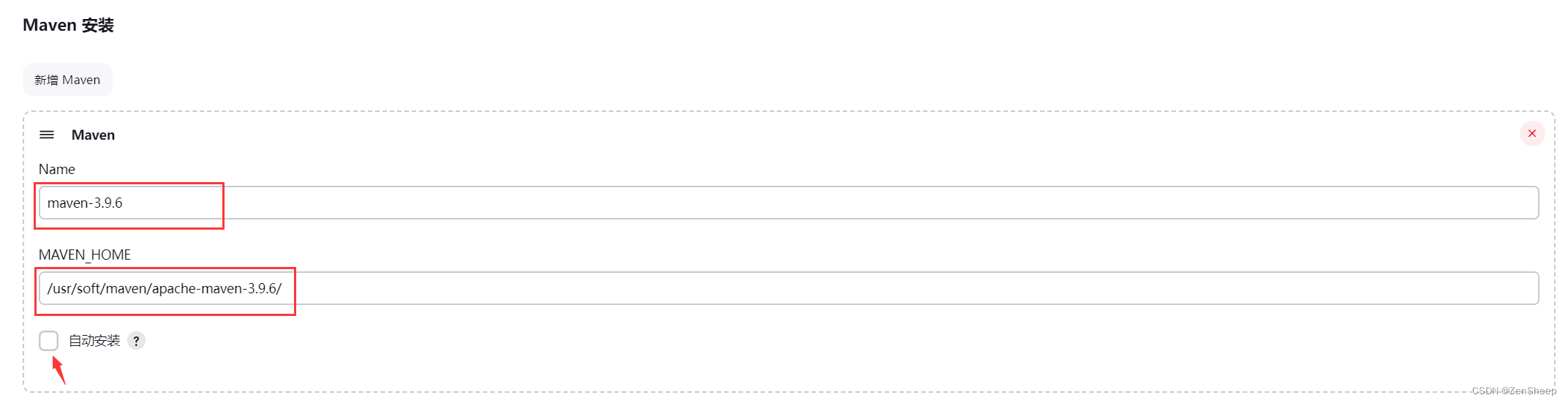
配置根目录的 pom 文件:

回到主页面,执行一次项目构建:


项目的第一次构建会比较慢,它需要时间去拉取依赖,后面再次构建会比较快,构建成功结果如下:
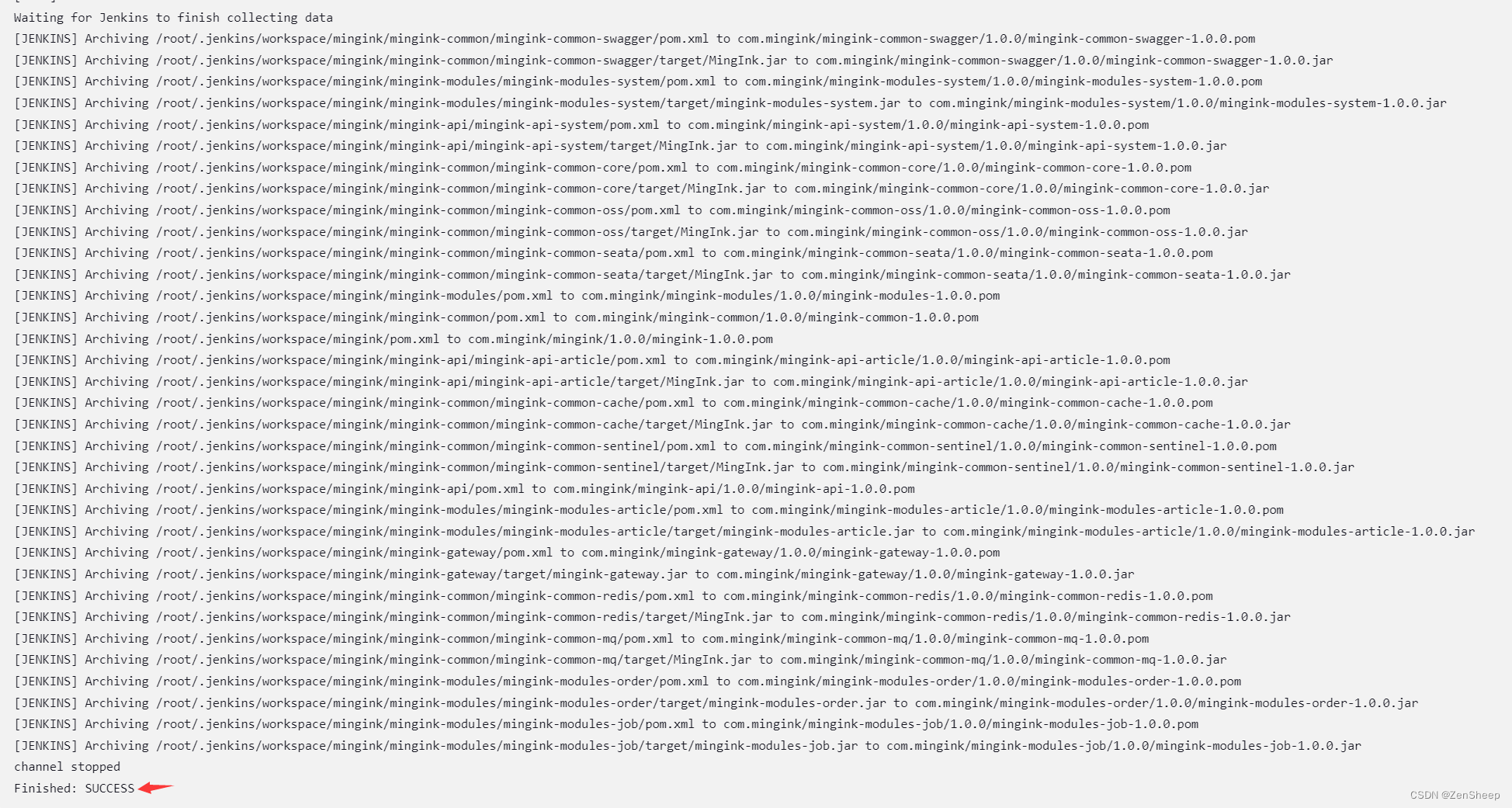
当然,可以会出现构建失败的情况,这时候你需要根据控制台的报错信息在网上搜索解决办法。
5、打包后执行操作
前面我们成功在 Jenkins 服务器从 Github 拉取代码下来并打包完成了,下面需要将项目启动的文件(包含刚才打好的 Jar 包)通过 SSH 远程上传到项目运行的目标服务器,并执行项目自动命令。
5.1 SSH 连接目标服务器
安装 publish Over SSH 插件:用于把打好的包发到远端服务器,同时需要配置和远端服务器的免密登录

去 系统配置 中最下方的 Publish over SSH 新增 SSH Servers 配置,添加一台目标服务器:


测试 SSH 连接是否成功:

5.2 项目配置
设置项目构建后的操作:


可以发现 SSH 服务已经填入我们刚才设置的目标服务器:
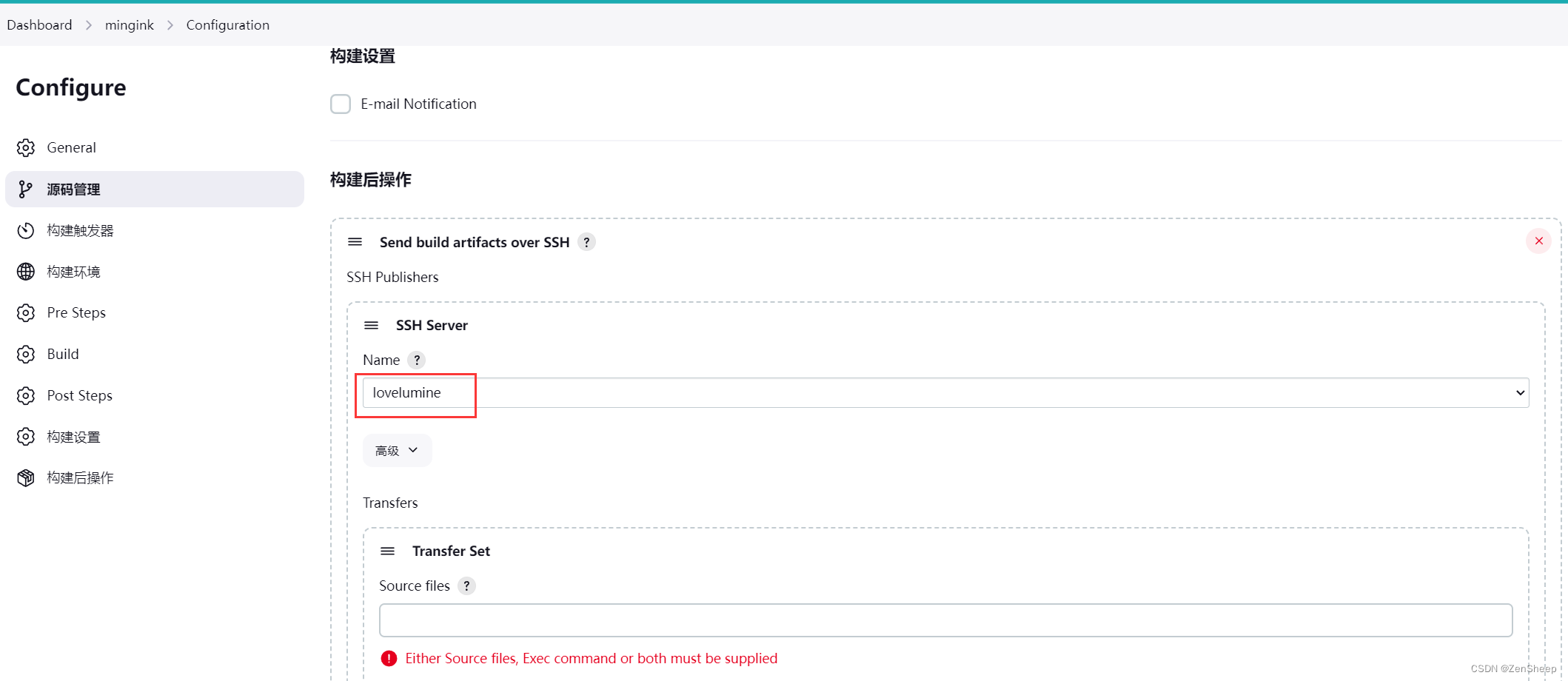
然后配置所需要上传的项目文件、项目启动脚本等:
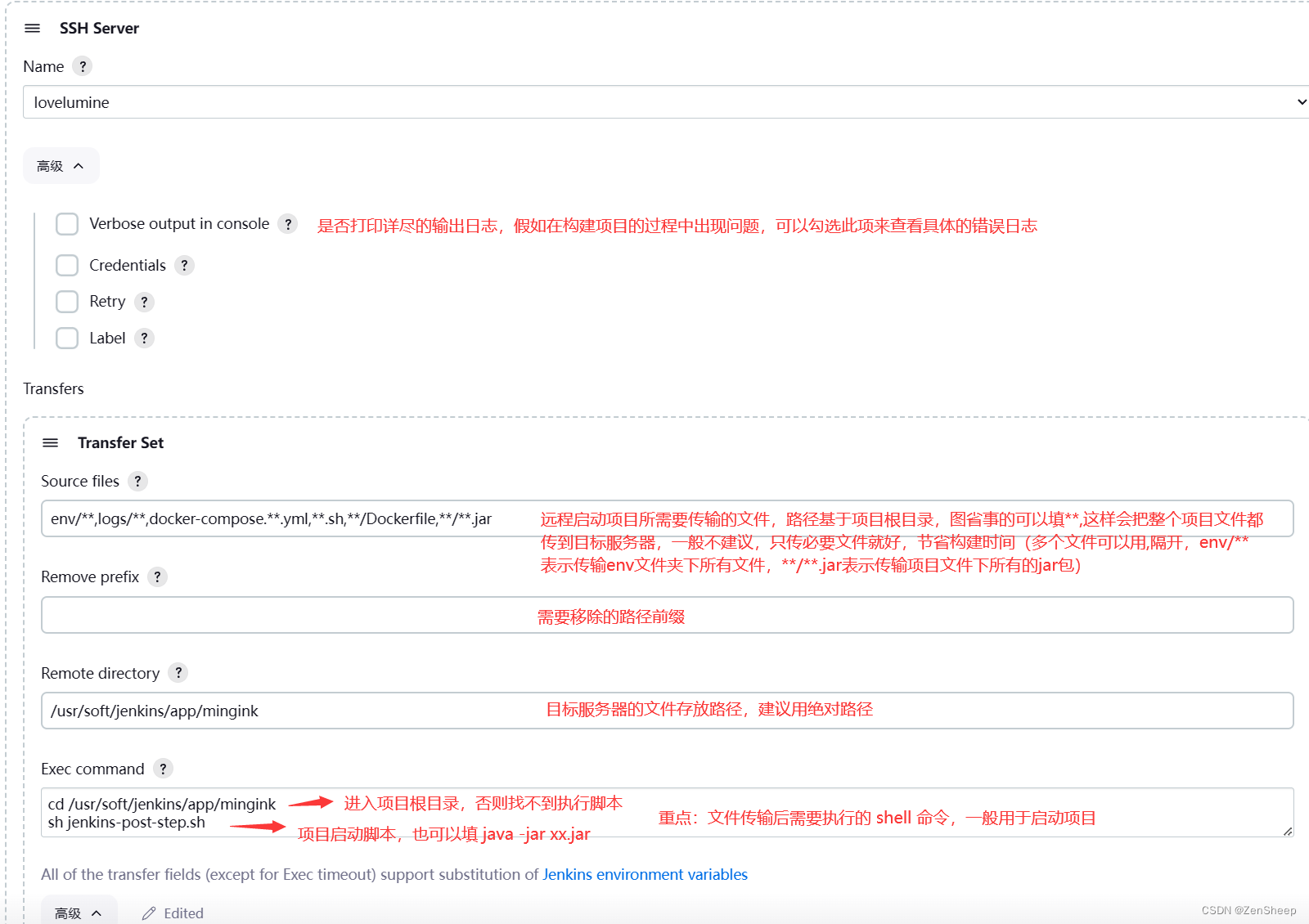
重新执行项目构建:

可以看到已经成功将项目部署到远程服务器了。
ssh 连接远程服务器,进入 /usr/soft/jenkins/app/mingink 目录下,查看文件:
cd /usr/soft/jenkins/app/mingink ls -al docker ps -a- 1
- 2
- 3

可以看到文件已经成功上传到目标服务器的指定目录下,并成功启动 Web 项目。6、Git 钩子自动构建项目
假如你希望当项目代码 push 到远程仓库后,自动触发 Jenkins 的构建任务重新部署项目,那么就往下走。(ps: 这种方式适用于开发和测试环境,企业中生产环境更多是通过控制台手动或定时触发 JenKins 构建任务)
安装 Generic Webhook Trgger 插件,重启 Jenkins 后生效:
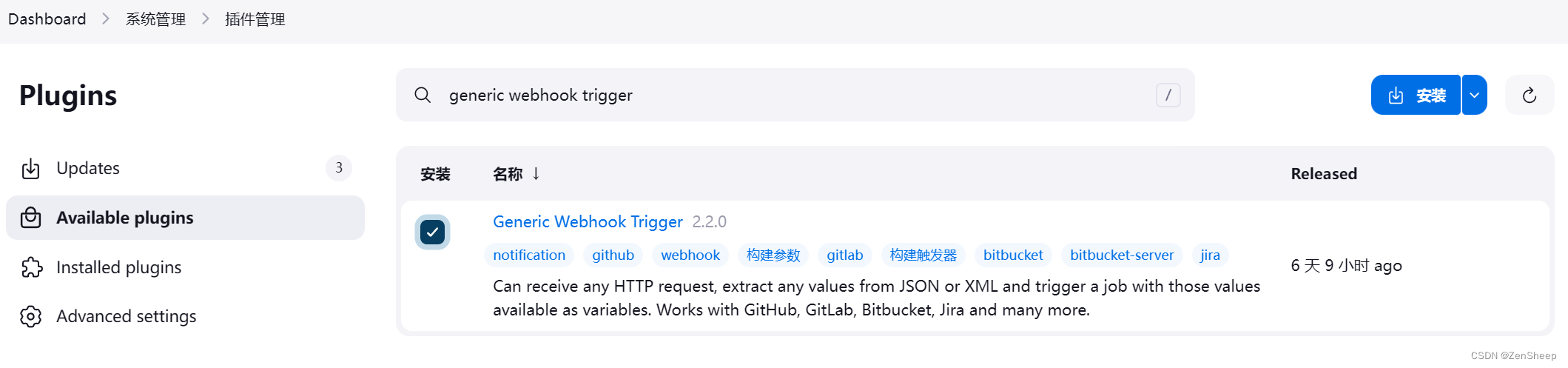
配置项目中的构造触发器:

然后通过访问 http://ip:8180/generic-webhook-trigger/invoke?token=jV2eIyBZzAD0JmEZ0JjR 这个 URL 就可以触发 Jenkins 的构建任务了。在 Github -> 项目 -> Settings -> Webhooks 下,Add webhook:

之后修改项目,提交一次 git push,到 Github 合并请求:

这时候在 Jenkins 控制台你会发现已经自动触发了构建任务:

可以看到,当代码提交到 Github 仓库,就触发了构建任务。
注意:如果希望当 Pull Request 触发自动构建任务时,可以在 webhook -> Let me select individual events. -> 选择 Pull Request 更改触发条件
-
相关阅读:
K8s Kubelet 垃圾回收机制
python实现常用排序算法
[算法练习]贪心算法之活动安排
解决出现的java: 无法访问org.springframework.boot.SpringApplication问题~
33、菜谱大全API接口,免费好用
蚂蚁链牵头两项区块链国际标准在ITU成功立项
[vulnhub] Matrix:1
视频超分之BasicVSR++阅读笔记
单例模式的安全写法
RISC-V 特权级架构
- 原文地址:https://blog.csdn.net/yangzhenyu2/article/details/138046401