-
如何在不带备份的情况下恢复 Android 手机照片?
你的 Android 手机出了什么问题?
Android 手机上的垃圾文件过多。
您的 Android 手机屏幕黑屏。
您的手机蓝屏死机。
您的设备卡在启动屏幕上。
电话停止工作。
手机一直关机。
...
您是否遇到过以上情况并将您的 Android 手机恢复出厂设置?如果是这样,您可能会发现您的手机数据现在已经消失了。因此,在Android上恢复出厂设置后恢复照片势在必行。如何在不带备份的情况下恢复 Android 手机照片?
那么,本实用指南将教您如何通过多种方式在恢复出厂设置后从 Android 恢复照片。只要继续阅读,即使没有之前的备份,您最终也可以在设备上恢复丢失的图片。
1 :是否可以恢复所有 Android 照片?
是的,一点没错。在 Android 上恢复出厂设置后,丢失的照片不会永久删除。它们仍然存在,但以隐藏和缩小的方式,为其他数据创造新的保存空间。
对 Android 手机上的内容进行任何覆盖都可能会导致照片永久删除。尽管如此,您还是很有可能成功地将它们全部找回来。
接下来,由于Android手机现在几乎是我们的日常伴侣,因此您需要使用顶级软件来恢复Android中丢失的照片而无需备份。
当然,如果您之前有备份,则可以直接从备份文件中恢复图像。
2 :如何在恢复出厂设置后从 Android 恢复照片
大多数 Android 智能手机都内置本地备份功能。如果您在本地保存了备份,则可以尝试此方法。首先,检查您的 Android 手机上是否有可用的备份记录。如果有,只需选择您要恢复的内容即可。
Android 恢复出厂设置后如何从本地备份恢复照片?
- 唤醒您的 Android 手机,进入“设置”。
- 单击“备份和恢复”。
- 检查您是否启用了自动备份。
- 如果您的本地备份中有副本,请转到“备份和恢复”。
- 点击“恢复”。
- 选择一个备份文件来检索您的图片。
3 :如何在 Android 上无备份情况下恢复安卓手机恢复照片
将手机恢复出厂设置后,设备运行可能会更加流畅。但如果之前没有备份,发现珍贵的照片丢失了,只需使用智能第三方软件找回手机照片即可。那么,奇客Android 数据恢复是您最值得信赖的实用程序。
该软件适用于由于恢复出厂设置、Android 手机卡住、意外删除、操作系统错误、病毒攻击、SD 卡问题等各种情况导致的照片丢失。
奇客Android数据恢复的核心特点:
- 在恢复出厂设置或其他情况下恢复 Android 手机/SD 卡/平板电脑上丢失的文件。
- 可以恢复照片、音乐、视频、WhatsApp 数据、联系人、短信、通话记录、文档等数据。
- 允许您在恢复之前预览文件。
- 备份 Android 内容,包括删除到计算机上的内容。
- 您可以在其绿色界面上高效地操作它。
- 适用于全系列Android设备,如华为、索尼、LG、HTC、谷歌、小米、OPPO、Vivo等。
- 它绝不会侵犯用户的任何隐私。
如何使用 Android 数据恢复在 Android 上恢复出厂设置后恢复照片?
步骤 1. 运行该工具并将 Android 连接到计算机
将 奇客Android 数据恢复安装到计算机上后启动它。通过 USB 电缆将 Android 连接到计算机。按照屏幕上的提示操作,让该工具识别您的手机。
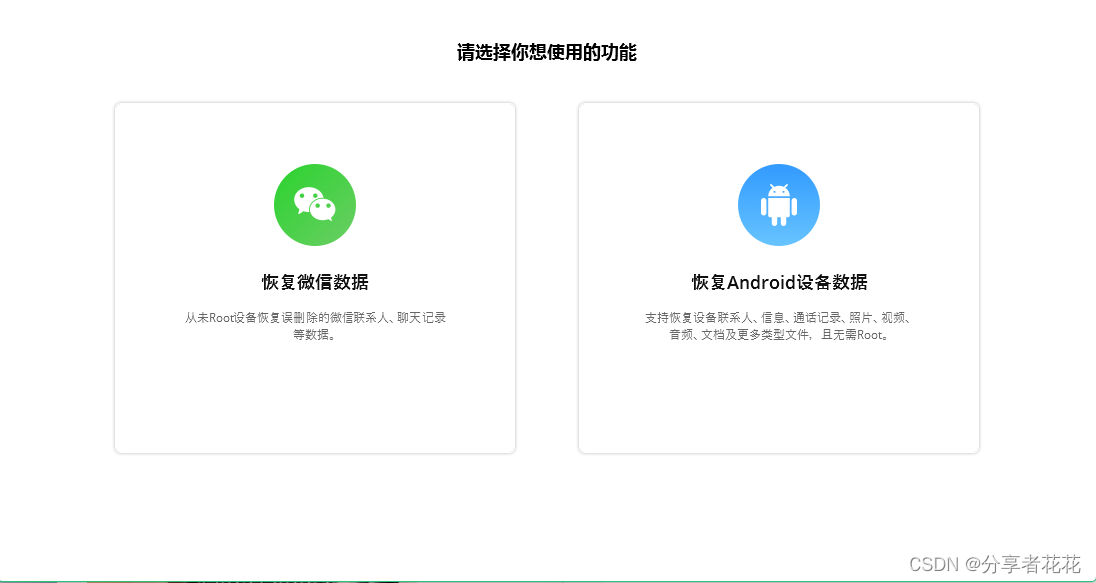
步骤 2. 让程序扫描丢失的照片
您将看到一个窗口,使您能够选择要恢复的文件类型。在这里,您需要标记“图库”/“图片库”,然后按“下一步”让程序扫描您的设备以查找所有丢失的图片。
步骤 3. 在 Android 上恢复出厂设置后恢复照片
扫描完成后,您可以预览并标记您想要的照片。然后,点击“恢复”以在恢复出厂设置后启动 Android 照片恢复。
4 :通过 Google 帐户在 Android 上恢复出厂设置后恢复图片
也可以使用您的 Google 帐户将 Android 手机备份到 Google 服务器。完成出厂设置后,您可以将照片从服务器恢复到手机上。这里有两种方式可供选择:一种是使用 Google Drive,另一种是使用 Google Photos。
> 选项 1:Android 恢复出厂设置后如何使用 Google Drive 取回照片?
- 前往 Android 设备上的“设置”。
- 转到 Google > 备份和重置 > 备份我的数据。
- 根据需要输入您的 Google 帐户,将 Android 数据同步到Google 云端硬盘。
- 启用“自动恢复”选项。
- 恢复出厂设置后,您将可以选择恢复照片。
- 同意该请求,您的数据将从备份文件中恢复。
> 选项 2:如何在 Android 上使用 Google Photos 恢复出厂设置后恢复照片?
- 在 Android 手机上打开Google 相册。
- 触摸三条水平线。
- 点击“垃圾箱”选项。
- 您现在应该可以看到所有丢失的图片了。
- 选择您想要恢复的照片。
- 按“恢复”将它们恢复。

注意:恢复出厂设置后,您可以在 60 天内从 Google 相册取回照片。一旦过期,它们就会自动消失。
总结
除了提前备份 Android 照片外,以下是有关 Android 手机恢复出厂设置的其他建议:
- 恢复出厂设置会擦除内存中的所有照片和其他文件。因此,您最好首先将所有数据保存在某些外部存储设备(例如计算机或 SD 卡)上。
- 下次恢复出厂设置时还是要小心。
- 恢复出厂设置后,如果您尚未进行备份或备份文件不可用,请毫不犹豫地选择Android 数据恢复来恢复照片。
恢复出厂设置后可以恢复已删除的照片吗?欢迎在下面的评论部分留下您的想法和疑问(如果有)。
-
相关阅读:
2分钟快速安装 `nginx` 和配置 `keepalived`
基于java的高速公路收费系统 计算机毕业设计
进销存记账软件十大品牌合集,看看哪一款适合你
Java实现负载均衡算法--轮询和加权轮询
Node学习笔记之MongoDB
【ARMv8/ARMv9 硬件加速系列 2.2 -- ARM NEON 的加减乘除(左移右移)运算】
【Proteus仿真】8位数码管动态扫描显示变化数据
PaddleOCR 自制模型训练
DGL学习笔记——第一章 图
MySQL中的全表扫描和索引树扫描
- 原文地址:https://blog.csdn.net/qq_23996309/article/details/136789452
 https://www.geekersoft.cn/geekersoft-recovergo-android.html