-
ABAP接口部分-Web Service提供者与消费者
ABAP接口部分-Web Service提供者与消费者
文章目录
Web Service提供者
Web Service
1、 创建Web Service:SE80
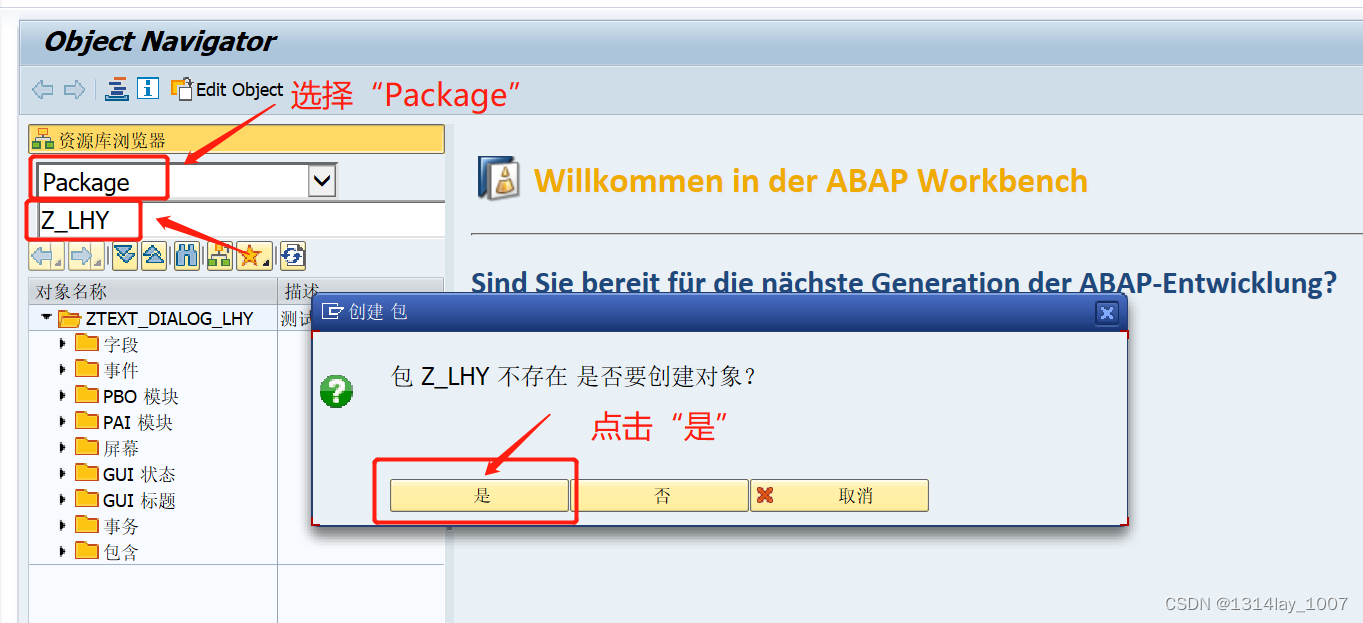
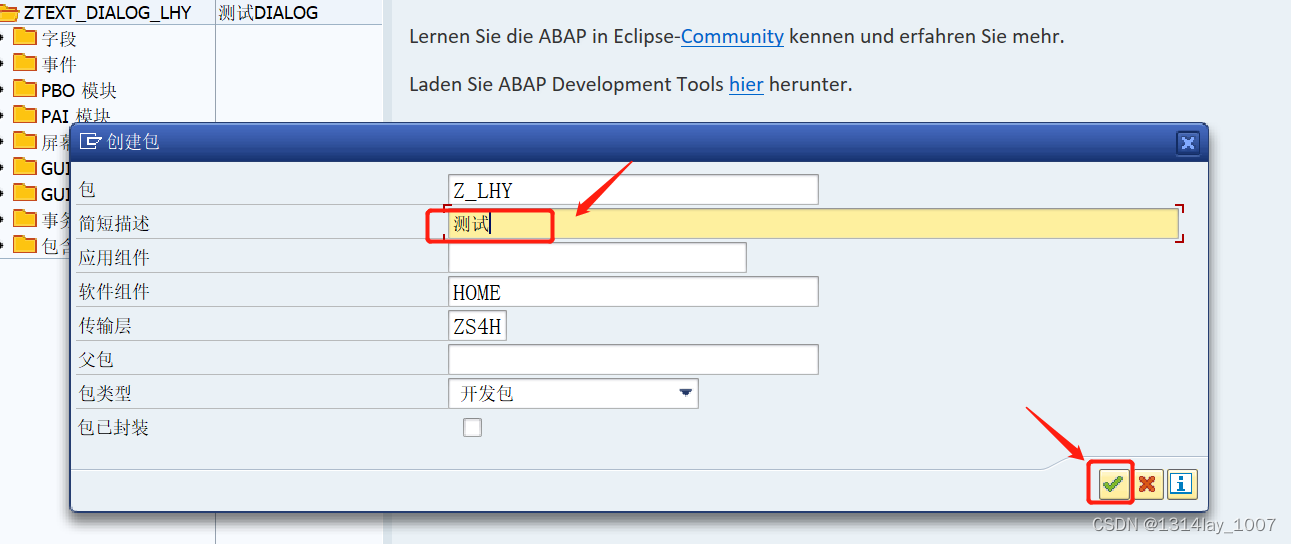
在包上,右击,点击“创建”—“企业服务”:

选择Service Provider,点击继续:


填写模块的名称:

如果没有函数模块,则创建一个:
事务代码:SE37
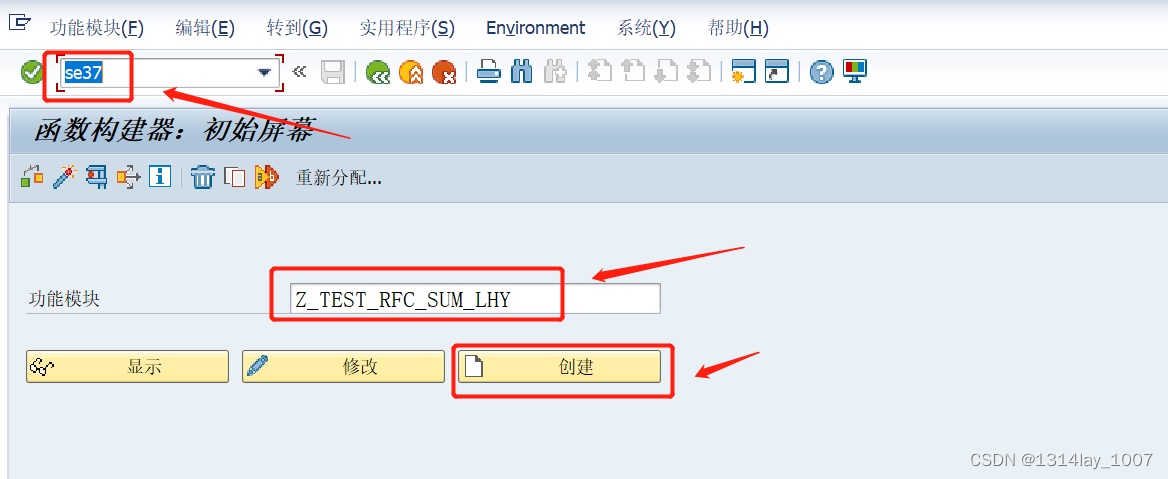


填写导入参数:

导出参数:

之后是:


点击完成:

点击保存:


点击确定:

点击激活按钮进行激活:

参数文件可以修改:

这个可以给外部第三方的开发人员调用:

测试
点击测试按钮进行测试:

点击“执行”:

执行结果:

修改成:

修改完成之后,点击这里:

点击"执行"按钮执行:

执行之后:

原本执行不成功,后面重新生成服务Z_WS002。

除了这种办法,还可以直接将函数发布成WebServices。
对Z_WS002同样进行SOA设置:


WSDL地址:http://mysap.goodsap.cn:50400/sap/bc/srt/wsdl/flv_10002A111AD1/bndg_url/sap/bc/srt/rfc/sap/z_ws002/400/z_ws002/z_ws002?sap-client=400
配置
1、 配置:t-code:soamanager(由于服务器问题,这个方法暂时配置不了;)

在点击“配置”按钮进行配置:

发现进去报错了:

后面在自购的账号群公告中看到这个SOA登录网址:

SOA网址
https://mysap.goodsap.cn:44300/sap/bc/webdynpro/sap/appl_soap_management
输入集团、用户和密码,点击登录:

点击“Web服务配置”:

这里填写我们刚刚创建的服务:

双击服务名称:

点击“创建服务”:

填写信息,点击“下一个”:

设置用户名和密码:

直接下一步->-下一步。
用户标识/密码如果无法选择,请把Web Service级别改为 NONE:


点击“打开WSDL生成”:

复制URL:

http://mysap.goodsap.cn:50400/sap/bc/srt/wsdl/flv_10002A111AD1/bndg_url/sap/bc/srt/rfc/sap/z_ws001/400/z_ws001/z_ws001?sap-client=400
RFC函数同步更新:
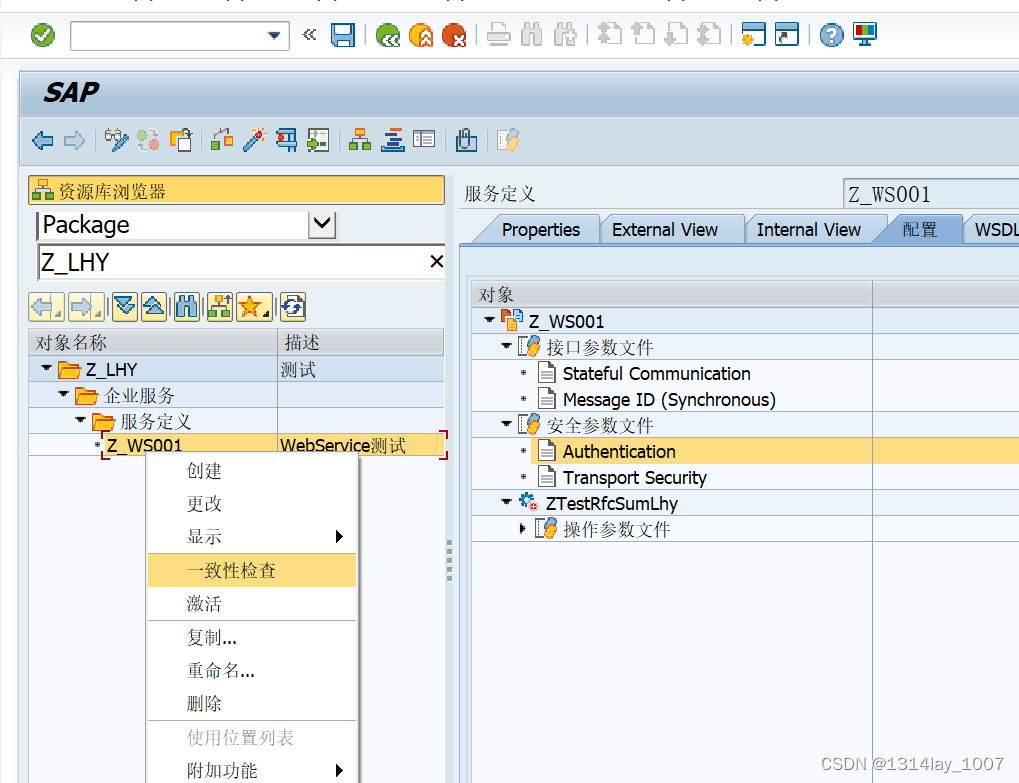
注意: 如果RFC 函数更新了,也需要到Web Service服务做“一致性检查”更新同步;
在服务上右击,点击“一致性检查”:
保存并激活:

测试
点击测试运行按钮进行测试:


结果:
Web Service消费者
事务代码:SE80:
创建Services Consumer消费者
选择:Service Consumer,点击“继续”:
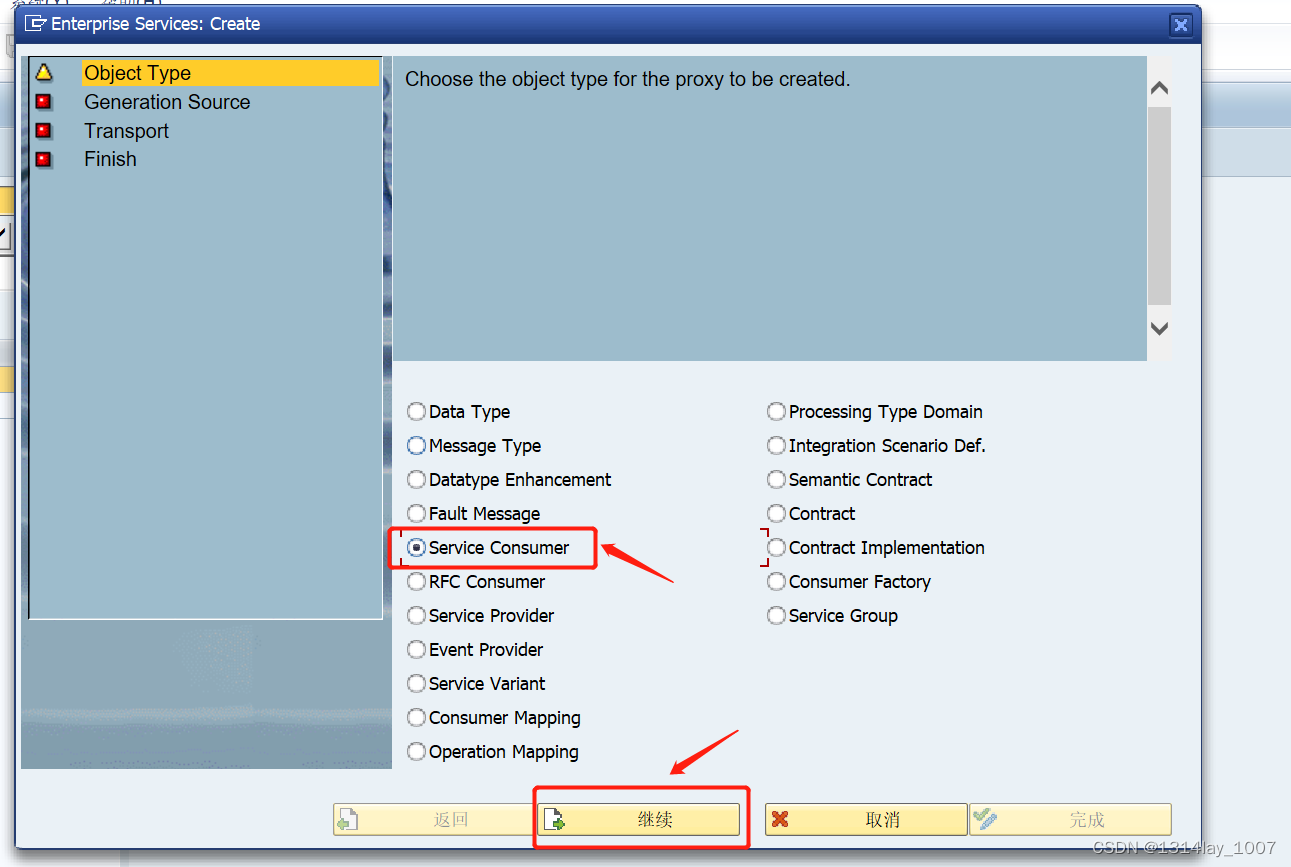
选择“External WSDL/Schema”,点击“继续”:

选择“URL”:

输入URL地址:

输入用户名和密码:

点击,新建请求号,输入描述,点击确定:

选择好请求号:

输入请求号,输入前缀:

点击“完成”:

点击“保存”按钮进行保存:
保存并激活:


创建RFC连接
用事务代码 SM59 进入 RFC 连接配置:
事务代码:SM59
点击创建:

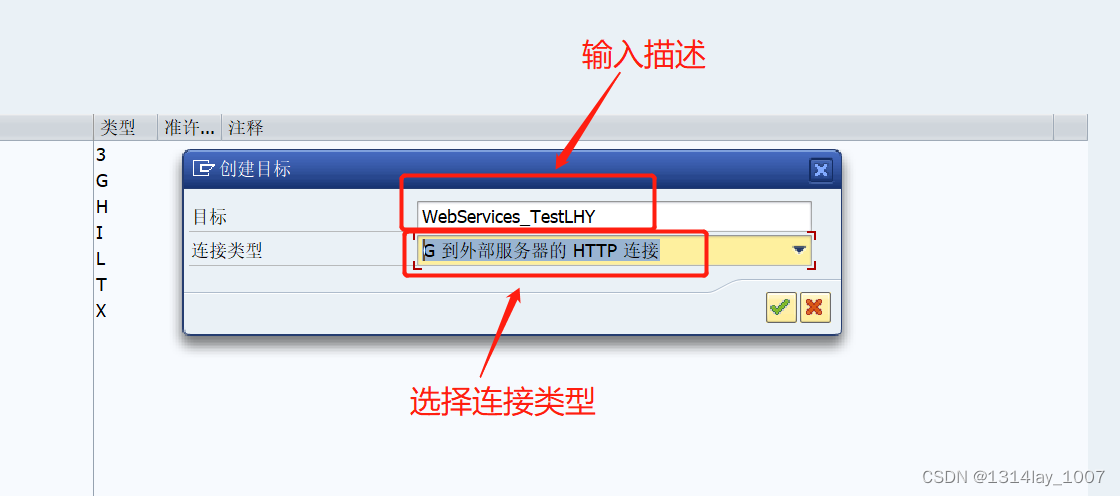
输入要创建的目标名称,选择连接类型:
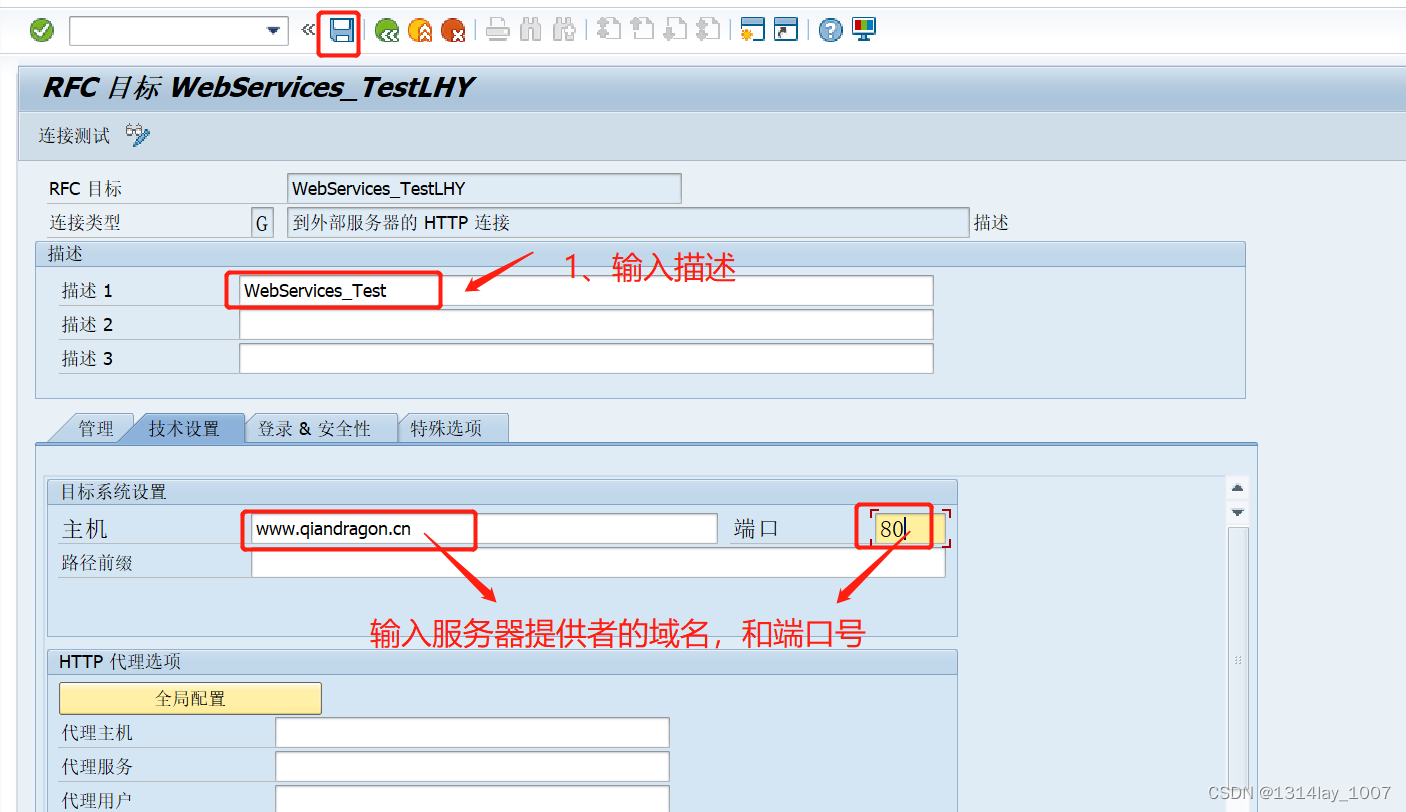
输入描述,服务器提供者的域名和端口号,点击保存:

创建逻辑端口-IP地址
现在不使用LPCONFIG创建逻辑接口,而是在SOA网址上创建
使用在是外部ip地址和端口的情况,例如这种:

T-CODE: LPCONFIG
事务代码: LPCONFIG
输入事务代码之后,点击确定:

复制这个类的名称:

填写到这里:

如果是外部的ip地址端口,就可以使用下面的:

使用URL
如果是SAP WebSerivices创建的URL ,就填这个:
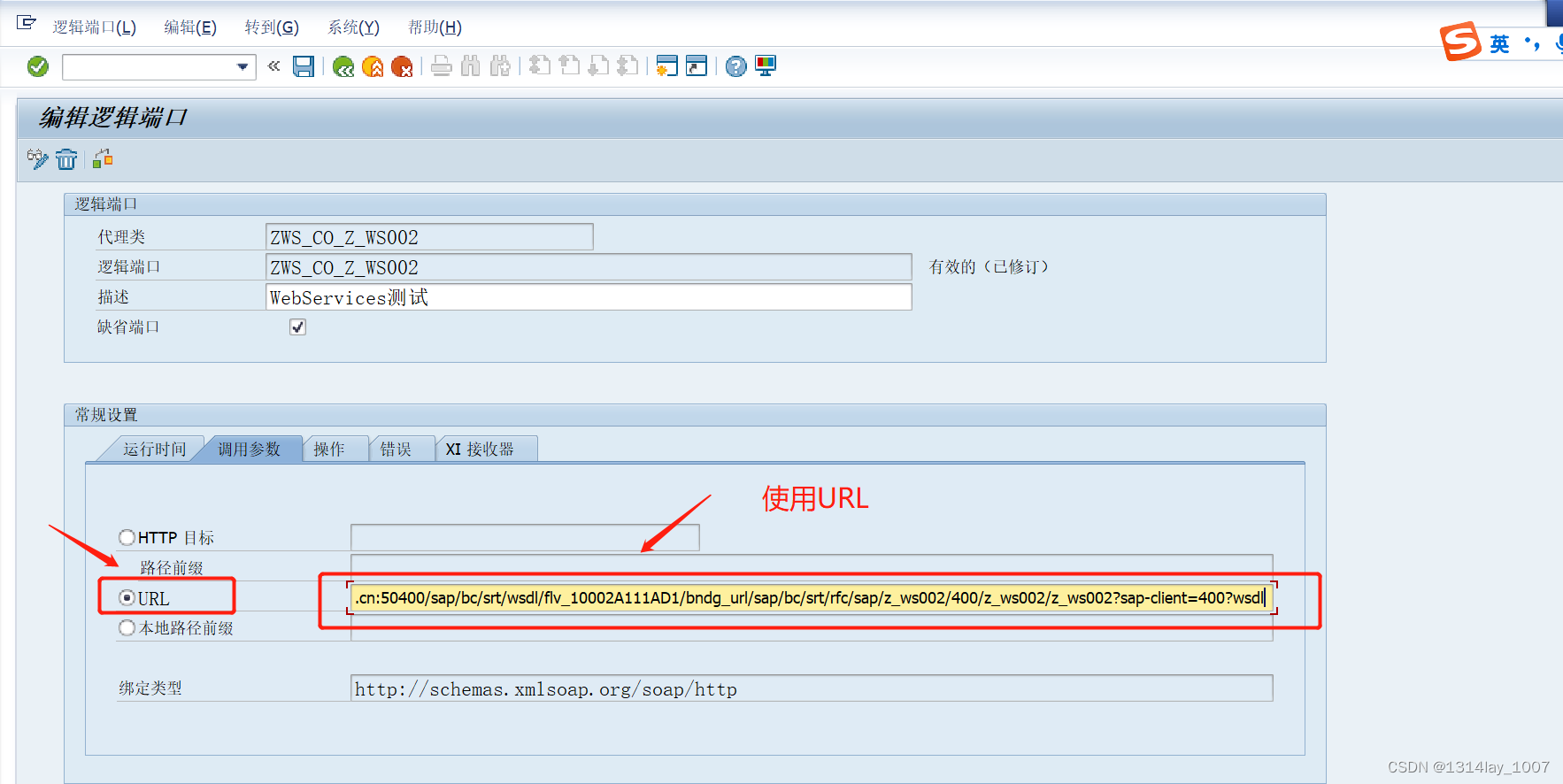
这里改了之后,还是报错。
这里要选中,否则激活会失败:


点击激活按钮进行激活:

返回接受者服务器运行测试:

输入逻辑接口:

可以点击这里,修改参数的名称:

可以这里返回执行界面:

点击“执行”按钮执行:

输入用户名和密码

报错


无法访问,是因为前面选择的是HTTP对象,RFC里面的WebServices_Test2,后面改成URL地址。

这个不是很清楚是怎么回事,后面查阅资料,重新再SOA中为WebServices消费者创建逻辑接口

创建逻辑端口-WebServices URL
现在使用这个创建逻辑端口
之前的逻辑端口没有什么效果,在这里重新创建逻辑端口,这个是基于之前在SAP系统中创建WebServices提供者时,暴露给外面的那个URL地址的。
进入SOA网址
进入SOA网址:

填写端口信息
填写逻辑端口的名称为ZWS_CO_Z_WS002_LHY,填写描述等信息:

填写WebServicesURL、用户名和密码:

点击“下一个”:
输入用户名和密码:

点击“完成”按钮:
填写好参数的值之后:
重新测试执行
点击执行:


点击执行之后,返回结果是3:

用自己创建的WebService
将在C#中创建的WebService服务弄到本机的IIS上
创建服务消费者
事务代码:SE80
1、点击创建企业服务

选择“Service Customer”,点击“继续”:

选择“External WSDL/Schma",点击”继续“:

选择URL:

输入URL,要在文件的后面加上?wsdl:
填写请求号,点击创建,输入描述:

填写请求号,和前缀:

点击“完成“按钮:

点击保存:

创建的企业服务如下:

保存并激活:

注意

创建RFC
用事务代码 SM59 进入 RFC 连接配置:

填写描述、主机和端口:

点击“连接测试”:

输入用户名和密码即可:

登录SOA网址

点击“Web服务配置”:

选择消费者代理,输入筛选条件,找到这个类名,双击:

点击创建,选择“基于WSDL的配置’':

填写信息,勾选缺省:

输入URL,输入用户名和密码,点击下一个:

点击下一个:

输入用户名和密码,点击下一个:
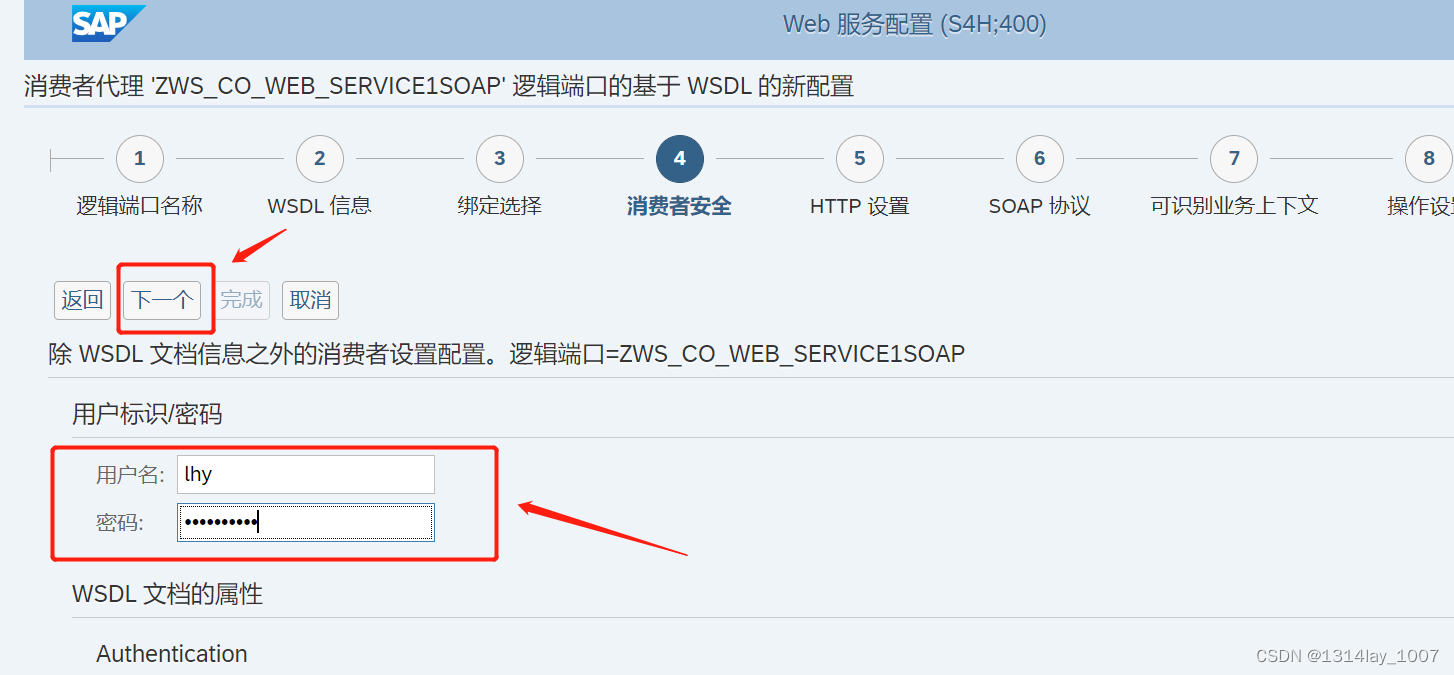
点击下一个:

一直点击下一个,直至完成:

逻辑端口创建成功:

测试服务消费者
返回接受者服务器运行测试:

输入逻辑端口名称和方法名称,点击执行:

可以点击这个按钮,修改xml的内容:

修改完毕之后,可以点击这个按钮返回:

点击执行:

返回结果,说明配置成功:

代码调用
创建程序


输入下面的代码:
*&---------------------------------------------------------------------* *& Report ZTEST_WEB_SERVICE_CONSUMER *&---------------------------------------------------------------------* *& *&---------------------------------------------------------------------* REPORT ztest_web_service_consumer. DATA: lo_clientproxy TYPE REF TO zws_co_web_service1soap, "参考生成的代理类 lo_sys_exception TYPE REF TO cx_ai_system_fault. DATA: ls_srm_input TYPE zws_age_soap_in, ls_srm_input_response TYPE zws_age_soap_out. * 2、调用webservice CREATE OBJECT lo_clientproxy EXPORTING logical_port_name = 'ZWS_CO_WEB_SERVICE1SOAP'. "调用对应的逻辑端口 ls_srm_input-a1 = '22'. ls_srm_input-a2 = '52'. TRY. CALL METHOD lo_clientproxy->age EXPORTING input = ls_srm_input IMPORTING output = ls_srm_input_response. CATCH cx_ai_system_fault INTO lo_sys_exception."捕获错误 "CATCH zoa_cx_exception INTO lo_oa_exception. ENDTRY. "o_type = ls_srm_input_response-parameters-return-status. "o_message = ls_srm_input_response-parameters-return-message. "o_data = ls_srm_input_response-parameters-return-data. WRITE: /,'WebService 测试:',ls_srm_input_response-age_result.- 1
- 2
- 3
- 4
- 5
- 6
- 7
- 8
- 9
- 10
- 11
- 12
- 13
- 14
- 15
- 16
- 17
- 18
- 19
- 20
- 21
- 22
- 23
- 24
- 25
- 26
- 27
- 28
- 29
- 30
- 31
- 32
- 33
- 34
调用Web Service API
输入程序名,点击创建:
输入描述,选择可执行文件:
*&---------------------------------------------------------------------* *& Report ZWEBSERVICE_TEST02 *&---------------------------------------------------------------------* *& *&---------------------------------------------------------------------* REPORT ZWEBSERVICE_TEST02. data: len type i,"发送报文长度 len_string type string, url type string, "接口地址 http_client type ref to if_http_client,"http客户端 post_string type string, result type string. DATA: LV_LEN TYPE I. data: it_header type tihttpnvp. data: gv_json_in TYPE string. gv_json_in = '{"ApiType":"SapInterfaceController","Parameters":[{"Value":[{"Factory":"1100",' &&'"FactoryName":"和胜","Center":"C001","CenterDesc":"工作中心001","Depart":"MES",' &&'"DepartName":"MES项目组","Flag":"0"}]}],"Method":"SaveWorkCenter","Context":{"InvOrgId":1}}'. START-OF-SELECTION. url = 'http://192.168.4.32:1028/api/dataportal/invoke'. "创建http客户端 call method cl_http_client=>create_by_url exporting url = url importing client = http_client exceptions argument_not_found = 1 plugin_not_active = 2 internal_error = 3 others = 4. "设定传输请求内容格式以及编码格式 http_client->REQUEST->SET_CONTENT_TYPE( CONTENT_TYPE = 'application/json; charset=utf-8' ). "设置http method 为POST http_client->request->set_method( if_http_request=>co_request_method_post ). "设置待传输内容长度 LV_LEN = STRLEN( gv_json_in ). "设置调用方法 CALL METHOD http_client->REQUEST->SET_HEADER_FIELD EXPORTING NAME = '~request_method' VALUE = 'POST'. "http_client->request->set_cdata( data = gv_json_in ). "设置传入字符串 CALL METHOD http_client->REQUEST->SET_CDATA EXPORTING DATA = gv_json_in OFFSET = 0 LENGTH = LV_LEN. "发送数据 call method http_client->send exceptions http_communication_failure = 1 http_invalid_state = 2 http_processing_failed = 3 http_invalid_timeout = 4 others = 5. "接收返回 call method http_client->receive exceptions http_communication_failure = 1 http_invalid_state = 2 http_processing_failed = 3. "获取接口返回的字符串 result = http_client->response->get_cdata( ). WRITE: /,'测试数据',result.- 1
- 2
- 3
- 4
- 5
- 6
- 7
- 8
- 9
- 10
- 11
- 12
- 13
- 14
- 15
- 16
- 17
- 18
- 19
- 20
- 21
- 22
- 23
- 24
- 25
- 26
- 27
- 28
- 29
- 30
- 31
- 32
- 33
- 34
- 35
- 36
- 37
- 38
- 39
- 40
- 41
- 42
- 43
- 44
- 45
- 46
- 47
- 48
- 49
- 50
- 51
- 52
- 53
- 54
- 55
- 56
- 57
- 58
- 59
- 60
- 61
- 62
- 63
- 64
- 65
- 66
- 67
- 68
- 69
- 70
- 71
- 72
- 73
- 74
- 75
- 76
- 77
- 78
- 79
- 80
后面这个本地文件不行
选择本地文件,因为本地的URL不成功:

选择文件:

在这里另存为下来的:

创建新的请求号,并填写描述:
填写内容之后,点击“继续”:
点击“完成”:

点击保存,并激活:

创建逻辑端口
为我们刚刚创建的消费者创建逻辑端口
登录SOA网址:https://mysap.goodsap.cn:44300/sap/bc/webdynpro/sap/appl_soap_management


选择“Web服务配置”:
选择“消费者代理”,输入ZSW_*筛选条件,点击搜索,找到我们刚刚创建的消费者代理:

双击刚刚创建的“消费者代理”:

点击“创建”,选择“基于WSDL的配置”:

输入逻辑端口名称和描述,点击下一个:

选择文件,选中文件,点击下一个:

输入用户名和密码,点击下一个:

点击“下一个”:

点击“完成”:

测试服务消费者
点击执行测试:

输入逻辑端口名称,点击执行

选择方法,再次点击执行:

可以点击这里修改XML内容,改变参数的值:
修改参数的值,点击返回:

点击“执行”:

报错
点击执行之后,报下面的错误:


调用 SOAP 运行时函数时出错:SRT:Processing error in Internet Communication Framework: (“Direct connect to 192.168.7.31:8080 failed: NIECONN_REFUSED(-10)”)
出现上面这个问题是因为,我自己的SAP服务器在外网,但是我访问的地址是内网地址,所以是访问不到的,所以失败了。
SRT Framework exception: 服务 Ping 错误:调用 SOAP 运行时函数时出错:SRT: Processing errorin Internet Communication Framework: (“Direct connect to 192.168.7.31:8080 failed: NIECONN_REFUSED(-10)”)类型消息SRT Framework exception: 服务 Ping 错误:调用 SOAP 运行时函数时出错:SRT: Processing errorin Internet Communication Framework: (“Direct connect to 192.168.7.31:8080 failed: NIECONN_REFUSED(-10)”)服务 Ping 错误:调用 SOAP 运行时函数时出错:SRT: Processing error in Internet Communication Framework: (“Direct connect to 192.168.7.31:8080 failed: NIECONN_REFUSED(-10)”)处理 Web 服务调用时出错调用 SOAP 运行时函数时出错:SRT: Processing error in Internet Communication Framework: (“Direct connect to 192.168.7.31:8080 failed: NIECONN_REFUSED(-10)”
Postman测试接口
首先用Postman测试接口是否配通
Headers设置
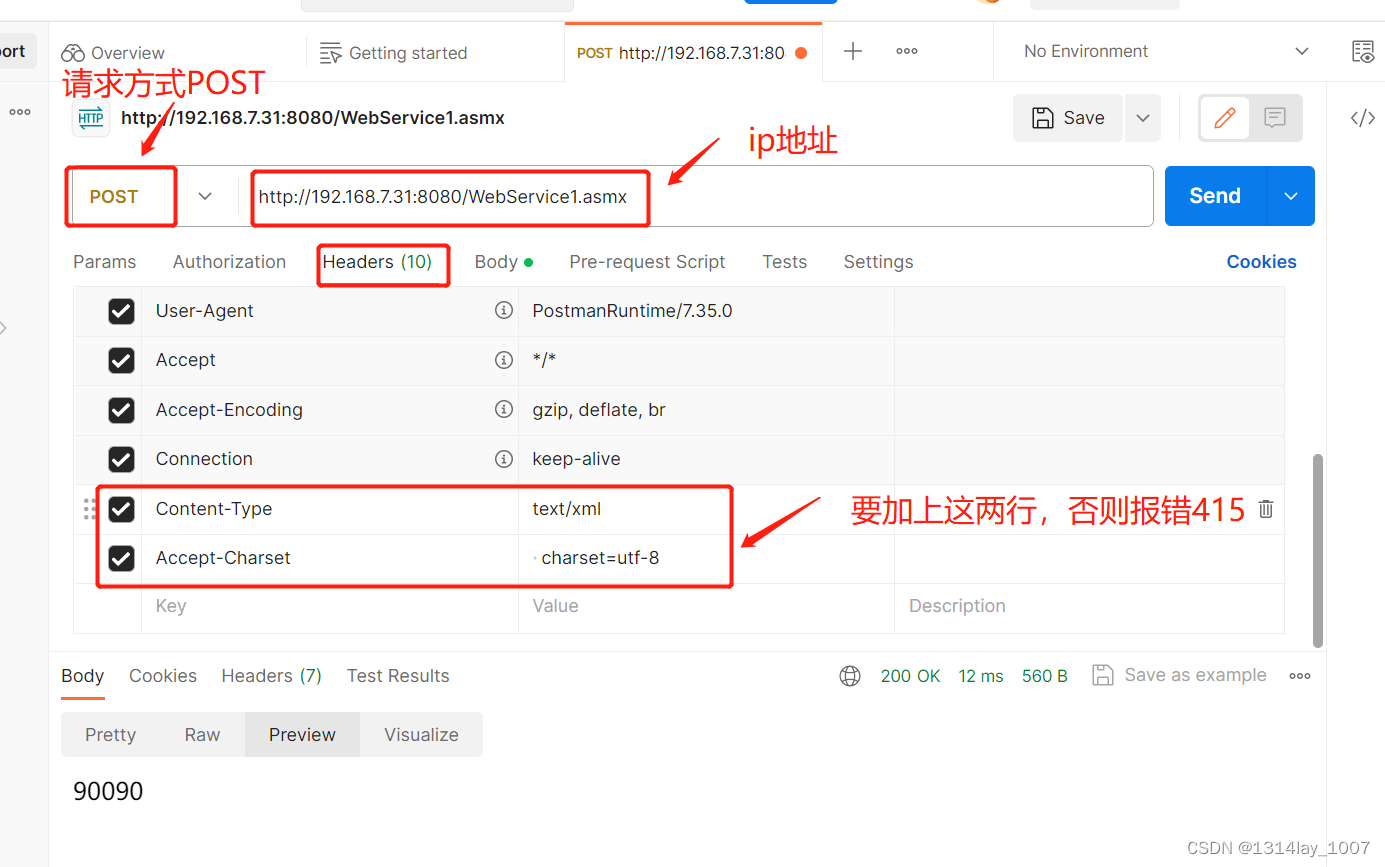
报错如下:

Body设置
选择raw,XML:

这里填成在浏览器测试时显示的请求格式:

点击Send发送,得到相应结果:

Direct connect to 192.168.7.31:8080 failed: NIECONN_REFUSED(-10)

这个问题没有解决。
-
相关阅读:
大模型背景下软件工程的机遇与挑战
汉字乱码汇总
LeetCode --- 1491. Average Salary Excluding the Minimum and Maximum Salary 解题报告
springboot使用mybatis
CentOS 7 安装Java环境
Android入门第43天-Activity与Activity间的互相传值
家居服务小程序发展指南
mac修改/etc/profile导致终端所有命令不可使用
9.Springboot整合Security很全
Gin中的Cookie和Session的用法
- 原文地址:https://blog.csdn.net/weixin_44686958/article/details/136621726
