-
实验一 将调试集成到vscode

先唤起终端,按照上一篇文章的步骤分别启动调试服务器和调试客户端,然后挂在后台
PS:同时挂两个终端可以开两个窗口,也可以使用多窗口分屏式终端terminator


注意是要图二的光标一直闪,如果熄灭了说明连接超时了,这时候需要重新打开服务器和客户端,不然vscode里会报错
在Ubuntu的应用商店中下载好VScode后,安装C语言扩展包

在资源管理器中打开lab1文件

打开运行与调试界面,点击“创建 launch.json”
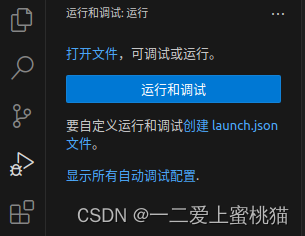
创建完毕后,在新创建的.json文件中,把原先的配置修改为如下配置(可以直接全部粘贴上去)
- {
- "version": "0.2.0",
- "configurations": [
- {
- "name": "aarch64-gdb",
- "type": "cppdbg",
- "request": "launch",
- "program": "${workspaceFolder}/build/miniEuler",
- "stopAtEntry": true,
- "cwd": "${fileDirname}",
- "environment": [],
- "externalConsole": false,
- "launchCompleteCommand": "exec-run",
- "MIMode": "gdb",
- "miDebuggerPath": "/usr/local/aarch64-none-elf/bin/aarch64-none-elf-gdb", // 修改成交叉调试器gdb对应位置
- "miDebuggerServerAddress": "localhost:1234",
- "setupCommands": [
- {
- "description": "Enable pretty-printing for gdb",
- "text": "-enable-pretty-printing",
- "ignoreFailures": true
- }
- ]
- }
- ],
- }

这里记得修改成交叉配置器gdb对应位置,即你的aarch64-none-elf-gdb文件所在位置。然后在左边面板顶部选择刚添加的 aarch64-gdb 选项,点击旁边的绿色按钮开始调试。

如果在下方显示“未在工作区检测到问题”, 并且调试控制台如下图所示的话,说明集成成功,可以开始调试了


例如,输入执行下面命令:
-exec x/20xw 0x40000000下面就可以愉快调试啦ฅ՞•ﻌ•՞ ต
-
相关阅读:
适配器模式
迭代器和生成器
通过 Pulsar 源码彻底解决重复消费问题
自媒体人必看的9个网站,每一个都很实用,值得收藏
随机专享记录第一话 -- RustDesk的自我搭建和使用
基于Tucker分解的时序知识图谱补全10.23
026:vue中el-progress逆向倒计时方式显示
Leetcode 45. 跳跃游戏 II(DP 双指针)
Mysql整理-主从复制
如何撰写综述性论文
- 原文地址:https://blog.csdn.net/obstacle19/article/details/136518976
