-
Maven【5】在IDEA环境中配置和使用Maven
【1】创建父工程
1.创建 Project
按照idea工程的布局,project相当于父工程,里面的module相当于子工程(模块工程)
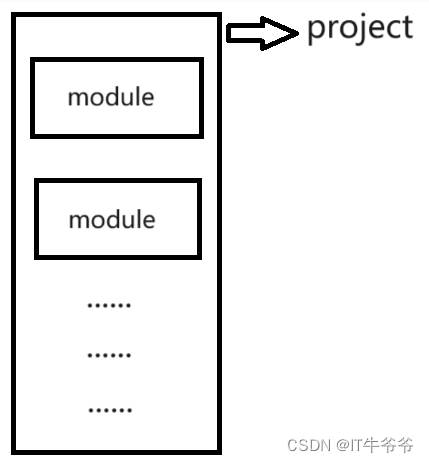
我们先来创建最外层这个父工程:


2.开启自动导入
创建 Project 后,IDEA 会自动弹出下面提示,我们选择『Enable Auto-Import』,意思是启用自动导入。

(这个自动导入一定要开启,因为 Project、Module 新创建或 pom.xml 每次修改时都应该让 IDEA 重新加载 Maven 信息。这对 Maven 目录结构认定、Java 源程序编译、依赖 jar 包的导入都有非常关键的影响。)
另外也可以通过 IDEA 的 Settings 设置来开启:

【2】配置 Maven 信息
每次创建 Project 后都需要设置 Maven 家目录位置,否则 IDEA 将使用内置的 Maven 核心程序(不稳定)并使用默认的本地仓库位置。这样一来,我们在命令行操作过程中已下载好的 jar 包就白下载了,默认的本地仓库通常在 C 盘,还影响系统运行。
配置之后,IDEA 会根据我们在这里指定的 Maven 家目录自动识别到我们在 settings.xml 配置文件中指定的本地仓库。

【3】创建 Java 模块工程
1.创建
然后创建过程和上述一样,创建完后我们可以发现父工程打包方式自动变成了pom,然后也加入了模块工程:

加入junit依赖后我们可以写点东西测试一下:
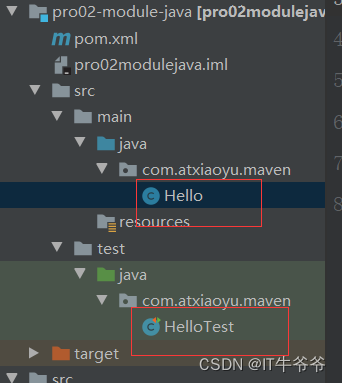
package com.atxiaoyu.maven; public class Hello { public void showMessage(){ System.out.println("hello maven"); } }- 1
- 2
- 3
- 4
- 5
- 6
- 7
- 8
package com.atxiaoyu.maven; import org.junit.Test; public class HelloTest { @Test public void testHello(){ Hello hello =new Hello(); hello.showMessage(); } }- 1
- 2
- 3
- 4
- 5
- 6
- 7
- 8
- 9
- 10
- 11
- 12
- 13
运行一下:

2.maven命令操作

这样只能一次执行一次操作,我们还可以一次执行多个操作:

【4】创建 Web 模块工程
1.创建模块
按照前面的同样操作创建模块,然后修改打包方式,Web 模块将来打包当然应该是 war 包。
2.Web设定


这里要修改一下目录:


然后点ok,有个弹窗点yes,然后apply和ok就行了。
我们再写点东西来测试一下:
package com.atxioayu.maven; public class Hello { public String getMessage(){ return "hello,message"; } }- 1
- 2
- 3
- 4
- 5
- 6
- 7
- 8
<%@ page import="com.atxioayu.maven.Hello" %><%-- Created by IntelliJ IDEA. User: 86178 Date: 2024/3/2 Time: 20:59 To change this template use File | Settings | File Templates. --%> <%@ page contentType="text/html;charset=UTF-8" language="java" %> <html> <head> <title>Title</title> </head> <body> <%=new Hello().getMessage()%> </body> </html>- 1
- 2
- 3
- 4
- 5
- 6
- 7
- 8
- 9
- 10
- 11
- 12
- 13
- 14
- 15
- 16
- 17
然后我们运行一下,发现运行成功:

-
相关阅读:
不同聚类算法的比较:
【Android笔记54】Android中几个常见的系统广播(分钟广播、网络广播、桌面和任务栏广播)
NAS数据存储之NFS搭建和使用
【虚幻引擎UE】UE5 实现相机录制视频并导出(C++调用外部exe)
基于词典的正向最大匹配和逆向最大匹配中文分词
使用jmx exporter采集kafka指标
嵌入式Linux驱动开发(I2C专题)(六)
某央企下属电子集团组织提升咨询项目成功纪实
从零手搓一个【消息队列】实现消息在文件中的存储
一个Kbuild工程生成多个ko文件及其在驱动单元测试上的应用
- 原文地址:https://blog.csdn.net/weixin_63257947/article/details/136410352
