-
opencv图像处理(3)
1.图像平滑
1.1图像噪声
由于图像采集、处理、传输等过程不可避免的会受到噪声的污染,妨碍人们对图像理解及分析处理。常见的图像噪声有高斯噪声、椒盐噪声等。
1.1.1椒盐噪声
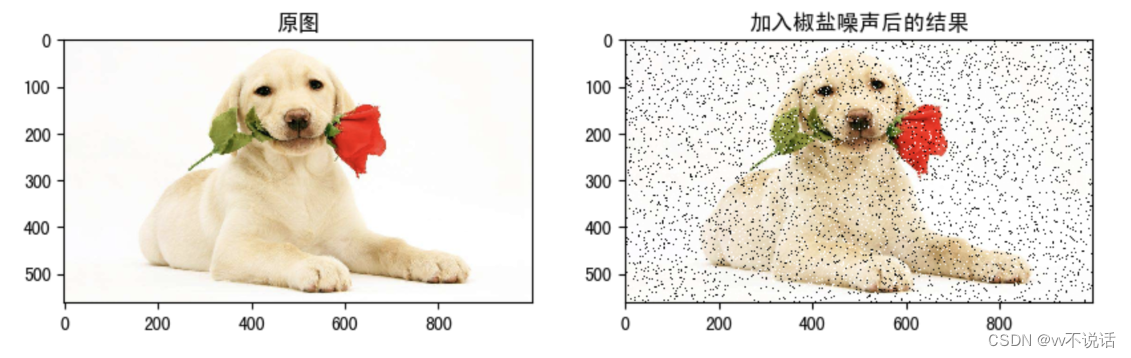
椒盐噪声也称为脉冲噪声,是图像中经常见到的一种噪声,它是一种随机出现的白点或者黑点,可能是亮的区域有黑色像素或是在暗的区域有白色像素(或是两者皆有)。椒盐噪声的成因可能是影像讯号受到突如其来的强烈干扰而产生、类比数位转换器或位元传输错误等。例如失效的感应器导致像素值为最小值,饱和的感应器导致像素值为最大值。
1.1.2高斯噪声
高斯噪声是指噪声密度函数服从高斯分布的一类噪声。由于高斯噪声在空间和频域中数学上的易处理性,这种噪声(也称为正态噪声)模型经常被用于实践中。高斯随机变量z的概率密度函数由下式给出:
 其中z表示灰度值,μ表示z的平均值或期望值,σ表示z的标准差。标准差的平方�2σ2称为z的方差。高斯函数的曲线如图所示。

1.2图像平滑简介
图像平滑从信号处理的角度看就是去除其中的高频信息,保留低频信息。因此我们可以对图像实施低通滤波。低通滤波可以去除图像中的噪声,对图像进行平滑。根据滤波器的不同可分为均值滤波,高斯滤波,中值滤波, 双边滤波。
1.2.1 均值滤波
采用均值滤波模板对图像噪声进行滤除。令Sxy表示中心在(x, y)点,尺寸为m×n 的矩形子图像窗口的坐标组。 均值滤波器可表示为:


均值滤波的优点是算法简单,计算速度较快,缺点是在去噪的同时去除了很多细节部分,将图像变得模糊。
API:
cv.blur(src, ksize, anchor, borderType)参数:
- src:输入图像
- ksize:卷积核的大小
- anchor:默认值 (-1,-1) ,表示核中心
- borderType:边界类型
示例:
- import cv2 as cv
- import numpy as np
- from matplotlib import pyplot as plt
- # 1 图像读取
- img = cv.imread('./image/dogsp.jpeg')
- # 2 均值滤波
- blur = cv.blur(img,(5,5))
- # 3 图像显示
- plt.figure(figsize=(10,8),dpi=100)
- plt.subplot(121),plt.imshow(img[:,:,::-1]),plt.title('原图')
- plt.xticks([]), plt.yticks([])
- plt.subplot(122),plt.imshow(blur[:,:,::-1]),plt.title('均值滤波后结果')
- plt.xticks([]), plt.yticks([])
- plt.show()

1.2.2高斯滤波
二维高斯是构建高斯滤波器的基础,其概率分布函数如下所示:


当σx和σy取值越大,整个形状趋近于扁平;当σx和σy,整个形状越突起。
正态分布是一种钟形曲线,越接近中心,取值越大,越远离中心,取值越小。计算平滑结果时,只需要将"中心点"作为原点,其他点按照其在正态曲线上的位置,分配权重,就可以得到一个加权平均值。高斯平滑在从图像中去除高斯噪声方面非常有效。
高斯平滑的流程:
- 首先确定权重矩阵
假定中心点的坐标是(0,0),那么距离它最近的8个点的坐标如下:

更远的点以此类推。
为了计算权重矩阵,需要设定σ的值。假定σ=1.5,则模糊半径为1的权重矩阵如下:

这9个点的权重总和等于0.4787147,如果只计算这9个点的加权平均,还必须让它们的权重之和等于1,因此上面9个值还要分别除以0.4787147,得到最终的权重矩阵。

- 计算高斯模糊
有了权重矩阵,就可以计算高斯模糊的值了。
假设现有9个像素点,灰度值(0-255)如下:

每个点乘以对应的权重值:

得到

将这9个值加起来,就是中心点的高斯模糊的值。
对所有点重复这个过程,就得到了高斯模糊后的图像。如果原图是彩色图片,可以对RGB三个通道分别做高斯平滑。
API:
cv2.GaussianBlur(src,ksize,sigmaX,sigmay,borderType)参数:
- src: 输入图像
- ksize:高斯卷积核的大小,注意 : 卷积核的宽度和高度都应为奇数,且可以不同
- sigmaX: 水平方向的标准差
- sigmaY: 垂直方向的标准差,默认值为0,表示与sigmaX相同
- borderType:填充边界类型
示例:
- import cv2 as cv
- import numpy as np
- from matplotlib import pyplot as plt
- # 1 图像读取
- img = cv.imread('./image/dogGasuss.jpeg')
- # 2 高斯滤波
- blur = cv.GaussianBlur(img,(3,3),1)
- # 3 图像显示
- plt.figure(figsize=(10,8),dpi=100)
- plt.subplot(121),plt.imshow(img[:,:,::-1]),plt.title('原图')
- plt.xticks([]), plt.yticks([])
- plt.subplot(122),plt.imshow(blur[:,:,::-1]),plt.title('高斯滤波后结果')
- plt.xticks([]), plt.yticks([])
- plt.show()

1.2.3中值滤波
中值滤波是一种典型的非线性滤波技术,基本思想是用像素点邻域灰度值的中值来代替该像素点的灰度值。
中值滤波对椒盐噪声(salt-and-pepper noise)来说尤其有用,因为它不依赖于邻域内那些与典型值差别很大的值。
API:
cv.medianBlur(src, ksize )参数:
- src:输入图像
- ksize:卷积核的大小
示例:
- import cv2 as cv
- import numpy as np
- from matplotlib import pyplot as plt
- # 1 图像读取
- img = cv.imread('./image/dogsp.jpeg')
- # 2 中值滤波
- blur = cv.medianBlur(img,5)
- # 3 图像展示
- plt.figure(figsize=(10,8),dpi=100)
- plt.subplot(121),plt.imshow(img[:,:,::-1]),plt.title('原图')
- plt.xticks([]), plt.yticks([])
- plt.subplot(122),plt.imshow(blur[:,:,::-1]),plt.title('中值滤波后结果')
- plt.xticks([]), plt.yticks([])
- plt.show()

2.直方图
2.1灰度直方图
2.1.1原理
直方图是对数据进行统计的一种方法,并且将统计值组织到一系列实现定义好的 bin 当中。其中, bin 为直方图中经常用到的一个概念,可以译为 “直条” 或 “组距”,其数值是从数据中计算出的特征统计量,这些数据可以是诸如梯度、方向、色彩或任何其他特征。
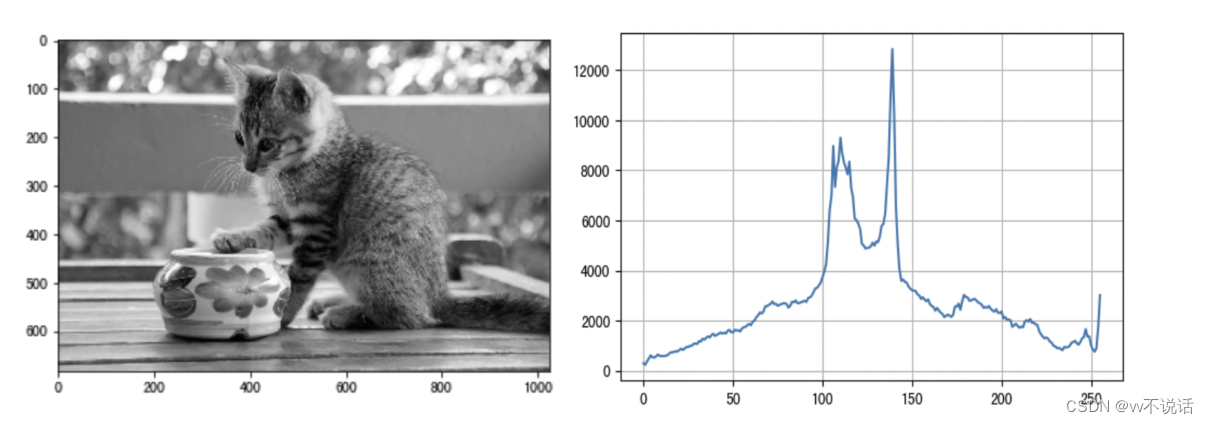
图像直方图(Image Histogram)是用以表示数字图像中亮度分布的直方图,标绘了图像中每个亮度值的像素个数。这种直方图中,横坐标的左侧为较暗的区域,而右侧为较亮的区域。因此一张较暗图片的直方图中的数据多集中于左侧和中间部分,而整体明亮、只有少量阴影的图像则相反。
 注意:直方图是根据灰度图进行绘制的,而不是彩色图像。 假设有一张图像的信息(灰度值 0 - 255,已知数字的范围包含 256 个值,于是可以按一定规律将这个范围分割成子区域(也就是 bins)。如:
 然后再统计每一个 bin(i) 的像素数目。可以得到下图(其中 x 轴表示 bin,y 轴表示各个 bin 中的像素个数):
直方图的一些术语和细节:
- dims:需要统计的特征数目。在上例中,dims = 1 ,因为仅仅统计了灰度值。
- bins:每个特征空间子区段的数目,可译为 “直条” 或 “组距”,在上例中, bins = 16。
- range:要统计特征的取值范围。在上例中,range = [0, 255]。
直方图的意义:
- 直方图是图像中像素强度分布的图形表达方式。
- 它统计了每一个强度值所具有的像素个数。
- 不同的图像的直方图可能是相同的
2.1.2直方图的计算和绘制
我们使用OpenCV中的方法统计直方图,并使用matplotlib将其绘制出来。
API:
cv2.calcHist(images,channels,mask,histSize,ranges[,hist[,accumulate]])参数:
-
images: 原图像。当传入函数时应该用中括号 [] 括起来,例如:[img]。
-
channels: 如果输入图像是灰度图,它的值就是 [0];如果是彩色图像的话,传入的参数可以是 [0],[1],[2] 它们分别对应着通道 B,G,R。
-
mask: 掩模图像。要统计整幅图像的直方图就把它设为 None。但是如果你想统计图像某一部分的直方图的话,你就需要制作一个掩模图像,并使用它。(后边有例子)
-
histSize:BIN 的数目。也应该用中括号括起来,例如:[256]。
- ranges: 像素值范围,通常为 [0,256]
示例:
如下图,绘制相应的直方图
- import numpy as np
- import cv2 as cv
- from matplotlib import pyplot as plt
- # 1 直接以灰度图的方式读入
- img = cv.imread('./image/cat.jpeg',0)
- # 2 统计灰度图
- histr = cv.calcHist([img],[0],None,[256],[0,256])
- # 3 绘制灰度图
- plt.figure(figsize=(10,6),dpi=100)
- plt.plot(histr)
- plt.grid()
- plt.show()
2.1.3掩膜的应用
掩膜是用选定的图像、图形或物体,对要处理的图像进行遮挡,来控制图像 处理的区域。
在数字图像处理中,我们通常使用二维矩阵数组进行掩膜。掩膜是由0和1组成一个二进制图像,利用该掩膜图像要处理的图像进行掩膜,其中1值的区域被处理,0 值区域被屏蔽,不会处理。
掩膜的主要用途是:
- 提取感兴趣区域:用预先制作的感兴趣区掩模与待处理图像进行”与“操作,得到感兴趣区图像,感兴趣区内图像值保持不变,而区外图像值都为0。
- 屏蔽作用:用掩模对图像上某些区域作屏蔽,使其不参加处理或不参加处理参数的计算,或仅对屏蔽区作处理或统计。
- 结构特征提取:用相似性变量或图像匹配方法检测和提取图像中与掩模相似的结构特征。
- 特殊形状图像制作
掩膜在遥感影像处理中使用较多,当提取道路或者河流,或者房屋时,通过一个掩膜矩阵来对图像进行像素过滤,然后将我们需要的地物或者标志突出显示出来。
我们使用cv.calcHist()来查找完整图像的直方图。 如果要查找图像某些区域的直方图,该怎么办? 只需在要查找直方图的区域上创建一个白色的掩膜图像,否则创建黑色, 然后将其作为掩码mask传递即可。
示例:
- import numpy as np
- import cv2 as cv
- from matplotlib import pyplot as plt
- # 1. 直接以灰度图的方式读入
- img = cv.imread('./image/cat.jpeg',0)
- # 2. 创建蒙版
- mask = np.zeros(img.shape[:2], np.uint8)
- mask[400:650, 200:500] = 255
- # 3.掩模
- masked_img = cv.bitwise_and(img,img,mask = mask)
- # 4. 统计掩膜后图像的灰度图
- mask_histr = cv.calcHist([img],[0],mask,[256],[1,256])
- # 5. 图像展示
- fig,axes=plt.subplots(nrows=2,ncols=2,figsize=(10,8))
- axes[0,0].imshow(img,cmap=plt.cm.gray)
- axes[0,0].set_title("原图")
- axes[0,1].imshow(mask,cmap=plt.cm.gray)
- axes[0,1].set_title("蒙版数据")
- axes[1,0].imshow(masked_img,cmap=plt.cm.gray)
- axes[1,0].set_title("掩膜后数据")
- axes[1,1].plot(mask_histr)
- axes[1,1].grid()
- axes[1,1].set_title("灰度直方图")
- plt.show()

3.直方图均衡化
3.1原理与应用
想象一下,如果一副图像中的大多数像素点的像素值都集中在某一个小的灰度值值范围之内会怎样呢?如果一幅图像整体很亮,那所有的像素值的取值个数应该都会很高。所以应该把它的直方图做一个横向拉伸(如下图),就可以扩大图像像素值的分布范围,提高图像的对比度,这就是直方图均衡化要做的事情。

“直方图均衡化”是把原始图像的灰度直方图从比较集中的某个灰度区间变成在更广泛灰度范围内的分布。直方图均衡化就是对图像进行非线性拉伸,重新分配图像像素值,使一定灰度范围内的像素数量大致相同。
这种方法提高图像整体的对比度,特别是有用数据的像素值分布比较接近时,在X光图像中使用广泛,可以提高骨架结构的显示,另外在曝光过度或不足的图像中可以更好的突出细节。
使用opencv进行直方图统计时,使用的是:
API:
dst = cv.equalizeHist(img)参数:
- img: 灰度图像
返回:
- dst : 均衡化后的结果
示例:
- import numpy as np
- import cv2 as cv
- from matplotlib import pyplot as plt
- # 1. 直接以灰度图的方式读入
- img = cv.imread('./image/cat.jpeg',0)
- # 2. 均衡化处理
- dst = cv.equalizeHist(img)
- # 3. 结果展示
- fig,axes=plt.subplots(nrows=2,ncols=2,figsize=(10,8),dpi=100)
- axes[0].imshow(img,cmap=plt.cm.gray)
- axes[0].set_title("原图")
- axes[1].imshow(dst,cmap=plt.cm.gray)
- axes[1].set_title("均衡化后结果")
- plt.show()

3.2自适应的直方图均衡化
上述的直方图均衡,我们考虑的是图像的全局对比度。 的确在进行完直方图均衡化之后,图片背景的对比度被改变了,在猫腿这里太暗,我们丢失了很多信息,所以在许多情况下,这样做的效果并不好。如下图所示,对比下两幅图像中雕像的画面,由于太亮我们丢失了很多信息。
 为了解决这个问题, 需要使用自适应的直方图均衡化。 此时, 整幅图像会被分成很多小块,这些小块被称为“tiles”(在 OpenCV 中 tiles 的 大小默认是 8x8),然后再对每一个小块分别进行直方图均衡化。 所以在每一个的区域中, 直方图会集中在某一个小的区域中)。如果有噪声的话,噪声会被放大。为了避免这种情况的出现要使用对比度限制。对于每个小块来说,如果直方图中的 bin 超过对比度的上限的话,就把 其中的像素点均匀分散到其他 bins 中,然后在进行直方图均衡化。
最后,为了 去除每一个小块之间的边界,再使用双线性差值,对每一小块进行拼接。
API:
cv.createCLAHE(clipLimit, tileGridSize)参数:
- clipLimit: 对比度限制,默认是40
- tileGridSize: 分块的大小,默认为8∗88∗8
示例:
- import numpy as np
- import cv2 as cv
- # 1. 以灰度图形式读取图像
- img = cv.imread('./image/cat.jpeg',0)
- # 2. 创建一个自适应均衡化的对象,并应用于图像
- clahe = cv.createCLAHE(clipLimit=2.0, tileGridSize=(8,8))
- cl1 = clahe.apply(img)
- # 3. 图像展示
- fig,axes=plt.subplots(nrows=1,ncols=2,figsize=(10,8),dpi=100)
- axes[0].imshow(img,cmap=plt.cm.gray)
- axes[0].set_title("原图")
- axes[1].imshow(cl1,cmap=plt.cm.gray)
- axes[1].set_title("自适应均衡化后的结果")
- plt.show()

4.边缘检测
4.1原理
边缘检测是图像处理和计算机视觉中的基本问题,边缘检测的目的是标识数字图像中亮度变化明显的点。图像属性中的显著变化通常反映了属性的重要事件和变化。边缘的表现形式如下图所示:

图像边缘检测大幅度地减少了数据量,并且剔除了可以认为不相关的信息,保留了图像重要的结构属性。有许多方法用于边缘检测,它们的绝大部分可以划分为两类:基于搜索和基于零穿越。
基于搜索:通过寻找图像一阶导数中的最大值来检测边界,然后利用计算结果估计边缘的局部方向,通常采用梯度的方向,并利用此方向找到局部梯度模的最大值,代表算法是Sobel算子和Scharr算子。

- 基于零穿越:通过寻找图像二阶导数零穿越来寻找边界,代表算法是Laplacian算子。

4.2Sobel检测算子
Sobel边缘检测算法比较简单,实际应用中效率比canny边缘检测效率要高,但是边缘不如Canny检测的准确,但是很多实际应用的场合,sobel边缘却是首选,Sobel算子是高斯平滑与微分操作的结合体,所以其抗噪声能力很强,用途较多。尤其是效率要求较高,而对细纹理不太关心的时候
4.2.1方法

4.2.2应用
利用OpenCV进行sobel边缘检测的API是:
Sobel_x_or_y = cv2.Sobel(src, ddepth, dx, dy, dst, ksize, scale, delta, borderType)参数:
-
src:传入的图像
-
ddepth: 图像的深度
-
dx和dy: 指求导的阶数,0表示这个方向上没有求导,取值为0、1。
-
ksize: 是Sobel算子的大小,即卷积核的大小,必须为奇数1、3、5、7,默认为3。
注意:如果ksize=-1,就演变成为3x3的Scharr算子。
-
scale:缩放导数的比例常数,默认情况为没有伸缩系数。
-
borderType:图像边界的模式,默认值为cv2.BORDER_DEFAULT。
Sobel函数求完导数后会有负值,还有会大于255的值。而原图像是uint8,即8位无符号数,所以Sobel建立的图像位数不够,会有截断。因此要使用16位有符号的数据类型,即cv2.CV_16S。处理完图像后,再使用cv2.convertScaleAbs()函数将其转回原来的uint8格式,否则图像无法显示。
Sobel算子是在两个方向计算的,最后还需要用cv2.addWeighted( )函数将其组合起来
- Scale_abs = cv2.convertScaleAbs(x) # 格式转换函数
- result = cv2.addWeighted(src1, alpha, src2, beta) # 图像混合
示例:
- import cv2 as cv
- import numpy as np
- from matplotlib import pyplot as plt
- # 1 读取图像
- img = cv.imread('./image/horse.jpg',0)
- # 2 计算Sobel卷积结果
- x = cv.Sobel(img, cv.CV_16S, 1, 0)
- y = cv.Sobel(img, cv.CV_16S, 0, 1)
- # 3 将数据进行转换
- Scale_absX = cv.convertScaleAbs(x) # convert 转换 scale 缩放
- Scale_absY = cv.convertScaleAbs(y)
- # 4 结果合成
- result = cv.addWeighted(Scale_absX, 0.5, Scale_absY, 0.5, 0)
- # 5 图像显示
- plt.figure(figsize=(10,8),dpi=100)
- plt.subplot(121),plt.imshow(img,cmap=plt.cm.gray),plt.title('原图')
- plt.xticks([]), plt.yticks([])
- plt.subplot(122),plt.imshow(result,cmap = plt.cm.gray),plt.title('Sobel滤波后结果')
- plt.xticks([]), plt.yticks([])
- plt.show()
 将上述代码中计算sobel算子的部分中将ksize设为-1,就是利用Scharr进行边缘检测。
- x = cv.Sobel(img, cv.CV_16S, 1, 0, ksize = -1)
- y = cv.Sobel(img, cv.CV_16S, 0, 1, ksize = -1)

4.3Laplacian算子

API:
laplacian = cv2.Laplacian(src, ddepth[, dst[, ksize[, scale[, delta[, borderType]]]]])参数:
- Src: 需要处理的图像,
- Ddepth: 图像的深度,-1表示采用的是原图像相同的深度,目标图像的深度必须大于等于原图像的深度;
- ksize:算子的大小,即卷积核的大小,必须为1,3,5,7。
示例:
- import cv2 as cv
- import numpy as np
- from matplotlib import pyplot as plt
- # 1 读取图像
- img = cv.imread('./image/horse.jpg',0)
- # 2 laplacian转换
- result = cv.Laplacian(img,cv.CV_16S)
- Scale_abs = cv.convertScaleAbs(result)
- # 3 图像展示
- plt.figure(figsize=(10,8),dpi=100)
- plt.subplot(121),plt.imshow(img,cmap=plt.cm.gray),plt.title('原图')
- plt.xticks([]), plt.yticks([])
- plt.subplot(122),plt.imshow(Scale_abs,cmap = plt.cm.gray),plt.title('Laplacian检测后结果')
- plt.xticks([]), plt.yticks([])
- plt.show()

4.4Canny边缘检测
Canny 边缘检测算法是一种非常流行的边缘检测算法,是 John F. Canny 于 1986年提出的,被认为是最优的边缘检测算法。
4.4.1原理
Canny边缘检测算法是由4步构成,分别介绍如下:
-
第一步:噪声去除
由于边缘检测很容易受到噪声的影响,所以首先使用$5*5$高斯滤波器去除噪声,在图像平滑那一章节中已经介绍过。
-
第二步:计算图像梯度
对平滑后的图像使用 Sobel 算子计算水平方向和竖直方向的一阶导数(Gx 和 Gy)。根据得到的这两幅梯度图(Gx 和 Gy)找到边界的梯度和方向,公式如下:

如果某个像素点是边缘,则其梯度方向总是垂直与边缘垂直。梯度方向被归为四类:垂直,水平,和两个对角线方向。
- 第三步:非极大值抑制
在获得梯度的方向和大小之后,对整幅图像进行扫描,去除那些非边界上的点。对每一个像素进行检查,看这个点的梯度是不是周围具有相同梯度方向的点中最大的。如下图所示:

A点位于图像的边缘,在其梯度变化方向,选择像素点B和C,用来检验A点的梯度是否为极大值,若为极大值,则进行保留,否则A点被抑制,最终的结果是具有“细边”的二进制图像。
- 第四步:滞后阈值
现在要确定真正的边界。 我们设置两个阈值: minVal 和 maxVal。 当图像的灰度梯度高于 maxVal 时被认为是真的边界, 低于 minVal 的边界会被抛弃。如果介于两者之间的话,就要看这个点是否与某个被确定为真正的边界点相连,如果是就认为它也是边界点,如果不是就抛弃。如下图:
 如上图所示,A 高于阈值 maxVal 所以是真正的边界点,C 虽然低于 maxVal 但高于 minVal 并且与 A 相连,所以也被认为是真正的边界点。而 B 就会被抛弃,因为低于 maxVal 而且不与真正的边界点相连。所以选择合适的 maxVal 和 minVal 对于能否得到好的结果非常重要。
4.4.2应用
在OpenCV中要实现Canny检测使用的API:
canny = cv2.Canny(image, threshold1, threshold2)参数:
- image:灰度图,
- threshold1: minval,较小的阈值将间断的边缘连接起来
- threshold2: maxval,较大的阈值检测图像中明显的边缘
示例:
- import cv2 as cv
- import numpy as np
- from matplotlib import pyplot as plt
- # 1 图像读取
- img = cv.imread('./image/horse.jpg',0)
- # 2 Canny边缘检测
- lowThreshold = 0
- max_lowThreshold = 100
- canny = cv.Canny(img, lowThreshold, max_lowThreshold)
- # 3 图像展示
- plt.figure(figsize=(10,8),dpi=100)
- plt.subplot(121),plt.imshow(img,cmap=plt.cm.gray),plt.title('原图')
- plt.xticks([]), plt.yticks([])
- plt.subplot(122),plt.imshow(canny,cmap = plt.cm.gray),plt.title('Canny检测后结果')
- plt.xticks([]), plt.yticks([])
- plt.show()

-
Canny算法
流程:
- 噪声去除:高斯滤波
- 计算图像梯度:sobel算子,计算梯度大小和方向
- 非极大值抑制:利用梯度方向像素来判断当前像素是否为边界点
- 滞后阈值:设置两个阈值,确定最终的边界
2.算子比较

-
相关阅读:
.NET6使用MiniExcel根据数据源横向导出头部标题及数据
CSS3_字体图标
C/C++不及格学生 2020年9月电子学会青少年软件编程(C/C++)等级考试一级真题答案解析
java学习任务书(14)
docker容器时间和宿主机时间不一致
(第六天)初识Spring框架-SSM框架的学习与应用(Spring + Spring MVC + MyBatis)-Java EE企业级应用开发学习记录
第十八章:Swing自述
D数树,牛客小白月赛78,思维
基于JavaWeb的大学社团管理系统的设计与实现
如何安装Nacos服务器?
- 原文地址:https://blog.csdn.net/hvbkbb/article/details/136226738
