-
【selenium】三大切换 iframe 弹窗alert 句柄window 和 鼠标操作
目录
先找到iframe,定位iframe元素(可以通过元素定位的各种方式:xpath,css等等),用对象接收,再去跳转
一、iframe
当想要定位iframe中的元素时,由于driver的焦点还停留在原页面,我们在iframe新的页面上定位元素时,自然会产生错误:【报错:no such element: Unable to locate element】
所以我们需要将driver的焦点切换到iframe页面中。
java中iframe的三个重载方法

1、切换方式:
1、第一种情况:
frame有具体的name 和 id 属性(id和name的属性值如果是动态变化的数字 就不能使用)
——直接通过id或name属性切换iframe
driver.switchTo().frame("mainFrame");2、第二种情况:
frame标签本身没有id 和 name 属性 或者 其是动态
方式1:
先找到iframe,定位iframe元素(可以通过元素定位的各种方式:xpath,css等等),用对象接收,再去跳转
- WebElement mainFrame = driver.findElementByName("mainFrame");
- driver.switchTo().frame("mainFrame");
方式2:通过frame序号——不推荐⚠️
- # 根据需要填入index,这里定位HTML里的第一个
- iframe = driver.find_elements_by_tag_name("iframe")[0]
- driver.switch_to.frame(iframe)
2、跳转到父级iframe中
如果是顶级iframe,不会有任何变化
driver.switchTo().parentFrame()3、切换到默认iframe
一般就是最外层网页。当有超过两层以上的iframe嵌套,使用此方法可直接跳到最外层
driver.switchTo().defaultContent()总结:
iframe往内层iframe进,只能一层层进,跳出去可以直接跳出最外面,iframe是一层一层往里面切
二、切换Alert(提示框)
- alert.getText()——获取警告框中的提示信息
- alert.accept()——点击确认按钮
- alert.dismiss()——取消
alert 操作示例:
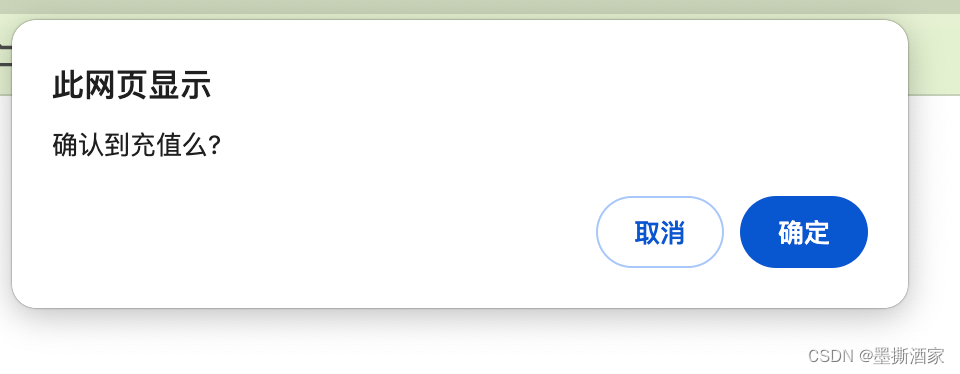
alert 页面代码:
- html>
- <html>
- <head>
- <title>a.htmltitle>
- head>
- <body>
- <input type="text" name="">
- body>
- <script type="text/javascript">
- //confirm(确认到充值么)
- if(confirm("确认到充值么?")){
- alert("充值成功")
- }
- else{
- alert("取消充值")
- }
- script>
- html>
alert操作代码:
- //得到alert框
- Alert alert = driver.switchTo.alert();
- //获取内容
- System.out.println(alert.getText());
- //点击取消
- alert.dismiss();
- //再次点击确定 可以在alert原来操作的基础上直接再次点击
- alert.accept();
三、切换Window 句柄
当我们点击了 a 标签元素时,会触发打开链接页面的事件,有两种情形:
-
在当前窗口加载新页面内容
-
新建一个窗口加载新页面内容,这种情况在 a 标签有 target="_blank" 时触发
当发生第2种情况时,同iframe类似,我们需要切换窗口
切换方式:
传入要操作窗口的handle句柄 --窗口的标识,唯一,并且是一串字符串来的
句柄(handle):selenium为每一个窗口分配的值,每一次都是不同的
切换方式:
driver.switchTo.window(nameOrHandle);name一般没人用,Handle句柄,如何获取到窗口的句柄呢:
- driver.getWindowHandle();获取当前操作窗口的句柄,返回set集合,无序
- driver.getWindowHandles();获取测试时打开的所有窗口句柄
四、鼠标操作
自动化测试时,有些元素不适合直接点击或者进行某些操作时,可以使用Selenium的Actions类(鼠标操作类)来模拟鼠标键盘操作,通过Actions对象可以发起鼠标左键、右键、移动鼠标等操作,最后使用perform方法执行操作。
- clickAndHold() //在特定元素上单击鼠标左键(不释放)
- release() //在特定元素上释放鼠标左键
- doubleClick() //在特定元素上双击鼠标左键
- moveToElement() //移动鼠标指针到特定元素
- contextClick() //在特定元素上右键单击
- dragAndDrop() //拖拽元素
- perform() //执行具体的操作,前面6个方法都是声明一个操作,只有调用perform()后才会真正执行操作
Actions: 在操作一个页面元素的时候需要一连串的动作配合的时候,可以使用Actions来完成
- //鼠标操作类
- //创建对象
- Actions action = new Actions(driver);
-
- actions.clickAndHold(onElement).moveToElement(toElement).release().build().perform();
拖拽一个元素到另一个元素的位置
- //按住一个元素,移动到另一个元素处,释放
- action.clickAndHold(treeDemo_2_span).moveToElement(treeDemo_11_span).release().perform();
- //拖拽 dragAndDrop(源,目标) 同上面效果一样
- action.dragAndDrop(treeDemo_2_span,treeDemo_11_span).perform();
-
相关阅读:
linux命令-tar 命令
[附源码]计算机毕业设计springboot在线票务系统
理解FPGA中的亚稳态
JavaScript笔记8-DOM中的事件、获取元素、操作元素
解决Vue中ecahrts组件不能自适应问题
【SpringBoot3.x教程03】SpringBoot自动配置详解
XSS渗透与防御
跟艾文学编程《Python数据可视化》(01)基于Plotly的动态可视化绘图
iOS UITableView获取到的contentSize不正确
[ AT_agc009_c]Division into Two
- 原文地址:https://blog.csdn.net/weixin_40772077/article/details/136230899