-
【PyQt】12-滑块、计数控件
前言
1、滑块控件
2、计数控件
一、滑块控件 QSlider
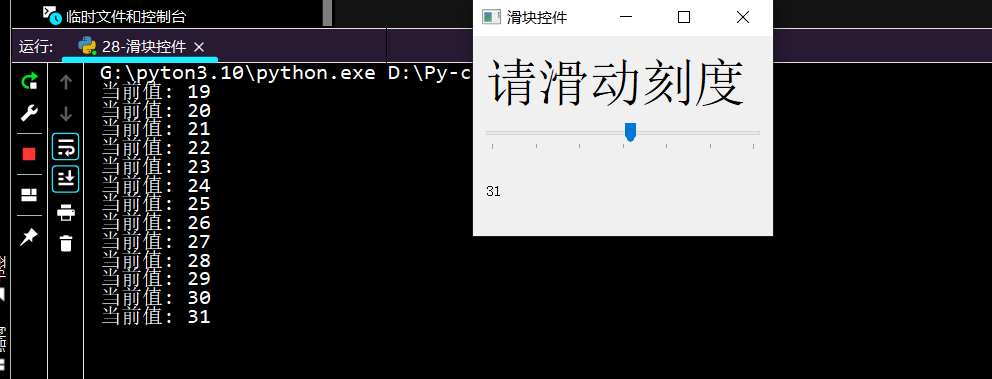
''' #Author :susocool #Creattime:2024/2/15 #FileName:28-滑块控件 #Description: 通过滑块选择字体大小 ''' import sys from PyQt5.QtCore import * from PyQt5.QtWidgets import * from PyQt5.QtGui import * class SliderDemo(QWidget): def __init__(self): super().__init__() self.initUI() def initUI(self): self.setWindowTitle('滑块控件') self.resize(300,200) self.label = QLabel('请滑动刻度') self.label.setAlignment(Qt.AlignVCenter) # 文本会在 Label 控件的垂直中心对齐 self.slider = QSlider(Qt.Horizontal) self.label_Value = QLabel(str(self.slider.value())) # 显示刻度的数值 # 设置极值 self.slider.setMinimum(12) self.slider.setMaximum(48) # 步长 self.slider.setSingleStep(3) # 当前值 self.slider.setValue(18) # 刻度位置 self.slider.setTickPosition(QSlider.TicksBelow) # 刻度间隔 self.slider.setTickInterval(6) self.slider.valueChanged.connect(self.valueChange) layout = QVBoxLayout () layout.addWidget(self.label) layout.addWidget(self.slider) layout.addWidget(self.label_Value) self.setLayout(layout) def valueChange(self): print('当前值: %s' % self.slider.value()) size = self.slider.value() self.label.setFont(QFont('Arial',size)) self.label_Value.setText(str(size)) if __name__ == '__main__': app = QApplication(sys.argv) ui = SliderDemo() ui.show() sys.exit(app.exec_())- 1
- 2
- 3
- 4
- 5
- 6
- 7
- 8
- 9
- 10
- 11
- 12
- 13
- 14
- 15
- 16
- 17
- 18
- 19
- 20
- 21
- 22
- 23
- 24
- 25
- 26
- 27
- 28
- 29
- 30
- 31
- 32
- 33
- 34
- 35
- 36
- 37
- 38
- 39
- 40
- 41
- 42
- 43
- 44
- 45
- 46
- 47
- 48
- 49
- 50
- 51
- 52
- 53
- 54
- 55
- 56
- 57
- 58
- 59
- 60
- 61
运行结果
二、计数器控件 QSpinBox
''' #Author :susocool #Creattime:2024/2/15 #FileName:029-计数器控件 #Description: 数字选择 ''' import sys from PyQt5.QtCore import * from PyQt5.QtWidgets import * from PyQt5.QtGui import * class QSpinBoxDemo(QWidget): def __init__(self): super().__init__() self.initUI() def initUI(self): self.setWindowTitle('计数器控件展示') self.resize(300,100) self.label = QLabel('当前值') self.label.setAlignment(Qt.AlignVCenter) self.spinBox = QSpinBox() self.spinBox.setValue(17) # 初始值 self.spinBox.setSingleStep(3) # 步长 self.spinBox.setRange(10,40) # 限制范围 self.spinBox.valueChanged.connect(self.valueChange) layout = QVBoxLayout() layout.addWidget(self.label) layout.addWidget(self.spinBox) self.setLayout(layout) def valueChange(self): self.label.setText('当前值:'+str(self.spinBox.value())) if __name__ == '__main__': app = QApplication(sys.argv) ui = QSpinBoxDemo() ui.show() sys.exit(app.exec_())- 1
- 2
- 3
- 4
- 5
- 6
- 7
- 8
- 9
- 10
- 11
- 12
- 13
- 14
- 15
- 16
- 17
- 18
- 19
- 20
- 21
- 22
- 23
- 24
- 25
- 26
- 27
- 28
- 29
- 30
- 31
- 32
- 33
- 34
- 35
- 36
- 37
- 38
- 39
- 40
- 41
- 42
- 43
- 44
- 45
- 46
- 47
- 48
运行结果

总结
这篇文章依旧没有总结
-
相关阅读:
Vue3【十】07使用ref创建基本类型的响应式数据以及ref和reactive区别
Qiankun框架对于微前端的解耦和沙盒与实战探索心得
Android教程之Android Compose 中实现类似链接反应弹出窗口的弹出窗口(教程含源码)
Web安全(文件上传的漏洞)
docker安装rabbitMQ
基于qiankun搭建angular为基座vue为子应用的微前端项目
秋招每日一题T31——二叉搜索子树的最大键值和
可执行jar包和可依赖jar包同时生效
「Python大数据」词频数据渲染词云图导出HTML
LeetCode|动态规划|392. 判断子序列、115. 不同的子序列、 583. 两个字符串的删除操作
- 原文地址:https://blog.csdn.net/qq_45640207/article/details/136123798
