-
GIT | 基础操作 | 初始化 | 添加文件 | 修改文件 | 版本回退 | 撤销修改 | 删除文件
GIT | 基础操作 | 初始化 | 添加文件 | 修改文件 | 版本回退 | 撤销修改 | 删除文件
前言
Git(读音为/gɪt/)是一个开源的分布式版本控制系统,可以有效、高速地处理从很小到非常大的项目版本管理。也是Linus Torvalds为了帮助管理Linux内核开发而开发的一个开放源码的版本控制软件。
下面演示的均是Centos7.6系统,
- 我们先来检测以下git有没有安装
git --version- 1
- 如果提示的是这样的就说明没有安装

一、安装git
- 执行以下命令,安装git
yum instal -y git- 1
- 如果执行失败的话就先更新一下系统
yum update -y- 1
- 然后再检测是否安装成功~

二、git基本操作
2.1 初始化git
- 安装好git后,我们就要创建一个本地仓库,就是要初始化一下
创建文件夹
mkdir gitcode- 1
进入文件夹
cd gitcode/- 1
初始化git
git init- 1
查看是否初始化成功
ls -al- 1

- 查看隐藏文件
git目录下,有什么文件~~

- 我们需要设置邮箱和用户名【这里是局部生效的配置用户名和邮箱】
2.2 配置局部生效
配置用户名
git config user.name "shilin"- 1
配置邮箱
git config user.email "intshanxi@163.com"- 1
查看配置
git config -l- 1

那我想要删除刚刚配置的,就可以执行以下命令
删除用户名
git config --unset user.name- 1
删除邮箱
git config --unset user.email- 1

2.3 配置全局生效
- 将配置项生效所有仓库配置项
配置用户名
git config --global user.name "intshanxi"- 1
配置邮箱
git config --global user.email "intshanxi@163.com"- 1
查看刚刚配置的
git config -l- 1

- 那我想要删除刚刚配置的,就可以执行以下命令~
删除用户名
git config --global --unset user.name- 1
删除邮箱
git config --global --unset user.email- 1
- 接下来我们就往这个仓库里生成一个文件
touch ReadMe- 1
- 在目前情况下,git是不能管理这个文件的~~

- 我现在往git里添加了一点东西

三、认识工作区、暂存区、版本库
3.1 添加文件场景一
- 我们就来看第一个步骤
git add 文件名- 1
或者只写一个
.,这个意思就是全部添加- 我们就来看第二个步骤
git commit -m '要描述的细节'- 1

- 创建多个文件
touch file1 file2 file3- 1
- 我们还可以用
.来一键添加

3.2 查看添加的文件
- 还可以查看最近提交的日志
git log- 1

- 我们还可以再打印的简单一点,方便观察
git log --pretty=oneline- 1

- 查看git日志后,commit后面的一串字符是(安全哈希算法)加密过的文件

- 我们可以通过命令来查看这个具体提交记录
git cat-file -p fc9176efe2397e38411e1ec44b9f58be6e0cc99f- 1

- 在其中有一行
tree 0e6b1780b73cd9220ec5073dc64b42f7ad4bd945 - 然后再查看一下这个
git cat-file -p 0e6b1780b73cd9220ec5073dc64b42f7ad4bd945- 1
- 继续查看文件内容
git cat-file -p 8d0e41234f24b6da002d962a26c2495ea16a425f- 1

3.3 添加文件场景二
git add file4 touch file5 git commit -m 'add file4'- 1
- 2
- 3
- 这里虽然添加了两个文件,但是只有
file4添加到了暂存区,提交修改的时候只有file4发生了变化,而file5没有发生变化

四、修改文件
-
git其实管理的是修改,而不是文件
-
我们先修改了
ReadMe

4.1 查看工作区的状态
- 我们查看当前工作区的状态
git status- 1

- 那我们想查看修改了哪些内容呢?
git diff 文件名- 1

- 这个时候我们再提交一下
git add ReadMe- 1
- 查看状态
git status- 1

- 这个时候就再提交
git commit -m 'add modify ReadMe file'- 1
- 再查看
git status- 1

五、版本回退
-
刚开始文件里的内容只有一行,后来添加了两行
-
对于这个文件来说是有两个版本的

-
这里的回退命令是
git reset可以指定某一次提交的版本 -
git reset 命令语法格式为:
git reset [--soft | --mixed | --hard] [HEAD]- –mixed 为默认选项,使⽤时可以不用带该参数。该参数将暂存区的内容退回为指定提交版本内容,工作区文件保持不变。
- –soft 参数对于工作区和暂存区的内容都不变,只是将版本库回退到某个指定版本。
- –hard 参数将暂存区与工作区都退回到指定版本。切记工作区有未提交的代码时不要用这个命令,因为工作区会回滚,你没有提交的代码就再也找不回了,所以使用该参数前一定要慎重。
-
HEAD 说明:
◦ 可直接写成 commit id,表示指定退回的版本
◦ HEAD 表示当前版本
◦ HEAD^ 上一个版本
◦ HEAD^^ 上上一个版本
◦ 以此类推… -
可以使用 ~数字表示:
◦ HEAD~0 表示当前版本
◦ HEAD~1 上一个版本
◦ HEAD^2 上上一个版本
◦ 以此类推…
- 查看日志
git log --pretty=oneline- 1
- 回退到最初版本
git reset --hard eea6e0091277b0e3de6739d0cede91333284b6e7- 1

- 可以看到一旦回到这一次,我们后面创建的文件都会被删除
- 我们再来看文件的内容
cat ReadMe- 1
- 查看日志
git log --pretty=oneline- 1

- 那有人说我又后悔了怎么办?
- 想要再回退回去
- 我们刚刚打印过这一个最新的版本我们就回退到这个版本
git reset --hard b842e9f3f8a267b0957389abae0dbc159d12fd43- 1

- 我们再来看一下当前目录下
- 文件回来了,文件里的内容也会来了

- 再来打印这个日志
- 这个log也回来了
git log --pretty=oneline- 1

- 那我回退了最初的版本后,找不到那个字符串了怎么办?
- 我们还有一种方法
- 查看
git reflog- 1

- 回退版本
git reset --hard b842e9f- 1

- 这样就可以回退回去了
- 那么这里的版本回退为什么会这么快呢?
- 是因为有一个
HEAD指针

六、撤销修改
- 如果我们在我们的工作区写了很长时间代码,越写越写不下去,觉得自己写的实在是垃圾,想恢复到上一个版本。

6.1 情况一:对于工作区的代码,还没有add
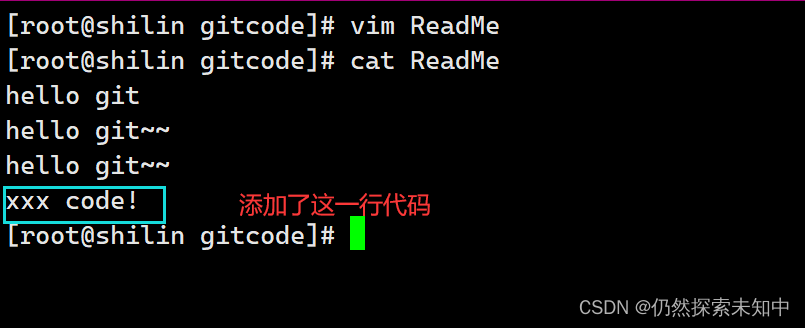
- 我们先对ReadMe进行修改
-
我们想撤销我们的代码,我们可以重新再次编辑删除掉那一行代码,就可以了
-
那写了很多呢?想一次性撤销,那怎么办呢?接下来我们来看~~
-
查看修改了哪些内容
git diff ReadMe- 1

- 想要一次撤销,我们执行以下命令
git checkout -- ReadMe- 1
-
这里的
--就是回退到最近一次add或者commit的操作 -
我们再次打印,新增的那一行就没有了

6.2 情况二:已经add ,但没有commit
- add 后还是保存到了暂存区呢?怎么撤销呢?

- 让我们来回忆一下学过的
git reset回退命令,该命令如果使用--mixed参数,可以将暂存区的内容退回为指定的版本内容,但工作区文件保持不变。那我们就可以回退下暂存区的内容了!!!
git reset HEAD ReadMe- 1
HEAD代表当前版本HEAD^代表上一个版本HEAD^^代表上一个版本
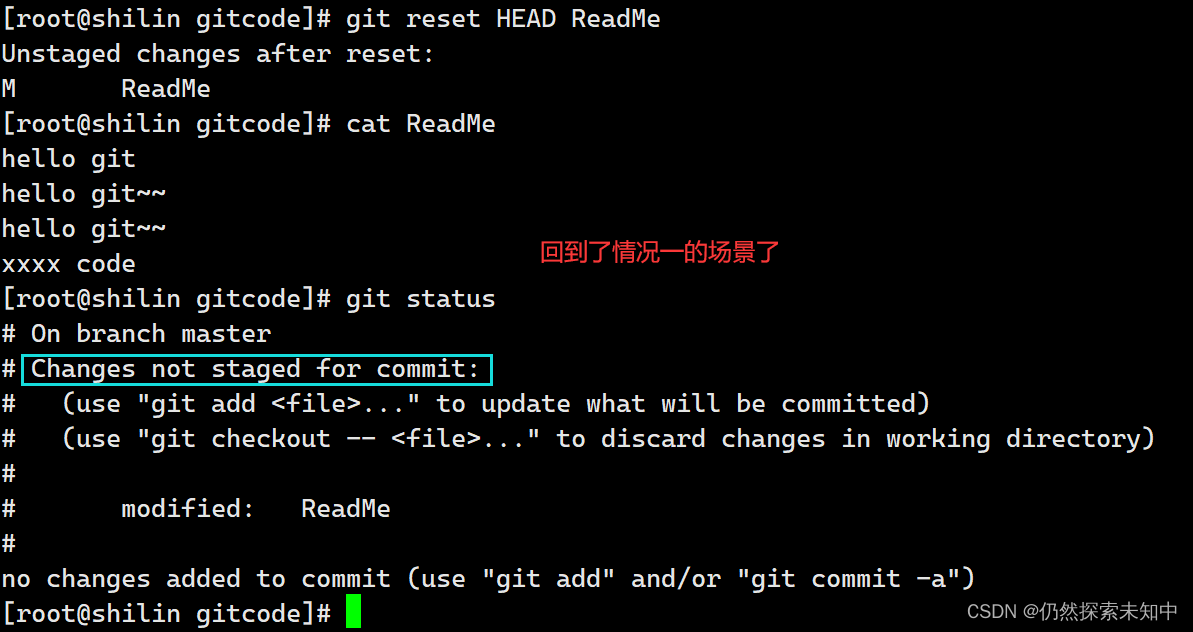
- 这个时候再进行情况一的回退
git checkout -- ReadMe- 1

6.3 情况三:已经add ,并且也commit 了
-
我们可以
git reset --hard HEAD^回退到上一个版本!不过,这是有条件的,就是你还没有把自己的本地版本库推送到远程。还记得Git是分布式版本控制系统吗?我们后面章节会讲到远程版本库,一旦你推送到远程版本库,你就真的惨了 -
我们先修改文件,然后添加文件【add】【commit】
-
然后修改
git reset --hard HEAD^- 1

七、删除文件
- 删除文件
git rm file- 1
git commit -m '记录'- 1

我们这里的git基础操作就到这里了,我们后面还有一些进阶操作~~
感谢大家的收看,我们共同进步!!! -
相关阅读:
原生微信小程序电影购票+后台管理系统[含文档]
window隐私保护设置(win10)
MongoDB副本集配置和创建
配置文件config
前端 获取API的响应时间 的方法总结
WEB前端和JAVA薪资前景究竟哪个更高?
多线程的初识
WEB自动化_元素定位_elements与element_元素列表
基于hexo框架快速从0到1搭建个人博客----文章一键发布(五)
vscode中4个json的区别和联系
- 原文地址:https://blog.csdn.net/2201_76004325/article/details/134469878