-
internet download manager2024中文绿色版(IDM下载器)
在现代互联网时代,文件下载已经成为我们日常生活中必不可少的一项技能。无论是下载软件、音乐、视频还是其他文件,一个高效的下载方法能够为我们节省时间和精力。本文将为您提供一份简明扼要的下载教程,让您轻松掌握文件下载的技巧。
internet download manager(IDM下载器)是一款很不错的下载工具。有了internet download manager软件,可以提高你下载文件的速度,如果您在下载文件的时候,突然没网了,您可以使用IMD下载器的续传功能非常的方便,
IDM绿色下载如下:
https://wm.makeding.com/iclk/?zoneid=34275

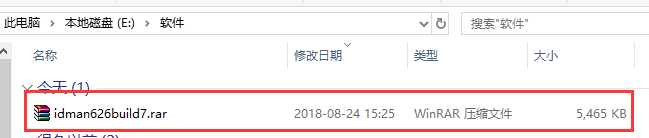
1、首先在本站下载internet download manager(IDM下载器)软件包,得到rar格式压缩包

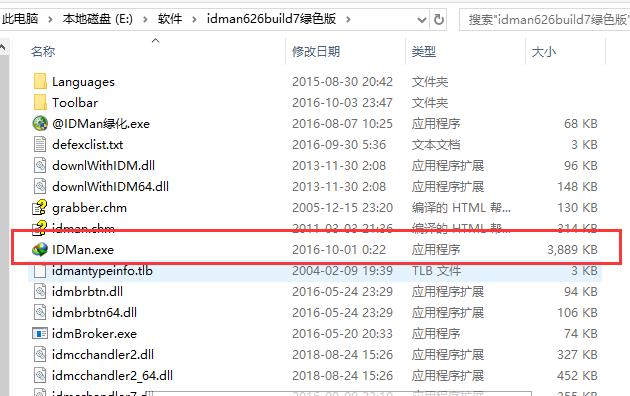
2、鼠标右键点击压缩包选择解压到当前文件夹,找到IDMan.exe文件

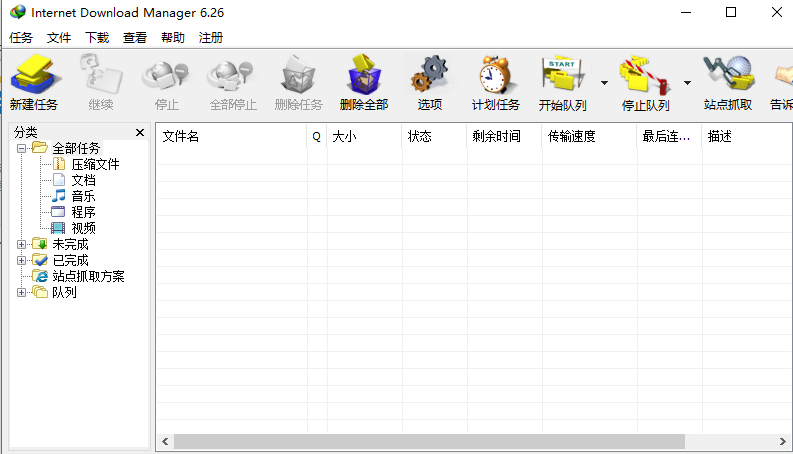
3、双击exe文件,就可以进入internet download manager(IDM下载器)中文版主界面,无需安装

选择可靠的下载工具
首先,我们需要选择一款可靠的下载工具来辅助我们进行文件下载。在市场上有许多优秀的下载工具可供选择,如Internet Download Manager(IDM)、Free Download Manager(FDM)等。这些工具具备多线程下载、断点续传等功能,能够提升下载速度和稳定性。
寻找可信赖的下载源
在下载文件之前,我们需要确保选择可信赖的下载源。建议在官方网站、知名软件下载站或权威应用商店进行下载,以避免下载到潜在的恶意软件或病毒。
定位目标文件并获取下载
在确定下载目标后,我们需要找到该文件的下载链接。通常情况下,文件的下载链接可以在官方网站或资源分享平台上找到。点击文件的下载按钮或复制下载链接备用。
打开下载工具并添加下载任务
打开所选的下载工具,点击工具界面上的"添加下载任务"或类似按钮。在弹出的对话框中,粘贴或输入刚才获取的下载链接,并选择保存文件的目标路径。
开始下载并监控进度
点击下载工具界面上的"开始下载"按钮,下载任务将开始执行。同时,您可以在工具界面上监控下载进度,包括已下载的文件大小、下载速度以及剩余时间等信息。
下载完成并验证文件完整性
当下载任务完成后,您可以在下载工具指定的目标路径中找到所下载的文件。为确保文件的完整性和安全性,建议使用杀毒软件对下载的文件进行扫描。
通过以上简明的下载教程,您可以轻松掌握文件下载的技巧。希望本文对您在文件下载方面提供帮助。祝您愉快的下载体验!
-
相关阅读:
Imagery in Action | Week5 栅格分析
CSP-2023 复赛游记
TCP发送窗口、接收窗口以及其工作原理
【方案+源码】srm供应商招投标管理系统建设方案及源码实现
Nacos基础版 从入门到精通
Spring核心接口ObjectProvider
如何使用layui将数据库中的数据以表格的形式展现出来
C/C++教程 从入门到精通《第十四章》——MFC控件详解
Python+unittest接口自动化测试
【树形权限】树形列表权限互斥选择、el-tree设置禁用等等
- 原文地址:https://blog.csdn.net/CaiHuaZeiPoJie/article/details/134505349