-
【word密码】word设置只读方式的四个方法
想要将word文档设置为只读模式,方法有很多,今天小奥超人介绍几个方法给大家。
方法一:文件属性
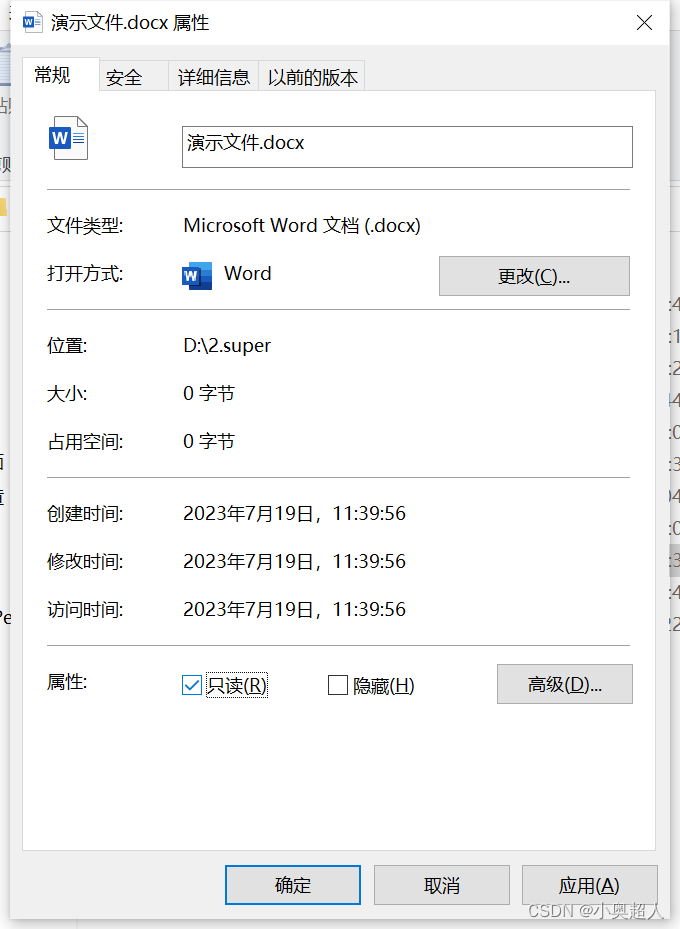
常见的、简单的设置方法,不用打开word文件,只需要右键选择文件,打开文件属性,勾选上【只读】选项即可完成操作
方法二:以只读方式打开
打开word文件之后,点击文件 – 信息功能,最界面中点击【保护文档】的下拉框,选择【始终以只读方式打开】

方法三:标记为最终
和方法二的设置方法相同,只是在【保护文档】中,选择最下面的【标记为最终】选项即可。这样设置之后,即使修改了文件,原始文件也会被保留。

方法四:修改权限
这是一种需要输入密码的只读方式,输入了正确密码才能够得到修改权限,没有密码则只能以只读方式打开文件,设置方法如下:
将文件另存为,保存时点击下面的【工具】按钮,选择【常规选项】

然后我们在修改权限后设置只读密码就可以了

以上就是四种设置word文档为只读模式的方法,希望能够有一种方法可以帮到大家,以上四种只读方式都可以编辑文件,最后重命名文件并且保存到其他路径就可以得到新的文件了,源文件也还是被保留着的。但是第四种只读模式,想要取消只读模式,需要输入密码获得编辑权限,然后再回到设置密码的地方删除密码才行。没有密码就没办法取消了。不过我们可以使用工具来取消,比如超人Word解密助手,没有密码也支持取消只读模式。

-
相关阅读:
基本算法:二分
java类的学习
【精讲】微信小程序 基础内容(组件) 轮播图及滚动菜单等
Java面试题-JVM
Codeforces Round 889 (Div. 2)A~C1题解
阿里云的ACP认证与ACE认证含金量高吗?
054协同过滤算法的电影推荐系统
Docker从入门到精通,一文详解
C++ 三大特性之多态(二) 多态的实现原理
《算法通关村——不简单的字符串转换问题》
- 原文地址:https://blog.csdn.net/asupersoft/article/details/134413606