-
Qt的事件
一、鼠标按下事件
//鼠标按下事件,获取屏幕位置,并显示,移动显示框 void Widget::mousePressEvent(QMouseEvent *event) { if(event->button() != Qt::LeftButton){ return ; } QPoint point = event->pos(); QPointF winPt = event->screenPos(); QPointF gloalPt = event->globalPos();//相对屏幕的绝对位置 QString str = QString::asprintf("point = (%d,%d)",point.x(),point.y()); str += QString::asprintf("\nwinPt = (%.0f,%.0f)",winPt.x(),winPt.y()); str += QString::asprintf("\ngloalPt = (%.0f,%.0f)",gloalPt.x(),gloalPt.y()); ui->label->move(event->pos()); ui->label->setText(str); QWidget::mousePressEvent(event); }- 1
- 2
- 3
- 4
- 5
- 6
- 7
- 8
- 9
- 10
- 11
- 12
- 13
- 14
- 15
- 16
- 17
- 18
二、鼠标移动事件
//鼠标移动实时获取鼠标位置,并显示 void Widget::mouseMoveEvent(QMouseEvent *event) { QString str; QPoint point = event->pos(); //str = QString("%1 , %2").arg(QCursor().pos().x()).arg(QCursor().pos().y());//获取鼠标相对整个屏幕的位置 str = QString::asprintf("(%d,%d)",point.x(),point.y());//获取相对屏幕的位置 // ui->label->move(event->pos()); ui->label_2->setText(str);//实时显示在框内 QWidget::mouseMoveEvent(event); }- 1
- 2
- 3
- 4
- 5
- 6
- 7
- 8
- 9
- 10
- 11
- 12
三、键盘按下事件
//点击键盘按钮A或者左键,左移;点击按钮右键或者D键,右移;以此类推 void Widget::keyPressEvent(QKeyEvent *event) { QPoint poit = ui->pushButton->pos();//获取按钮坐标位置 if((event->key() == Qt:: Key_A) || (event->key() == Qt::Key_Left)){ ui->pushButton->move(poit.x() -30, poit.y()); }else if((event->key() == Qt::Key_W) || (event->key() == Qt::Key_Up)){ ui->pushButton->move(poit.x(), poit.y() -30); }else if((event->key() == Qt::Key_S) || event->key() == Qt::Key_Down){ ui->pushButton->move(poit.x(), poit.y() + 30); }else if((event->key() == Qt::Key_D) || event->key() == Qt::Key_Right){ ui->pushButton->move(poit.x() + 30,poit.y()); } }- 1
- 2
- 3
- 4
- 5
- 6
- 7
- 8
- 9
- 10
- 11
- 12
- 13
- 14
- 15
四、绘制背景图片
//绘制一张背景图片 void Widget::paintEvent (QPaintEvent *event){ Q_UNUSED(event); QPainter pait(this); pait.drawPixmap(0,0,this->width(),this->height(),QPixmap(":/image/bj.png")); }- 1
- 2
- 3
- 4
- 5
- 6
- 7
五、注意
在构造函数中加入以下代码,才可以实现相应事件。
this->setMouseTracking(true);//开启鼠标跟踪
grabKeyboard();//获取所有按键
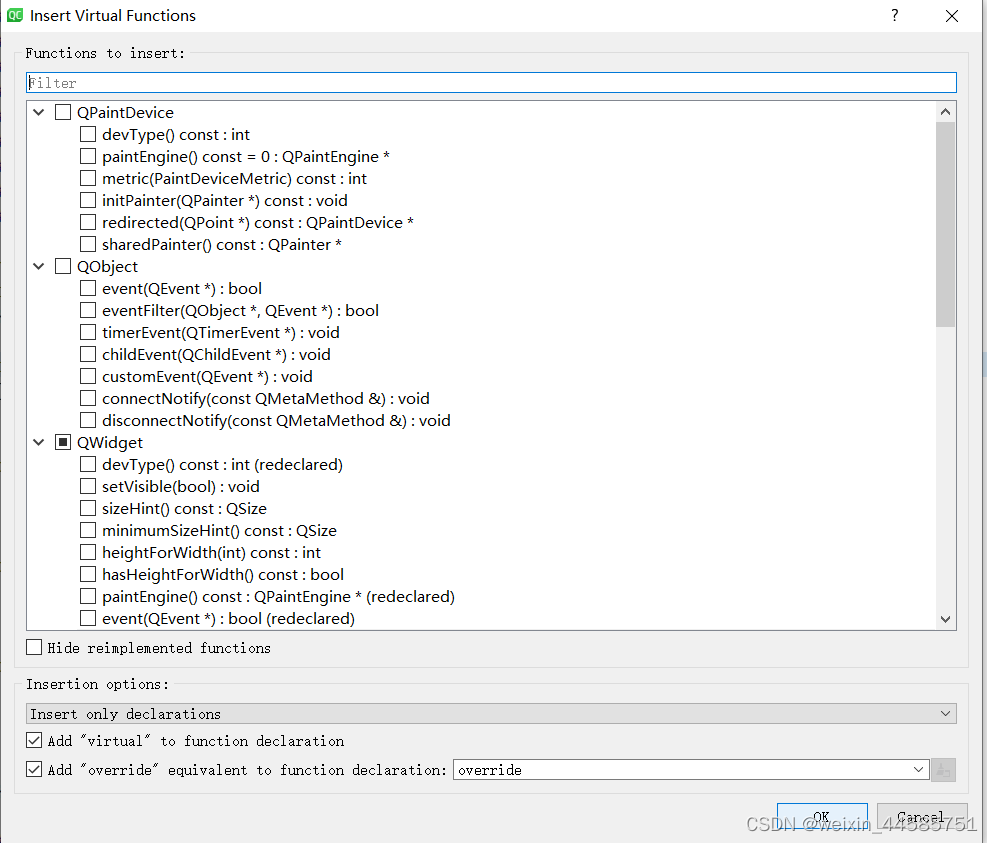
通过以下操作,可以查看Widget类中的虚函数事件。
第一步右键点击类,第二步点击Refactor,第三步点击Insert Virty=ual Function of Base Classes,就可以弹出虚函数事件。

选中相关需要的虚函数事件,将2个Add相关的复选框选中,点击ok即可添加。
-
相关阅读:
UID、EUID、GID和EGID
前端页面根据后端返回的文本将换行符(“↵”)进行换行展示
java计算机毕业设计高校人事管理系统源码+mysql数据库+系统+lw文档+部署
Java开发学习(二十二)----Spring事务属性、事务传播行为
python判断语句
拼多多面试题
【数据架构】什么是运营报告?
Lombok
qt开发从入门到实战2
3分钟:腾讯云免费SSL证书申请教程_免费HTTPS证书50张
- 原文地址:https://blog.csdn.net/weixin_44585751/article/details/134244481
