-
软件测试/测试开发丨PyCharm安装指南与技巧分享
点此获取更多相关资料
PyCharm 简介
工欲善其事,必先利其器。为了良好的学习体验,我们需要一款功能全面,并且容易上手的代码编辑器,那么首选大名鼎鼎的 PyCharm。
PyCharm 是一款功能强大的 Python 集成化开发工具,具有跨平台性。
下载 PyCharm
打开 PyCharm 官网,这里提供了两个版本。第一个版本是 Professional(专业版本),这个版本功能更加强大,主要是为 Python 和 Web 开发者而准备,是需要付费的。
第二个版本是社区版(Community),它是一个专业版的精简版,比较轻量级,主要是为 Python 初学者准备的。
由于专业版(Professional)需要激活,并且社区版(Community)已经包含了我们所需要的基本功能,所以这里我们选择社区版(Community)下载。
下载地址: https://www.jetbrains.com/PyCharm/download/
另外,在该页面选择你电脑所对应的系统(Windows、macOS 、Linux)。
安装 PyCharm
Windows 系统安装
这里首先以 Windows 系统为例,安装 PyCharm 社区版(Community)。
1.双击已下载的 PyCharm 安装包,出现如下图所示的界面,点击“next”。

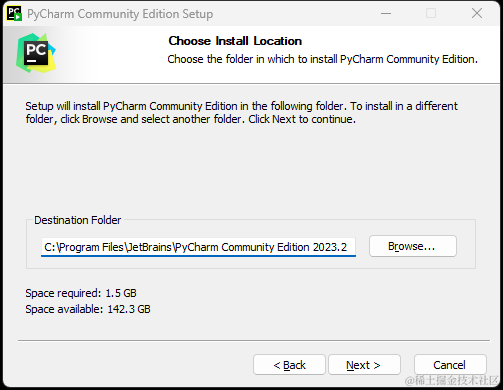
2.选择安装目录,PyCharm 需要的内存较多,建议将其安装在 D 盘或者 E 盘,不建议放在系统盘 C 盘。
3.进行相关设置,如果你无特殊需要按照图中勾选即可。

其中:
create desktop shortcut(创建桌面快捷方式),系统 32 位就选 32-bit,系统 64 位就选 64-bit。当前演示的电脑是 64 位系统,它自动显示 64 位。- ```update path variable(restart needed)
更新路径变量(需要重新启动),Add “bin” folder to the PATH`(将bin目录添加到路径中)。 Update Context Menu(更新上下文菜单),Add "Open Folder as Project(添加打开文件夹作为项目)。添加鼠标右键菜单,使用打开项目的方式打开此文件架。如果你经常需要下载一些别人的代码查看,可以勾选此选项,这会增加鼠标右键菜单的选项。也就是你双击你电脑上的 py 文件,会默认使用 PyCharm 打开。Create Associations创建关联,关联.py文件。将所有py文件关联到 PyCharm。- 默认即可,点击 install。然后等待片刻。

4.安装完成

安装完成后,提示是否立即重启电脑,可以选择“稍后重启”,点击“Finish”即可。
macOS 系统安装
1.双击运行下载好的 dmg 安装包,例如
PyCharm-community-2023.1.1-aarch64.dmg。这时候后打开安装界面,如下图:
按住鼠标左键,将左侧 PyCharmCE 的图标拖拽到右侧的 Applications 图标上,等待片刻,即可自动完成安装。
-
相关阅读:
C#编程深入研究变量,类型和方法
分布式微服务架构中的关键技术解析
Vue+SpringBoot打造房屋租售信息系统
Linux PCIe驱动框架分析(第一章)
2.PHP变量、输出、EOF、条件语句
<图像处理> Canny边缘检测
GitLab CI/CD系列教程(七):gitlab变量
day 0912
Leetcode刷题Day2----数组
AMM 套利者
- 原文地址:https://blog.csdn.net/Ceshiren666/article/details/134263559