-
Python 自动化详解(pyautogui)
1 概述
1.1 第三方库:pyautogui
> pip install pyautogui- 1
1.2 坐标说明
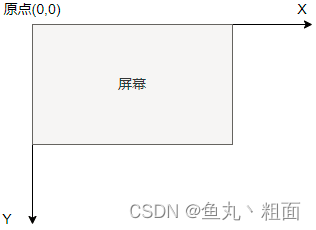
2 操作对象
2.1 鼠标
2.1.1 定位
import pyautogui # 鼠标定位:鼠标的 x,y 坐标 position = pyautogui.position() print(f'x = {position.x}, y = {position.y}')- 1
- 2
- 3
- 4
- 5
2.1.2 移动
import pyautogui # 移动鼠标:两种方式 # 常用属性:x=横坐标,y=纵坐标,duration=持续时间(默认 0) pyautogui.moveTo(x=100, y=200, duration=1) # 方式1:移动至 pyautogui.moveRel(x=10, y=20) # 方式2:按方向移动 x: 正右负左、y:正上负下- 1
- 2
- 3
- 4
- 5
- 6
2.1.3 拖动
import pyautogui # 移动拖动:两种方式 # 常用属性:x=横坐标,y=纵坐标,duration=持续时间(默认 0) pyautogui.dragTo(x=100, y=200, duration=1) # 方式1:移动至 pyautogui.dragRel(xOffset=10, yOffset=20) # 方式2:按方向移动 x: 正右负左、y:正上负下- 1
- 2
- 3
- 4
- 5
- 6
2.1.4 滚动
import pyautogui # 移动滚动 pyautogui.scroll(20)- 1
- 2
- 3
- 4
2.1.5 点击
import pyautogui # 单击鼠标 pyautogui.click(10, 20) # 鼠标点击指定位置,默认左键 pyautogui.click(x=10, y=20, button='left') # 左键 pyautogui.click(x=10, y=20, button='right') # 右键 pyautogui.click(x=10, y=20, button='middle') # 中间 # 双击鼠标 pyautogui.doubleClick(10, 10) # 左键 pyautogui.rightClick(10, 10) # 右键 pyautogui.middleClick(10, 10) # 中间 # 点击 & 释放 pyautogui.mouseDown() # 鼠标按下 pyautogui.mouseUp() # 鼠标释放- 1
- 2
- 3
- 4
- 5
- 6
- 7
- 8
- 9
- 10
- 11
- 12
- 13
- 14
- 15
- 16
2.2 键盘
2.2.1 输入
import pyautogui pyautogui.write('Hello World') # 立即输出 pyautogui.write('Hello World', interval=0.5) # 间隔0.5s输出- 1
- 2
- 3
- 4
- 5
2.2.2 按键
import pyautogui pyautogui.keyDown('enter') # 按下指定键 pyautogui.keyUp('enter') # 松开指定键 # 效果同上 pyautogui.press('enter') # 按一次指定键- 1
- 2
- 3
- 4
- 5
- 6
- 7
注:暂不支持中文
键盘字符串 说明 enter 回车键 tab TAB 键 space 空格键 up、down、left、right 方向键 ctrl Ctrl 键 … … 2.2.3 快捷键
pyautogui.hotkey('ctrl', 'a') # 选中 pyautogui.hotkey('ctrl', 'c') # 复制 pyautogui.hotkey('ctrl', 'v') # 粘贴 pyautogui.hotkey('ctrl', 'alt', 'a')- 1
- 2
- 3
- 4
- 5
- 6
2.3 屏幕
2.3.1 截图
import pyautogui img = pyautogui.screenshot() img.save('屏幕截图.jpg')- 1
- 2
- 3
- 4
- 5
2.3.2 分辨率
import pyautogui size = pyautogui.size() print(size) # Size(width=1366, height=768) # 坐标原点(0, 0), 坐标终点(width-1, height-1) print(pyautogui.onScreen(1366, 768)) # False print(pyautogui.onScreen(1365, 767)) # True- 1
- 2
- 3
- 4
- 5
- 6
- 7
- 8
2.4 信息提示
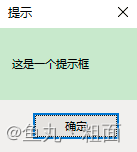
2.4.1 提示框
import pyautogui text = pyautogui.alert(text="这是一个提示框", title='提示') print(text) # OK- 1
- 2
- 3
- 4
2.4.2 选择框
import pyautogui text = pyautogui.confirm('请选择一项', buttons=['选项 A', '选项 B', '选项 C']) print(text) # buttons 中的取值- 1
- 2
- 3
- 4

2.4.3 密码输入
import pyautogui text = pyautogui.password('请输入密码:') print(text)- 1
- 2
- 3
- 4

2.4.4 普通输入
import pyautogui text = pyautogui.prompt('请输入:') print(text)- 1
- 2
- 3
- 4

-
相关阅读:
layui表头多出一列(已解决)
论文浅尝 | Continual Learning for Named Entity Recognition
Django重定向类HttpResponseRedirect、HttpResponsePermanentRedirect和重定向函数redirect
电脑怎么设置开机密码?简单几步给你的电脑“上锁”
农村城镇面板数据集:地级市人均消费与支出2012-2019&各省农村数据2013-2019
01-nacos在Windows系统单机,集群的安装
机器学习(二十六):LightGBM 模型
Chapter6.1:线性系统的校正方法
详解字符串格式化输出
考研系列-数据结构第四章:字符串
- 原文地址:https://blog.csdn.net/qq_34745941/article/details/134062466
