-
Docker 搭建 LNMP + Wordpress
一、项目介绍
1.1、项目环境
公司在实际的生产环境中,需要使用 Docker 技术在一台主机上创建 LNMP 服务并运行 Wordpress 网站平台。然后对此服务进行相关的性能调优和管理工作。- 1
所有安装包下载:
wget http://101.34.22.188/lnmp_wordpress/mysql-boost-5.7.20.tar.gz wget http://101.34.22.188/lnmp_wordpress/nginx-1.12.0.tar.gz wget http://101.34.22.188/lnmp_wordpress/php-7.1.10.tar.bz2 wget http://101.34.22.188/lnmp_wordpress/wordpress-4.9.4-zh_CN.tar.gz > 或者 wget -r -np http://101.34.22.188/lnmp_wordpress/- 1
- 2
- 3
- 4
- 5
- 6
- 7
- 8
1.2、 服务器环境
容器 操作系统 IP地址 主要软件
nginx CentOS 7.9 x86_64 172.111.0.10 Docker-Nginx mysql Centos 7.9 x86_64 172.111.0.20 Docker-Mysql php Centos 7.9 x86_64 172.111.0.30 Docker-php 宿主机 Centos 7.9 x86_64 192.168.11.11 Docker 19.03 1.3、 任务需求
- 使用 Docker 构建 LNMP 环境并运行 Wordpress 网站平台。
- 限制 Nginx 容器最多使用 500MB 的内存和 1G 的 Swap。
- 限制 Mysql 容器写 /dev/sda 的速率为 10 MB/s。
- 将所有容器进行快照,然后将 Docker 镜像打包成 tar 包备份到本地。
[root ~]# systemctl disable --now firewalld [root ~]# setenforce 0 setenforce: SELinux is disabled [root ~]# docker pull centos:7 #从公有仓库中下载 centos7 作为系统基础镜像 [root ~]# docker images REPOSITORY TAG IMAGE ID CREATED SIZE centos 7 eeb6ee3f44bd 4 weeks ago 204MB- 1
- 2
- 3
- 4
- 5
- 6
- 7
- 8
- 9
二、部署Nginx
2.1、建立工作目录
在docker容器中拉取centoos7作为基础镜像 docker pull centos:7 [root ~]$ mkdir /opt/nginx [root ~]$ cd /opt/nginx/ [root /opt/nginx]$ ls nginx-1.24.0.tar.gz- 1
- 2
- 3
- 4
- 5
- 6


2.2、 编写 Dockerfile 脚本
[root /opt/nginx/html]$ touch Dockerfile [root /opt/nginx/html]$ ls Dockerfile wordpress [root nginx]# vim Dockerfile FROM centos:7 AS first MAINTAINER this is nginx image <wl 20231021> ADD nginx-1.24.0.tar.gz /opt/ RUN yum -y install pcre-devel zlib-devel openssl-devel gcc gcc-c++ make && \ useradd -M -s /sbin/nologin nginx && \ cd /opt/nginx-1.24.0 && \ ./configure --prefix=/usr/local/nginx --user=nginx --group=nginx --with-http_stub_status_module && \ make && \ make install FROM centos:7 COPY --from=first /usr/local/nginx/ /usr/local/nginx/ RUN useradd -M -s /sbin/nologin nginx EXPOSE 80 EXPOSE 443 CMD ["/usr/local/nginx/sbin/nginx", "-g", "daemon off;"]- 1
- 2
- 3
- 4
- 5
- 6
- 7
- 8
- 9
- 10
- 11
- 12
- 13
- 14
- 15
- 16
- 17
- 18
- 19
- 20
- 21
- 22
- 23
- 24
- 25
- 26

2.3、准备 nginx.conf 配置文件
vim nginx.conf #user nobody; worker_processes 2; #error_log logs/error.log; #error_log logs/error.log notice; #error_log logs/error.log info; #pid logs/nginx.pid; events { use epoll worker_connections 1024; } http { include mime.types; default_type application/octet-stream; #log_format main '$remote_addr - $remote_user [$time_local] "$request" ' # '$status $body_bytes_sent "$http_referer" ' # '"$http_user_agent" "$http_x_forwarded_for"'; #access_log logs/access.log main; sendfile on; #tcp_nopush on; #keepalive_timeout 0; keepalive_timeout 65; #gzip on; server { listen 80; server_name www.byyb.com; charset utf-8; #access_log logs/host.access.log main; location / { root html; index index.php index.html; } #error_page 404 /404.html; # redirect server error pages to the static page /50x.html # error_page 500 502 503 504 /50x.html; location = /50x.html { root html; } # proxy the PHP scripts to Apache listening on 127.0.0.1:80 # #location ~ \.php$ { # proxy_pass http://127.0.0.1; #} # pass the PHP scripts to FastCGI server listening on 127.0.0.1:9000 # location ~ \.php$ { root html; fastcgi_pass 172.18.0.30:9000; fastcgi_index index.php; fastcgi_param SCRIPT_FILENAME /usr/local/nginx/html$fastcgi_script_name; include fastcgi_params; } # deny access to .htaccess files, if Apache's document root # concurs with nginx's one # #location ~ /\.ht { # deny all; #} } # another virtual host using mix of IP-, name-, and port-based configuration # #server { # listen 8000; # listen somename:8080; # server_name somename alias another.alias; # location / { # root html; # index index.html index.htm; # } #} # HTTPS server # #server { # listen 443 ssl; # server_name localhost; # ssl_certificate cert.pem; # ssl_certificate_key cert.key; # ssl_session_cache shared:SSL:1m; # ssl_session_timeout 5m; # ssl_ciphers HIGH:!aNULL:!MD5; # ssl_prefer_server_ciphers on; # location / { # root html; # index index.html index.htm; # } #} }- 1
- 2
- 3
- 4
- 5
- 6
- 7
- 8
- 9
- 10
- 11
- 12
- 13
- 14
- 15
- 16
- 17
- 18
- 19
- 20
- 21
- 22
- 23
- 24
- 25
- 26
- 27
- 28
- 29
- 30
- 31
- 32
- 33
- 34
- 35
- 36
- 37
- 38
- 39
- 40
- 41
- 42
- 43
- 44
- 45
- 46
- 47
- 48
- 49
- 50
- 51
- 52
- 53
- 54
- 55
- 56
- 57
- 58
- 59
- 60
- 61
- 62
- 63
- 64
- 65
- 66
- 67
- 68
- 69
- 70
- 71
- 72
- 73
- 74
- 75
- 76
- 77
- 78
- 79
- 80
- 81
- 82
- 83
- 84
- 85
- 86
- 87
- 88
- 89
- 90
- 91
- 92
- 93
- 94
- 95
- 96
- 97
- 98
- 99
- 100
- 101
- 102
- 103
- 104
- 105
- 106
- 107
- 108
- 109
- 110
- 111
- 112
- 113
- 114
- 115
- 116
- 117
- 118
- 119
- 120

2.4、生成镜像
[root nginx]# docker build -t nginx:lnmp . [root nginx]# docker images REPOSITORY TAG IMAGE ID CREATED SIZE nginx lnmp 35a6404fcfa1 5 seconds ago 522MB centos 7 eeb6ee3f44bd 4 weeks ago 204MB- 1
- 2
- 3
- 4
- 5
- 6

2.5、创建自定义网络
docker network create --subnet=172.18.0.0/16 --opt "com.docker.network.bridge.name"="docker1" lnmpnetwork 启动镜像容器 docker run -d --name nginx -p 80:80 -v /opt/nginx/html/:/usr/local/nginx/html/ -v /opt/nginx/nginx.conf:/usr/local/nginx/conf/nginx.conf --network lnmpnetwork --ip 172.18.0.10 nginx:lnmp- 1
- 2
- 3
- 4
- 5

三、部署Mysql
3.1、建立工作目录
[root nginx]# mkdir /opt/mysql [root nginx]# cd /opt/mysql/ [root mysql]# rz -E rz waiting to receive. #传入mysql安装包mysql-boost-5.7.41.tar.gz- 1
- 2
- 3
- 4
- 5
- 6

3.2、编写 Dockerfile
[root mysql]# vim Dockerfile FROM centos:7 AS first MAINTAINER this is mysql image <wl 20231021> ADD mysql-boost-5.7.41.tar.gz /opt/ RUN yum -y install gcc gcc-c++ ncurses ncurses-devel bison cmake make openssl-devel && \ cd /opt/mysql-5.7.41/ && \ cmake \ -DCMAKE_INSTALL_PREFIX=/usr/local/mysql \ -DMYSQL_UNIX_ADDR=/usr/local/mysql/mysql.sock \ -DSYSCONFDIR=/etc \ -DSYSTEMD_PID_DIR=/usr/local/mysql \ -DDEFAULT_CHARSET=utf8 \ -DDEFAULT_COLLATION=utf8_general_ci \ -DWITH_INNOBASE_STORAGE_ENGINE=1 \ -DWITH_ARCHIVE_STORAGE_ENGINE=1 \ -DWITH_BLACKHOLE_STORAGE_ENGINE=1 \ -DWITH_PERFSCHEMA_STORAGE_ENGINE=1 \ -DMYSQL_DATADIR=/usr/local/mysql/data \ -DWITH_BOOST=boost \ -DWITH_SYSTEMD=1 && make -j 2 && make install FROM centos:7 COPY --from=first /usr/local/mysql/ /usr/local/mysql/ ADD my.cnf /etc/my.cnf ENV PATH=/usr/local/mysql/bin:/usr/local/mysql/lib:$PATH RUN useradd -M -s /sbin/nologin mysql && \ chown mysql:mysql /etc/my.cnf && \ chown -R mysql:mysql /usr/local/mysql/ && \ /usr/local/mysql/bin/mysqld \ --initialize-insecure \ --user=mysql \ --basedir=/usr/local/mysql \ --datadir=/usr/local/mysql/data EXPOSE 3306 CMD ["/usr/local/mysql/bin/mysqld"]- 1
- 2
- 3
- 4
- 5
- 6
- 7
- 8
- 9
- 10
- 11
- 12
- 13
- 14
- 15
- 16
- 17
- 18
- 19
- 20
- 21
- 22
- 23
- 24
- 25
- 26
- 27
- 28
- 29
- 30
- 31
- 32
- 33
- 34
- 35
- 36
- 37

3.3、准备 my.cnf 文件
[root mysql]# vim my.cnf [client] port = 3306 socket=/usr/local/mysql/mysql.sock [mysql] port = 3306 socket = /usr/local/mysql/mysql.sock auto-rehash [mysqld] user = mysql basedir=/usr/local/mysql datadir=/usr/local/mysql/data port = 3306 character-set-server=utf8 pid-file = /usr/local/mysql/mysqld.pid socket=/usr/local/mysql/mysql.sock bind-address = 0.0.0.0 skip-name-resolve max_connections=2048 default-storage-engine=INNODB max_allowed_packet=16M server-id = 1 sql_mode=NO_ENGINE_SUBSTITUTION,STRICT_TRANS_TABLES,NO_AUTO_CREATE_USER,NO_AUTO_VALUE_ON_ZERO,NO_ZERO_IN_DATE,NO_ZERO_DATE,ERROR_FOR_DIVISION_BY_ZERO,PIPES_AS_CONCAT,ANSI_QUOTES- 1
- 2
- 3
- 4
- 5
- 6
- 7
- 8
- 9
- 10
- 11
- 12
- 13
- 14
- 15
- 16
- 17
- 18
- 19
- 20
- 21
- 22
- 23
- 24
- 25
- 26
- 27
- 28

3.4、创建镜像
docker build -t mysql:lnmp . #名称:标签- 1
- 2
- 3

3.5、 使用新的镜像运行容器并测试
docker run -d --name mysql --privileged -v /usr/local/mysql --network lnmpnetwork --ip 172.18.0.20 mysql:lnmp - `--name=mysql`:指定容器的名称为mysql。 - `-d`:以后台模式运行容器。 - `--privileged`:在容器内部启用特权模式,可以执行一些底层操作。 - `-v /usr/local/mysql`:将宿主机的`/usr/local/mysql`目录挂载到容器的相应位置。 - `--net mynetwork`:将容器连接到名为mynetwork的网络。- 1
- 2
- 3
- 4
- 5
- 6
- 7
- 8
- 9
- 10

四、部署PHP
4.1、创建工作目录并上传代码包
mkdir /opt/php cd /opt/php 上传 php-7.1.10.tar.bz2 到 /opt/php 目录中- 1
- 2
- 3
- 4
- 5

4.2、 编写 Dockerfile 脚本
vim Dockerfile FROM centos:7 AS first MAINTAINER this is php image <wl 20231021> ADD php-7.1.10.tar.bz2 /opt/ RUN yum -y install gd \ libjpeg libjpeg-devel \ libpng libpng-devel \ freetype freetype-devel \ libxml2 libxml2-devel \ zlib zlib-devel \ curl curl-devel \ openssl openssl-devel \ gcc gcc-c++ make pcre-devel && \ cd /opt/php-7.1.10/ && \ ./configure \ --prefix=/usr/local/php \ --with-mysql-sock=/usr/local/mysql/mysql.sock \ --with-mysqli \ --with-zlib \ --with-curl \ --with-gd \ --with-jpeg-dir \ --with-png-dir \ --with-freetype-dir \ --with-openssl \ --enable-fpm \ --enable-mbstring \ --enable-xml \ --enable-session \ --enable-ftp \ --enable-pdo \ --enable-tokenizer \ --enable-zip && make -j 2 && make install && \ cp /opt/php-7.1.10/php.ini-development /usr/local/php/lib/php.ini && \ sed -i -e '939c date.timezone = Asia/Shanghai' -e '1170c mysqli.default_socket = /usr/local/mysql/mysql.sock' /usr/local/php/lib/php.ini && \ cd /usr/local/php/etc/ && \ cp php-fpm.conf.default php-fpm.conf && \ sed -i '17 s/^;//' php-fpm.conf && \ cd /usr/local/php/etc/php-fpm.d/ && \ cp www.conf.default www.conf && \ sed -i -e '23c user = nginx' -e '24c group = nginx' -e '36c listen = 172.18.0.30:9000' -e '62c listen.allowed_clients = 172.18.0.10' www.conf FROM centos:7 COPY --from=first /usr/local/php/ /usr/local/php/ RUN yum -y install gd \ libjpeg-devel \ libpng-devel \ freetype-devel \ libxml2-devel \ zlib-devel \ curl-devel \ openssl-devel && \ useradd -M -s /sbin/nologin nginx && \ rm -rf /var/cache/yum/* EXPOSE 9000 CMD ["/usr/local/php/sbin/php-fpm", "-F"]- 1
- 2
- 3
- 4
- 5
- 6
- 7
- 8
- 9
- 10
- 11
- 12
- 13
- 14
- 15
- 16
- 17
- 18
- 19
- 20
- 21
- 22
- 23
- 24
- 25
- 26
- 27
- 28
- 29
- 30
- 31
- 32
- 33
- 34
- 35
- 36
- 37
- 38
- 39
- 40
- 41
- 42
- 43
- 44
- 45
- 46
- 47
- 48
- 49
- 50
- 51
- 52
- 53
- 54
- 55
- 56
- 57
- 58
4.3、准备 php.ini、php-fpm.conf、www.conf 配置文件
4.3.1、 php.ini
该配置文件模板位于安装目录的 php-7.1.10/php.ini-development 位置- 1
[root php]# vim php.ini #939行,取消注释,修改 date.timezone = Asia/Shanghai #1170行,修改 mysqli.default_socket = /usr/local/mysql/mysql.sock [root php]# egrep -v "^;" php.ini | egrep -v "^$" [PHP] engine = On short_open_tag = Off precision = 14 output_buffering = 4096 zlib.output_compression = Off implicit_flush = Off unserialize_callback_func = serialize_precision = -1 disable_functions = disable_classes = zend.enable_gc = On expose_php = On max_execution_time = 30 max_input_time = 60 memory_limit = 128M error_reporting = E_ALL display_errors = On display_startup_errors = On log_errors = On log_errors_max_len = 1024 ignore_repeated_errors = Off ignore_repeated_source = Off report_memleaks = On track_errors = On html_errors = On variables_order = "GPCS" request_order = "GP" register_argc_argv = Off auto_globals_jit = On post_max_size = 8M auto_prepend_file = auto_append_file = default_mimetype = "text/html" default_charset = "UTF-8" doc_root = user_dir = enable_dl = Off file_uploads = On upload_max_filesize = 2M max_file_uploads = 20 allow_url_fopen = On allow_url_include = Off default_socket_timeout = 60 [CLI Server] cli_server.color = On [Date] date.timezone = Asia/Shanghai [filter] [iconv] [intl] [sqlite3] [Pcre] [Pdo] [Pdo_mysql] pdo_mysql.cache_size = 2000 pdo_mysql.default_socket= [Phar] [mail function] SMTP = localhost smtp_port = 25 mail.add_x_header = On [SQL] sql.safe_mode = Off [ODBC] odbc.allow_persistent = On odbc.check_persistent = On odbc.max_persistent = -1 odbc.max_links = -1 odbc.defaultlrl = 4096 odbc.defaultbinmode = 1 [Interbase] ibase.allow_persistent = 1 ibase.max_persistent = -1 ibase.max_links = -1 ibase.timestampformat = "%Y-%m-%d %H:%M:%S" ibase.dateformat = "%Y-%m-%d" ibase.timeformat = "%H:%M:%S" [MySQLi] mysqli.max_persistent = -1 mysqli.allow_persistent = On mysqli.max_links = -1 mysqli.cache_size = 2000 mysqli.default_port = 3306 mysqli.default_socket = /usr/local/mysql/mysql.sock mysqli.default_host = mysqli.default_user = mysqli.default_pw = mysqli.reconnect = Off [mysqlnd] mysqlnd.collect_statistics = On mysqlnd.collect_memory_statistics = On [OCI8] [PostgreSQL] pgsql.allow_persistent = On pgsql.auto_reset_persistent = Off pgsql.max_persistent = -1 pgsql.max_links = -1 pgsql.ignore_notice = 0 pgsql.log_notice = 0 [bcmath] bcmath.scale = 0 [browscap] [Session] session.save_handler = files session.use_strict_mode = 0 session.use_cookies = 1 session.use_only_cookies = 1 session.name = PHPSESSID session.auto_start = 0 session.cookie_lifetime = 0 session.cookie_path = / session.cookie_domain = session.cookie_httponly = session.serialize_handler = php session.gc_probability = 1 session.gc_divisor = 1000 session.gc_maxlifetime = 1440 session.referer_check = session.cache_limiter = nocache session.cache_expire = 180 session.use_trans_sid = 0 session.sid_length = 26 session.trans_sid_tags = "a=href,area=href,frame=src,form=" session.sid_bits_per_character = 5 [Assertion] zend.assertions = 1 [COM] [mbstring] [gd] [exif] [Tidy] tidy.clean_output = Off [soap] soap.wsdl_cache_enabled=1 soap.wsdl_cache_dir="/tmp" soap.wsdl_cache_ttl=86400 soap.wsdl_cache_limit = 5 [sysvshm] [ldap] ldap.max_links = -1 [mcrypt] [dba] [opcache] [curl] [openssl]- 1
- 2
- 3
- 4
- 5
- 6
- 7
- 8
- 9
- 10
- 11
- 12
- 13
- 14
- 15
- 16
- 17
- 18
- 19
- 20
- 21
- 22
- 23
- 24
- 25
- 26
- 27
- 28
- 29
- 30
- 31
- 32
- 33
- 34
- 35
- 36
- 37
- 38
- 39
- 40
- 41
- 42
- 43
- 44
- 45
- 46
- 47
- 48
- 49
- 50
- 51
- 52
- 53
- 54
- 55
- 56
- 57
- 58
- 59
- 60
- 61
- 62
- 63
- 64
- 65
- 66
- 67
- 68
- 69
- 70
- 71
- 72
- 73
- 74
- 75
- 76
- 77
- 78
- 79
- 80
- 81
- 82
- 83
- 84
- 85
- 86
- 87
- 88
- 89
- 90
- 91
- 92
- 93
- 94
- 95
- 96
- 97
- 98
- 99
- 100
- 101
- 102
- 103
- 104
- 105
- 106
- 107
- 108
- 109
- 110
- 111
- 112
- 113
- 114
- 115
- 116
- 117
- 118
- 119
- 120
- 121
- 122
- 123
- 124
- 125
- 126
- 127
- 128
- 129
- 130
- 131
- 132
- 133
- 134
- 135
- 136
- 137
- 138
- 139
- 140
- 141
- 142
- 143
- 144
- 145
- 146
- 147
- 148
- 149
- 150
- 151
- 152
- 153
- 154
4.3.2、 php-fpm.conf
该配置文件位于 /usr/local/php/etc/php-fpm.conf.default- 1
[root php]# vim php-fpm.conf #17行,删除注释符号“;” pid = run/php-fpm.pid [root php]# egrep -v "^;" php-fpm.conf | egrep -v "^$" [global] pid = run/php-fpm.pid include=/usr/local/php/etc/php-fpm.d/*.conf- 1
- 2
- 3
- 4
- 5
- 6
- 7
- 8
- 9
4.4、 生成镜像
[root php]# docker build -t php:lnmp . [root php]# docker images REPOSITORY TAG IMAGE ID CREATED SIZE php lnmp 985842f961f1 About a minute ago 1.2GB mysql lnmp 49da8f7299af 12 minutes ago 9.98GB nginx lnmp 35a6404fcfa1 26 minutes ago 522MB centos 7 eeb6ee3f44bd 4 weeks ago 204MB- 1
- 2
- 3
- 4
- 5
- 6
- 7
- 8

4.5、运行容器
docker run -d --name=php -p 9000:9000 --volumes-from mysql --volumes-from nginx --network lnmpnetwork --ip 172.18.0.30 php:lnmp- 1

4.6、数据库授权
docker exec -it mysql /bin/bash- 1
- 2

mysql create database wordpress; grant all on wordpress.* to 'wordpress'@'172.18.0.%' identified by 'admin123'; grant all on wordptess.* to 'root'@'172.18.0.%' identified by 'admin123'; grant all on wordpress.* to 'wordpress'@'localhost' identified by 'admin123';- 1
- 2
- 3
- 4
- 5
- 6
- 7
- 8
- 9
- 10

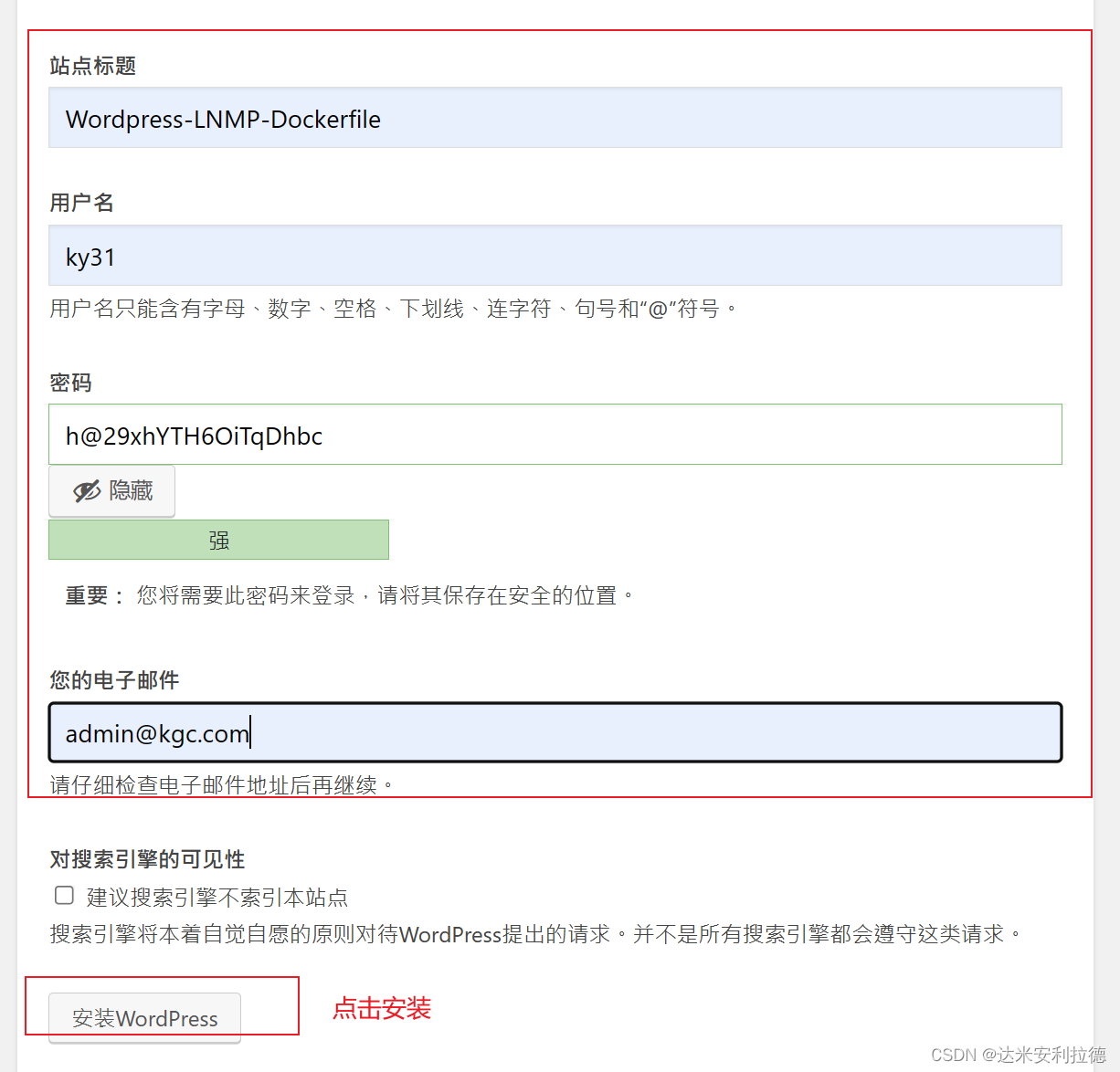
4.7、运行Wordpress
浏览器访问: http://192.168.11.11/wordpress/index.php- 1
- 2
- 3


v
-
相关阅读:
Redis入门完整教程:发布订阅
[附源码]计算机毕业设计体育器材及场地管理系统Springboot程序
前端知识案例102-javascript基础语法-捕获异常
论文调研
智慧农业SaaS系统
ai智能电话机器人是如何自主学习的
人工智能1概论
HTTP协议之Expect爬坑
【持续跟更新】随笔记录
C++中的各种函数及用法(1)
- 原文地址:https://blog.csdn.net/fyb012811/article/details/134055116
