-
CSS 的盒子Day03(2)
在Web 开发中, CSS 盒子模型是指如何在浏览器引擎中对 HTML 元素进行建模和如何从CSS属性导出 HTML 元素的尺寸。 [3]盒模型的指导方针由 Web 标准万维网联盟 (W3C)特别是 CSS 工作组描述。在 20 世纪 90 年代末和 2000 年代初的多数时间里,主流浏览器中存在着不符合标准的盒模型的实现。直到1998 年CSS2的出现,引入了
box-sizing属性,这个问题基本上才得到了解决。所有 HTML 元素都可以被视为“框”,其中包括div标签、 p标签或a标签。
每个盒子都有五个可修改的尺寸:
height和width是指盒子实际内容的尺寸(文本、图像……)
padding是指该内容与框边框之间的空间
border是指是围绕框的任何类型的线(实线、点线、虚线…)(如果存在
margin是指是边框周围的空间
1996 年,W3C 成功发布,之后在1999 年,对 CSS1 规范进行了修订。当为任何块级元素显式特定的宽度或高度时,它只能确定可见元素的宽度或者高度、padding、border、以及随后应用的边距。 [4] [5]在 CSS3 发布之前,这种盒模型被称为W3C 盒模型,之后它又被称为content-box。( 1 ) 框的总宽度可以被计算为为:
left-margin + left-border + left-padding + width + right-padding + right-border + right-margin
( 2 ) 盒子的总高度可以被计算为:top-margin + top-border + top-padding + height + bottom-padding + bottom-border + bottom-marginCSS 的盒子
一、设计一个 “ 盒子 ”
既然是盒子,那一定是用于区分于其他具有某种属性的“模块”
DOCTYPE html> <html lang="en"> <head> <meta charset="UTF-8"> <meta name="viewport" content="width=device-width, initial-scale=1.0"> <title>画一个CSS盒子title> <style> .aqua{ width: 100px; height: 100px; background-color: aqua; } .lightgreen{ width: 200px; height: 200px; background-color: lightgreen; } style> head> <body> <div class="aqua">Div1div> <div class="lightgreen">Div2div> body> html>- 1
- 2
- 3
- 4
- 5
- 6
- 7
- 8
- 9
- 10
- 11
- 12
- 13
- 14
- 15
- 16
- 17
- 18
- 19
- 20
- 21
- 22
- 23
- 24
- 25
- 26

二、“盒子”的构成
盒子模型重要组成部分:
内容区域 -width & height 内边距- padding (出现在内容与盒子边缘之间) 边线 - border 外边距- margin (出现在盒子外面)- 1
- 2
- 3
- 4
DOCTYPE html> <html lang="en"> <head> <meta charset="UTF-8"> <title>盒子模型--组成title> <style> div { width: 200px; height: 200px; background-color: pink; padding: 20px; /*没有soild 显示不了颜色*/ border: 1px solid black; /*盒子模型,行内的*/ margin: 50px; } style> head> <body> <div>div_标签情况div> body> html>- 1
- 2
- 3
- 4
- 5
- 6
- 7
- 8
- 9
- 10
- 11
- 12
- 13
- 14
- 15
- 16
- 17
- 18
- 19
- 20
- 21
- 22
- 23
- 24

2.1 边框线 border
<p>属性名:border(bd)p> <p>属性值:边框线粗细 线条样式 颜色(无顺序)p> solid --实线 dashed --虚线 dotted --点线- 1
- 2
- 3
- 4
- 5
2.1.1 Test


2.1.2 设置单独方向的边框线
属性值 :边框线粗细 线条样式 颜色(无殊勋)- 1
border--方位名词 (bd+方位名词首字母)
DOCTYPE html> <html lang="en"> <head> <meta charset="UTF-8"> <title>边框线title> <style> div { width: 200px; height: 200px; background-color: pink; /*简写为bd*/ border-top: 2px solid red; border-right: 3px dashed black; border-left: 2px dotted greenyellow; border-bottom: 5px solid orange; } style> head> <body> <div>div_标签div> body> html>- 1
- 2
- 3
- 4
- 5
- 6
- 7
- 8
- 9
- 10
- 11
- 12
- 13
- 14
- 15
- 16
- 17
- 18
- 19
- 20
- 21
- 22
- 23
- 24

2.2 内边距padding
属性名:padding 或者 padding - 方位名词- 1
内边距可以帮助控制元素内部内容与周围元素之间的间距,从而影响页面布局和外观。
!DOCTYPE html> <html lang="en"> <head> <meta charset="UTF-8"> <meta name="viewport" content="width=device-width, initial-scale=1.0"> <title>Documenttitle> <!--- 1
- 2
- 3
- 4
- 5
- 6
- 7
- 8
- 9
- 10
- 11
- 12
- 13
- 14
- 15
- 16
- 17
- 18
- 19
- 20
- 21
- 22
- 23
- 24
- 25
- 26
- 27
- 28
- 29
- 30
2.3 盒子的尺寸
框的总宽度可以被计算为为: left-margin + left-border + left-padding + width + right-padding + right-border + right-margin- 1
- 2
2.3.1 内减模式 box-sizing: border-box
这意味着盒子的宽度和高度会包括内边距和边框的尺寸,而不会再撑大盒子。这样可以更方便地控制盒子的尺寸,而不必手动减去内边距和边框的尺寸。
<style> div{ background-color: lightgreen; padding: 20px; /* 做一个盒子 */ width: 200px; height: 200px; /* 手动的消除padding的尺寸影响 ,其有左右 width: 160px; height: 160px; */ /* 启动了内减模式 */ box-sizing: border-box; margin: 20px; } style>- 1
- 2
- 3
- 4
- 5
- 6
- 7
- 8
- 9
- 10
- 11
- 12
- 13
- 14
- 15
- 16
- 17
- 18
- 19
- 20
2.4 外边距 margin
属性名: margin- 1
外边距(margin)是指元素周围的空白区域。它可以用来控制元素与其他元素之间的间距。
外边距可以通过CSS来设置,常见的属性包括margin-top、margin-right、margin-bottom和margin-left。
这些属性可以接受各种单位,如像素、百分比或em。外边距还可以用来创建页面布局和对齐元素。- 1
- 2
- 3
- 4
- 5
- 6
- 7
- 8
- 9
- 10
- 11
- 12
- 13
- 14
- 15
- 16
- 17

2.4.1 页面内容居中(版心居中)
这将使包含版心的容器在页面中水平居中显示。 /* 版心居中 盒子要有宽度width属性*/ /* 左右是自动 */ margin: 0 auto;- 1
- 2
- 3
- 4
.container { /* 版心居中 盒子要有宽度width属性*/ width: 800px; /* 假设版心宽度为800像素 */ margin: 0 auto; /* 设置左右外边距为auto,实现水平居中 */ }- 1
- 2
- 3
- 4
- 5
2.4.2 清除默认样式(CSS的重置样式表)
* { margin: 0; padding: 0; box-sizing: border-box; }- 1
- 2
- 3
- 4
- 5
这段CSS代码将清除所有元素的外边距和内边距,并将box-sizing属性设置为border-box,以确保元素的宽度和高度包括边框和内边距。这有助于确保页面在不同浏览器中显示一致。
同理我们还可以重置其他的
li{ list-style: none; }- 1
- 2
- 3

2.4.3 合并现象
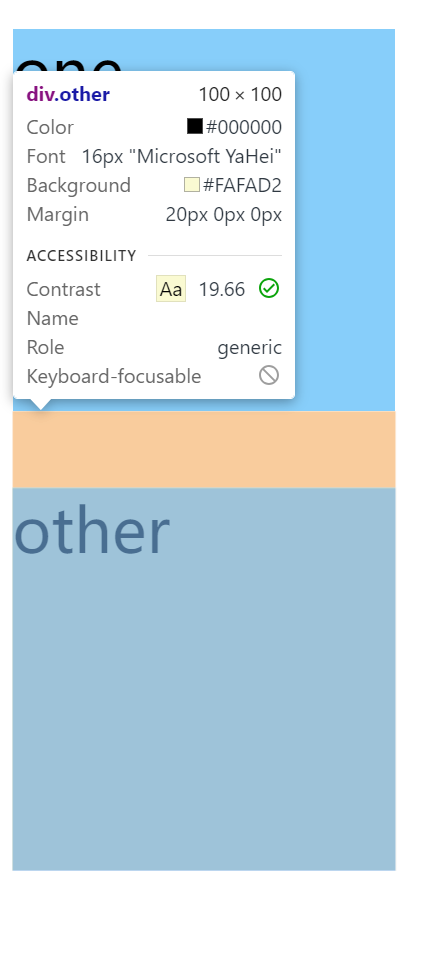
外边距合并是指当两个相邻的元素都有外边距时,它们的外边距会合并成一个外边距,而不是简单地相加。这种现象通常出现在垂直方向上。
场景:垂直排列的兄弟元素,上下 margin会合并
现象:取两个 margin 中的较大值生效DOCTYPE html> <html lang="en"> <head> <meta charset="UTF-8"> <meta name="viewport" content="width=device-width, initial-scale=1.0"> <title>Documenttitle> <style> .one{ width: 100px; height: 100px; background-color: lightskyblue; margin-bottom: 5px } .other{ width: 100px; height: 100px; background-color: lightgoldenrodyellow; margin-top: 20px; } style> head> <body> <div class="one">onediv> <div class="other">otherdiv> body> html>- 1
- 2
- 3
- 4
- 5
- 6
- 7
- 8
- 9
- 10
- 11
- 12
- 13
- 14
- 15
- 16
- 17
- 18
- 19
- 20
- 21
- 22
- 23
- 24
- 25
- 26
- 27
- 28
- 29
- 30
- 31
2.4.4 塌陷问题
"塌陷"通常指的是父元素因为其子元素都浮动(float)而导致高度塌陷的情况。这会导致父元素无法正确地包裹其子元素,从而影响整体布局。
/* padding-top: 50px; box-sizing: border-box; */ /* 溢出隐藏 overflow: hidden; */- 1
- 2
- 3
- 4
- 5
2.5 元素溢出
当元素内容超出其容器时,可以使用CSS的overflow属性来控制溢出行为。以下是一些常见的overflow属性值:
- visible:默认值,内容会溢出容器。
- hidden:溢出内容将被隐藏。
- scroll:显示滚动条以便查看溢出内容。
- auto:根据需要显示滚动条。
例如,如果你希望一个容器在内容溢出时显示滚动条,可以这样设置:
.container { width: 200px; /* 假设容器宽度为200像素 */ height: 200px; /* 假设容器高度为200像素 */ overflow: auto; /* 根据需要显示滚动条 */ }- 1
- 2
- 3
- 4
- 5

2.6 圆角 border-radius
border-radius属性的注释。这个属性用于设置元素的边框为圆角。属性值可以是像素(px)或百分比(%)。例如,border-radius: 10px;会将元素的边框角设置为10像素的圆角
DOCTYPE html> <html lang="en"> <head> <meta charset="UTF-8"> <meta name="viewport" content="width=device-width, initial-scale=1.0"> <title>圆角title> <style> div{ /* 居中 */ margin: 50px auto; padding: 20px; box-sizing: border-box; width: 200px; height: 200px; background-color: powderblue; /* 一、单值 */ /* border-radius: 20px; */ /* 二、多值 */ /* 1.>四值--从左上角顺时针赋值,没有取值的角与对角取值相同 border-radius: 10px 20px 30px 60px; */ /* 2.1>三值--记忆:从左上角顺时针赋值,没有取值的角与对角取值相同 border-radius: 10px 40px 80px; */ /* 2.2>两值:左上+右下 右上+左下] border-radius: 10px 80px; */ } style> head> <body> <div>div标签div> body> html>- 1
- 2
- 3
- 4
- 5
- 6
- 7
- 8
- 9
- 10
- 11
- 12
- 13
- 14
- 15
- 16
- 17
- 18
- 19
- 20
- 21
- 22
- 23
- 24
- 25
- 26
- 27
- 28
- 29
- 30
- 31
- 32
- 33
- 34
- 35
- 36
2.6.1 多值
.element { border-radius: 10px; /* 四个角都是10像素的圆角 */ } .element { border-radius: 10px 20px; /* 左上角和右下角是10像素的圆角,右上角和左下角是20像素的圆角 */ } .element { border-radius: 10px 20px 30px 40px; /* 左上角是10像素的圆角,右上角是20像素的圆角,右下角是30像素的圆角,左下角是40像素的圆角 */ }- 1
- 2
- 3
- 4
- 5
- 6
- 7
- 8
- 9
- 10
- 11
2.6.2 圆角的形状
(1)正圆形状–常用于头像
给正方形盒子设置圆角属性值为 宽高的一半
<style> img{ width: 200px; height: 200px; border-radius: 100px; /* 或者表示为 */ border-radius: 50%; } style>- 1
- 2
- 3
- 4
- 5
- 6
- 7
- 8
- 9
- 10
(2)胶囊形状–常用于按钮
给长方形盒子设置圆角属性值为 盒子高度的一半
<style> div{ width: 200px; height: 80px; background-color: orange; border-radius: 40px; } style>- 1
- 2
- 3
- 4
- 5
- 6
- 7
- 8
- 9
2.7 阴影 box-shadow
box-shadow属性的值包括x轴偏移量、y轴偏移量、模糊半径、扩散半径、颜色以及内外阴影的设置。通过这些值的组合,可以创建不同类型的阴影效果。
<style> div { /* 这意味着元素的左右外边距会自动调整为相等的数值,而上下外边距会保持为50px。这通常用于水平居中元素, 因为将左右外边距设置为auto会使元素在其父容器中水平居中对齐。 */ margin: 50px auto; width: 200px; height: 80px; background-color:orange; /* 外阴影 */ box-shadow: 2px 5px 10px 1px rgba(0,0,0,0.5); /* 内阴影 */ box-shadow: 2px 5px 10px 1px rgba(0,0,0,0.5) inset; } style> <div>xxdiv> <div>yydiv>- 1
- 2
- 3
- 4
- 5
- 6
- 7
- 8
- 9
- 10
- 11
- 12
- 13
- 14
- 15
- 16
- 17
-
相关阅读:
【机器视觉】揭秘机器视觉在锂电池生产中的应用
uniapp android 原生插件开发-测试流程
# windows 安装 mysql 显示 no packages found 解决方法
一键搞定!黑群晖虚拟机+内网穿透实现校园公网访问攻略!
软考高项-规划质量管理
python -正则表达式基础
VSCode常用插件
测量学:绪论那些重点基础知识大总结
洛谷P4213 杜教筛模板
SpringMVC的常用注解有哪些?
- 原文地址:https://blog.csdn.net/m0_74154295/article/details/133616987