-
微信小程序之会议OA系统首页布局搭建与Mock数据交互
目录
前言
当搭建微信小程序项目时,使用Flex布局和Mock数据交互是常见的需求。接下来本篇博客将带大家了解Flex布局,Mock数据交互和OA会议系统首页搭建的实现
一、Flex 布局( 分类 编程技术)
网页布局(layout)是CSS的一个重点应用。

布局的传统解决方案,基于盒状模型,依赖 display属性 + position属性 + float属性。它对于那些特殊布局非常不方便,比如,垂直居中就不容易实现。

2009年,W3C提出了一种新的方案—-Flex布局,可以简便、完整、响应式地实现各种页面布局。目前,它已经得到了所有浏览器的支持,这意味着,现在就能很安全地使用这项功能。

Flex布局将成为未来布局的首选方案。本文介绍Flex布局的语法。
以下内容主要参考了下面两篇文章:A Complete Guide to Flexbox 和 A Visual Guide to CSS3 Flexbox Properties。
1、Flex布局是什么?
Flex是Flexible Box的缩写,意为”弹性布局”,用来为盒状模型提供最大的灵活性。
任何一个容器都可以指定为Flex布局。
- .box{
- display: flex;
- }
行内元素也可以使用Flex布局。
- .box{
- display: inline-flex;
- }
Webkit内核的浏览器,必须加上-webkit前缀。
- .box{
- display: -webkit-flex; /* Safari */
- display: flex;
- }
注意,设为Flex布局以后,子元素的float、clear和vertical-align属性将失效。
2、基本概念
采用Flex布局的元素,称为Flex容器(flex container),简称”容器”。它的所有子元素自动成为容器成员,称为Flex项目(flex item),简称”项目”。
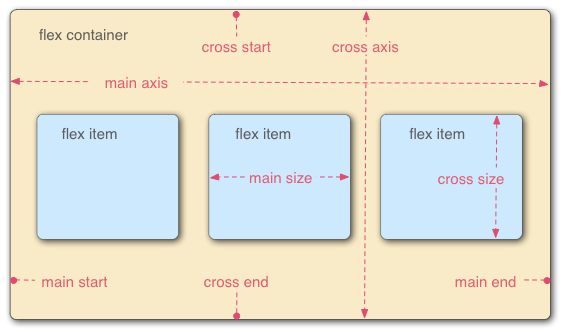
容器默认存在两根轴:水平的主轴(main axis)和垂直的交叉轴(cross axis)。主轴的开始位置(与边框的交叉点)叫做main start,结束位置叫做main end;交叉轴的开始位置叫做cross start,结束位置叫做cross end。
项目默认沿主轴排列。单个项目占据的主轴空间叫做main size,占据的交叉轴空间叫做cross size。
3、容器的属性
以下6个属性设置在容器上。
- flex-direction
- flex-wrap
- flex-flow
- justify-content
- align-items
- align-content
3.1 flex-direction属性
flex-direction属性决定主轴的方向(即项目的排列方向)。
- .box {
- flex-direction: row | row-reverse | column | column-reverse;
- }

它可能有4个值。
- row(默认值):主轴为水平方向,起点在左端。
- row-reverse:主轴为水平方向,起点在右端。
- column:主轴为垂直方向,起点在上沿。
- column-reverse:主轴为垂直方向,起点在下沿。
3.2 flex-wrap属性
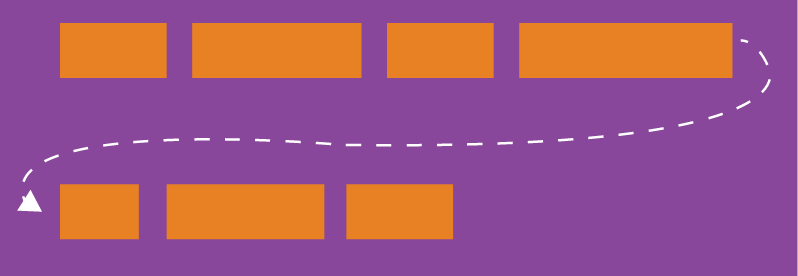
默认情况下,项目都排在一条线(又称”轴线”)上。flex-wrap属性定义,如果一条轴线排不下,如何换行。
- .box{
- flex-wrap: nowrap | wrap | wrap-reverse;
- }
它可能取三个值。
(1)nowrap(默认):不换行。
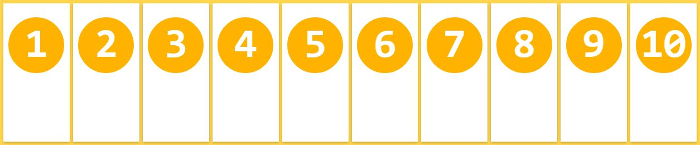
(2)wrap:换行,第一行在上方。
(3)wrap-reverse:换行,第一行在下方。

3.3 flex-flow
flex-flow属性是flex-direction属性和flex-wrap属性的简写形式,默认值为row nowrap。
- .box {
- flex-flow: <flex-direction> <flex-wrap>;
- }
3.4 justify-content属性
justify-content属性定义了项目在主轴上的对齐方式。
- .box {
- justify-content: flex-start | flex-end | center | space-between | space-around;
- }
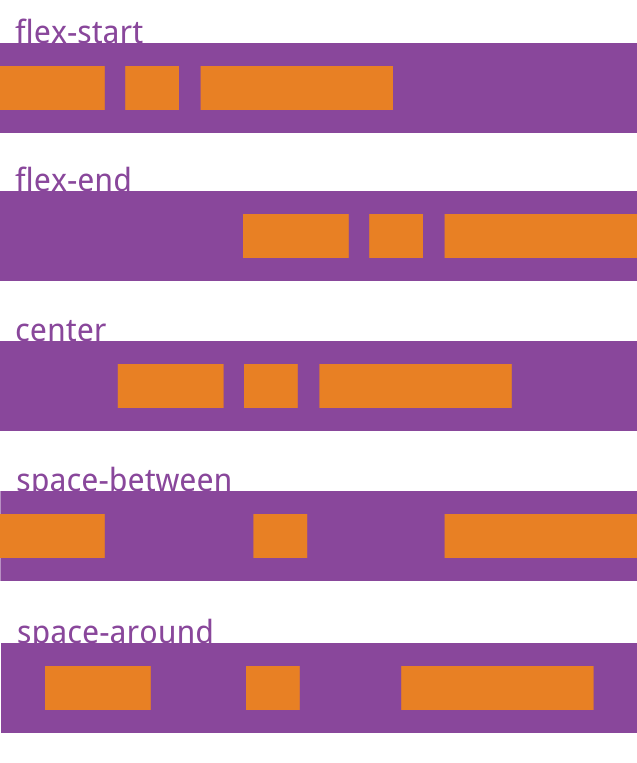
它可能取5个值,具体对齐方式与轴的方向有关。下面假设主轴为从左到右。
- flex-start(默认值):左对齐
- flex-end:右对齐
- center: 居中
- space-between:两端对齐,项目之间的间隔都相等。
- space-around:每个项目两侧的间隔相等。所以,项目之间的间隔比项目与边框的间隔大一倍。
3.5 align-items属性
align-items属性定义项目在交叉轴上如何对齐。
- .box {
- align-items: flex-start | flex-end | center | baseline | stretch;
- }
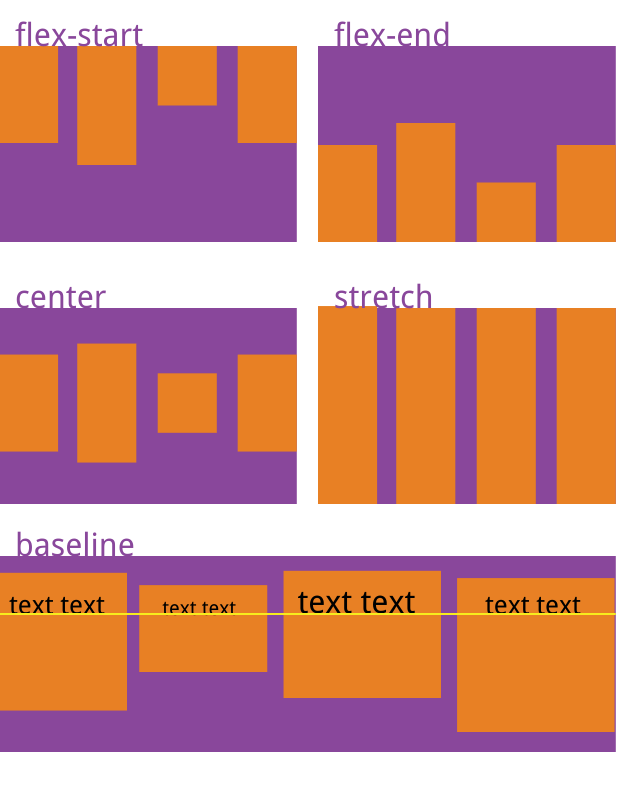
它可能取5个值。具体的对齐方式与交叉轴的方向有关,下面假设交叉轴从上到下。
- flex-start:交叉轴的起点对齐。
- flex-end:交叉轴的终点对齐。
- center:交叉轴的中点对齐。
- baseline: 项目的第一行文字的基线对齐。
- stretch(默认值):如果项目未设置高度或设为auto,将占满整个容器的高度。
3.6 align-content属性
align-content属性定义了多根轴线的对齐方式。如果项目只有一根轴线,该属性不起作用。
- .box {
- align-content: flex-start | flex-end | center | space-between | space-around | stretch;
- }
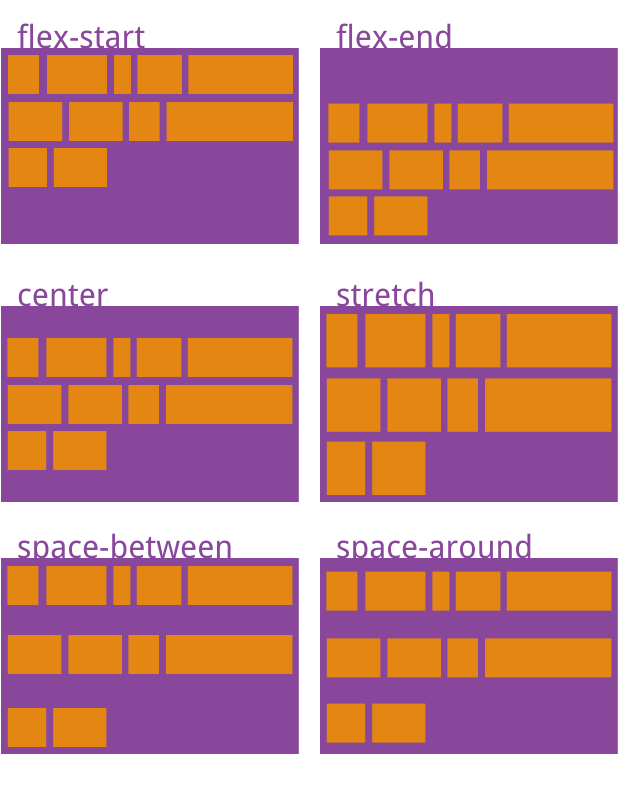
该属性可能取6个值。
- flex-start:与交叉轴的起点对齐。
- flex-end:与交叉轴的终点对齐。
- center:与交叉轴的中点对齐。
- space-between:与交叉轴两端对齐,轴线之间的间隔平均分布。
- space-around:每根轴线两侧的间隔都相等。所以,轴线之间的间隔比轴线与边框的间隔大一倍。
- stretch(默认值):轴线占满整个交叉轴。
4、项目的属性
以下6个属性设置在项目上。
- order
- flex-grow
- flex-shrink
- flex-basis
- flex
- align-self
4.1 order属性
order属性定义项目的排列顺序。数值越小,排列越靠前,默认为0。
- .item {
- order: <integer>;
- }

4.2 flex-grow属性
flex-grow属性定义项目的放大比例,默认为0,即如果存在剩余空间,也不放大。
- .item {
- flex-grow: <number>; /* default 0 */
- }

如果所有项目的flex-grow属性都为1,则它们将等分剩余空间(如果有的话)。如果一个项目的flex-grow属性为2,其他项目都为1,则前者占据的剩余空间将比其他项多一倍。
4.3 flex-shrink属性
flex-shrink属性定义了项目的缩小比例,默认为1,即如果空间不足,该项目将缩小。
- .item {
- flex-shrink: <number>; /* default 1 */
- }

如果所有项目的flex-shrink属性都为1,当空间不足时,都将等比例缩小。如果一个项目的flex-shrink属性为0,其他项目都为1,则空间不足时,前者不缩小。
负值对该属性无效。
4.4 flex-basis属性
flex-basis属性定义了在分配多余空间之前,项目占据的主轴空间(main size)。浏览器根据这个属性,计算主轴是否有多余空间。它的默认值为auto,即项目的本来大小。
- .item {
- flex-basis: <length> | auto; /* default auto */
- }
它可以设为跟width或height属性一样的值(比如350px),则项目将占据固定空间。
4.5 flex属性
flex属性是flex-grow, flex-shrink 和 flex-basis的简写,默认值为0 1 auto。后两个属性可选。
- .item {
- flex: none | [ <'flex-grow'> <'flex-shrink'>? || <'flex-basis'> ]
- }
该属性有两个快捷值:auto (1 1 auto) 和 none (0 0 auto)。
建议优先使用这个属性,而不是单独写三个分离的属性,因为浏览器会推算相关值。
4.6 align-self属性
align-self属性允许单个项目有与其他项目不一样的对齐方式,可覆盖align-items属性。默认值为auto,表示继承父元素的align-items属性,如果没有父元素,则等同于stretch。
- .item {
- align-self: auto | flex-start | flex-end | center | baseline | stretch;
- }

该属性可能取6个值,除了auto,其他都与align-items属性完全一致。
二、首页布局搭建
1.底部导航栏设置
一个微信小程序必不可少的就是底部导航栏,所以我们先搭建一个底部导航栏 ,根据微信小程序的开发者文档可知,底部导航栏需要在api.json定义tabBar并做好相应的配置(注意先在pages做好页面的定义)。

底部导航栏没有图标是显得非常单调的,所以我们还要创建一个文件夹名为static用来存放图片

继续在static文件夹下创建一个文件名为tabBar,将我们所需的图标放入,搭配属性iconPath引用图标即可。
- {
- "pages": [
- "pages/index/index",
- "pages/meeting/list/list",
- "pages/vote/list/list",
- "pages/ucenter/index/index"
- ],
- "window": {
- "backgroundTextStyle": "light",
- "navigationBarBackgroundColor": "#fff",
- "navigationBarTitleText": "OA会议系统",
- "navigationBarTextStyle": "black"
- },
- "tabBar": {
- "list": [
- {
- "pagePath": "pages/index/index",
- "text": "首页",
- "iconPath": "/static/tabBar/coding.png",
- "selectedIconPath": "/static/tabBar/coding-active.png"
- },
- {
- "pagePath": "pages/meeting/list/list",
- "iconPath": "/static/tabBar/sdk.png",
- "selectedIconPath": "/static/tabBar/sdk-active.png",
- "text": "会议"
- },
- {
- "pagePath": "pages/vote/list/list",
- "iconPath": "/static/tabBar/template.png",
- "selectedIconPath": "/static/tabBar/template-active.png",
- "text": "投票"
- },
- {
- "pagePath": "pages/ucenter/index/index",
- "iconPath": "/static/tabBar/component.png",
- "selectedIconPath": "/static/tabBar/component-active.png",
- "text": "设置"
- }
- ]
- },
- "style": "v2",
- "sitemapLocation": "sitemap.json"
- }
效果演示

2.首页轮播图搭建
2.1.后端接口管理
在页面加载时,我们需要向后端请求最新的会议和通知数据,并渲染到轮播图上。由于我们暂时还没有后端接口,为了方便调试,我们选择使用Mock.js模拟数据。
在
onLoad生命周期函数中使用Axios发起请求:- onLoad: function () {
- // 获取轮播图数据
- axios.get('http://localhost:8080/demo/wx/swiperImgs').then(res => {
- this.setData({
- hotNews: res.data
- })
- })
- }
为了后期方便维护我们先将所有的后端接口通过一个文件来保存,在根目录下新建config文件夹随后建立api.js文件。
- // 以下是业务服务器API地址
- // 本机开发API地址
- var WxApiRoot = 'http://localhost:8080/demo/wx/';
- // 测试环境部署api地址
- // var WxApiRoot = 'http://192.168.0.101:8070/demo/wx/';
- // 线上平台api地址
- //var WxApiRoot = 'https://www.oa-mini.com/demo/wx/';
- module.exports = {
- IndexUrl: WxApiRoot + 'home/index', //首页数据接口
- SwiperImgs: WxApiRoot+'swiperImgs', //轮播图
- MettingInfos: WxApiRoot+'meeting/list', //会议信息
- };
2.2.Mock.js模拟数据
接下来我们将通过Mock.js模拟数据传输
打开mock

传入模拟的数据

模拟的轮播图数据
- {
- "data": {
- "images":[
- {
- "img": "https://cdn-we-retail.ym.tencent.com/tsr/home/v2/banner1.png",
- "text": "1"
- },
- {
- "img": "https://cdn-we-retail.ym.tencent.com/tsr/home/v2/banner2.png",
- "text": "2"
- },
- {
- "img": "https://cdn-we-retail.ym.tencent.com/tsr/home/v2/banner3.png",
- "text": "3"
- },
- {
- "img": "https://cdn-we-retail.ym.tencent.com/tsr/home/v2/banner4.png",
- "text": "4"
- },
- {
- "img": "https://cdn-we-retail.ym.tencent.com/tsr/home/v2/banner5.png",
- "text": "5"
- },
- {
- "img": "https://cdn-we-retail.ym.tencent.com/tsr/home/v2/banner6.png",
- "text": "6"
- }
- ]
- },
- "statusCode": "200",
- "header": {
- "content-type":"applicaiton/json;charset=utf-8"
- }
- }
将下例方法放到
onLoad生命周期函数中并执行以下方法- loadSwiperImgs(){
- let that=this;
- // http://localhost:8080/demo/wx/swiperImgs
- wx.request({
- url: api.SwiperImgs,
- dataType: 'json',
- success(res) {
- console.log(res)
- that.setData({
- imgSrcs:res.data.images
- })
- }
- })
- }
我们将可以得到以下数据

注意:
有一部分人可能会遇到以下问题

因为我们现在的小程序开发默认检查安全证书(域名为https)所以我们的请求过不去,我们只需点击微信小程序开发中的详情按钮,再继续点击本地设置将不校验合法域名选项打开。

2.3.轮播图的搭建
根据我们官网提供的组件swiper进行搭建轮播图。

编写组件和样式
- <!--index.wxml-->
- <view>
- <d autoplay="true" indicator-dots="true">
- <block wx:for="{{imgSrcs}}" wx:key="text">
- <swiper-item>
- <view>
- <image src="{{item.img}}" class="swiper-item" />
- </view>
- </swiper-item>
- </block>
- </swiper>
- </view>
- /**index.wxss**/
- .swiper-item {
- height: 300rpx;
- width: 100%;
- border-radius: 10rpx;
- }v
效果演示

3.首页会议信息搭建
3.1.模拟mock.js传输数据
发送后台请求并将方法放到
onLoad生命周期函数中- //首页会议信息的ajax
- loadMeetingInfos(){
- let that=this;
- wx.request({
- url: api.MettingInfos,
- dataType: 'json',
- success(res) {
- console.log(res)
- that.setData({
- lists:res.data.lists
- })
- }
- })
- }
模拟的会议信息数据
- {
- "data": {
- "lists": [
- {
- "id": "1",
- "image": "/static/persons/1.jpg",
- "title": "对话产品总监 | 深圳·北京PM大会 【深度对话小米/京东/等产品总监】",
- "num":"304",
- "state":"进行中",
- "starttime": "2022-03-13 00:00:00",
- "location": "深圳市·南山区"
- },
- {
- "id": "1",
- "image": "/static/persons/2.jpg",
- "title": "AI WORLD 2016世界人工智能大会",
- "num":"380",
- "state":"已结束",
- "starttime": "2022-03-15 00:00:00",
- "location": "北京市·朝阳区"
- },
- {
- "id": "1",
- "image": "/static/persons/3.jpg",
- "title": "H100太空商业大会",
- "num":"500",
- "state":"进行中",
- "starttime": "2022-03-13 00:00:00",
- "location": "大连市"
- },
- {
- "id": "1",
- "image": "/static/persons/4.jpg",
- "title": "报名年度盛事,大咖云集!2016凤凰国际论坛邀您“与世界对话”",
- "num":"150",
- "state":"已结束",
- "starttime": "2022-03-13 00:00:00",
- "location": "北京市·朝阳区"
- },
- {
- "id": "1",
- "image": "/static/persons/5.jpg",
- "title": "新质生活 · 品质时代 2016消费升级创新大会",
- "num":"217",
- "state":"进行中",
- "starttime": "2022-03-13 00:00:00",
- "location": "北京市·朝阳区"
- }
- ]
- },
- "statusCode": "200",
- "header": {
- "content-type":"applicaiton/json;charset=utf-8"
- }
- }
3.2.搭建首页会议信息
根据我们所设想的去搭建我们的模样,以下是一个样式模板图。
index.wxml
- <!--pages/index/index.wxml-->
- <!-- <text>pages/index/index.wxml</text> -->
- <view>
- <swiper autoplay="true" indicator-dots="true" indicator-color="#fff" indicator-active-color="#00f">
- <block wx:for="{{imgSrcs}}" wx:key="text">
- <swiper-item>
- <view>
- <image src="{{item.img}}" class="swiper-item" />
- </view>
- </swiper-item>
- </block>
- </swiper>
- </view>
- <view class="mobi-title">
- <text class="mobi-icon"></text>
- <text>会议信息</text>
- </view>
- <block wx:for-items="{{lists}}" wx:for-item="item" wx:key="item.id">
- <view class="list" data-id="{{item.id}}">
- <view class="list-img">
- <image class="video-img" mode="scaleToFill" src="{{item.image}}"></image>
- </view>
- <view class="list-detail">
- <view class="list-title"><text>{{item.title}}</text></view>
- <view class="list-tag">
- <view class="state">{{item.state}}</view>
- <view class="join"><text class="list-num">{{item.num}}</text>人报名</view>
- </view>
- <view class="list-info"><text>{{item.location}}</text>|<text>{{item.starttime}}</text></view>
- </view>
- </view>
- </block>
- <view class="section bottom-line">
- <text>到底啦</text>
- </view>
效果演示

我们没有给它调节样式,是不是看起来不那么美观,接下来将加入我们的样式
index.wxss
- /* pages/index/index.wxss */
- page{
- height: 100%;
- background-color: #efeff4;
- }
- .swiper-item {
- height: 300rpx;
- width: 100%;
- border-radius: 10rpx;
- }
- .mobi-title{
- font-size: 18px;
- margin: 10rpx;
- }
- .mobi-icon{
- background-color: red;
- padding: 3rpx;
- }
- .mobi-title text{
- margin-left: 10rpx;
- }
- .list{
- background-color: #fff;
- display: flex;
- margin: 10rpx;
- padding: 10rpx;
- }
- .list-img,.video-img{
- height: 150rpx;
- width: 150rpx;
- }
- .list-img{
- margin: 20rpx 0 0 0;
- }
- .list-detail{
- margin: 0 0 0 15rpx;
- }
- .list-title{
- font-weight: 700;
- }
- .list-tag{
- display: flex;
- margin: 10px 0;
- }
- .state{
- border: 2px solid lightskyblue;
- padding: 2px;
- color: lightskyblue;
- }
- .join{
- border: 2px solid #fff;
- padding: 2px;
- margin: 0 0 0 20rpx;
- color: gray;
- }
- .list-num{
- color: red;
- }
- .list-info{
- color: gray;
- }
- .bottom-line{
- text-align: center;
- margin-bottom: 10px;
- }

-
相关阅读:
sklearn决策树(Decision Trees)模型
EM算法
云函数cron-parser解析时区问题
Oracle数据库:创建和删除视图view,简单和复杂视图,内建视图,topN分析,oracle分页查询
Sass语法小册-笔记迁移
尚硅谷设计模式(二十)备忘录模式
网络运维与网络安全 学习笔记2023.11.17
学习-Java输入输出之InputStream类之字节数据输入处理
Hadoop 分布式存储系统介绍
从0开始编写BP,自适应学习率的BP神经网络,不使用MATLAB工具箱,纯手写matlab代码,以BP分类为例...
- 原文地址:https://blog.csdn.net/weixin_74268571/article/details/133845183