-
【vSphere 8 自签名证书】企业 CA 签名证书替换 vSphere Machine SSL 证书Ⅱ—— 创建和添加证书模板
博文摘要
博文主要介绍了如何在 Windows Server 2019 中使用 Microsoft 证书颁发机构创建和添加适用于 vSphere 7.x/8.x 版本的 Machine SSL 和 Solution User 证书模板
3. 使用 Microsoft 证书颁发机构创建 Machine SSL 和 Solution User 证书模板
3.1 打开 Certificate Template Console
连接Microsoft 证书颁发机构所在Windows Server,右键WIN > Run,输入:
certtmpl.msc,点击 OK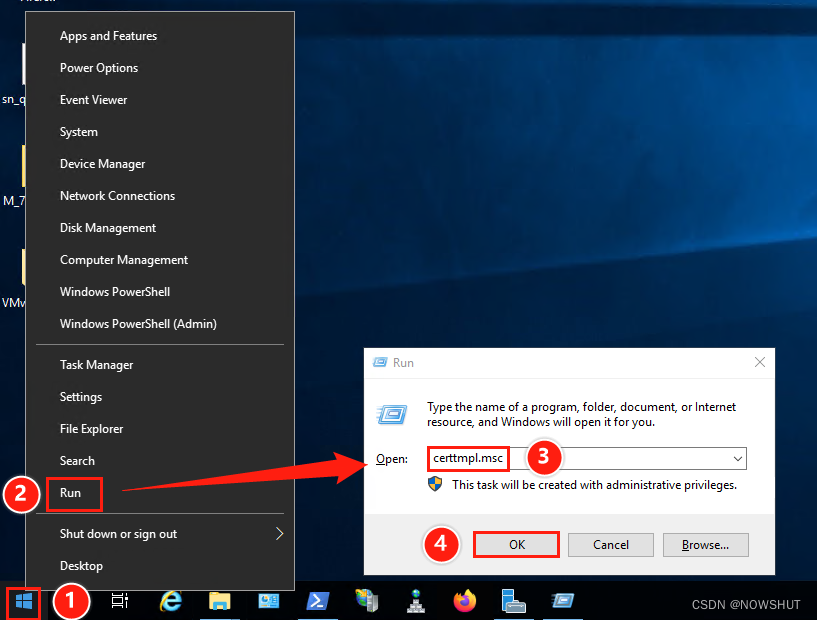
3.2 复制模板
进入 Certificate Template Console 界面后,在 Template Display Name 列表下方找到 Web Server,右键选择Duplicate Template

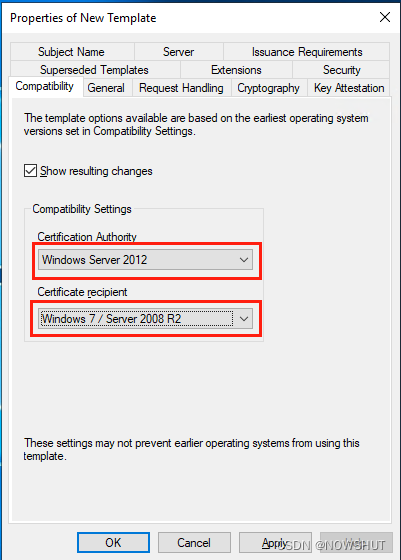
3.3 修改 Compatibility 选项卡
进入 Properties of New Template > Compatibility > backward compatibility > Certification Authority,选择其值为 Windows Server 2012,Certificate reipient 的值为 Windows 7 / Server 2008 R2 Enterprise
3.4 修改 General 选项卡
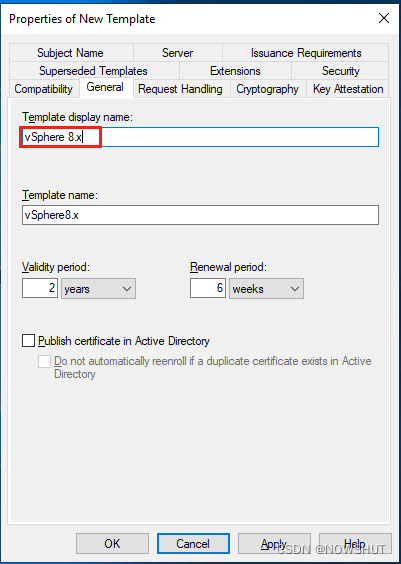
选择 General 选项卡,将 Template display name 改为 vSphere 8.x
3.5 修改 Extensions 选项卡
选择 Extensions 选项卡,选中 Application Policies ,然后点击 Edit.
选中 Server Authentication 然后点击 Remove, 最后点击 OK.
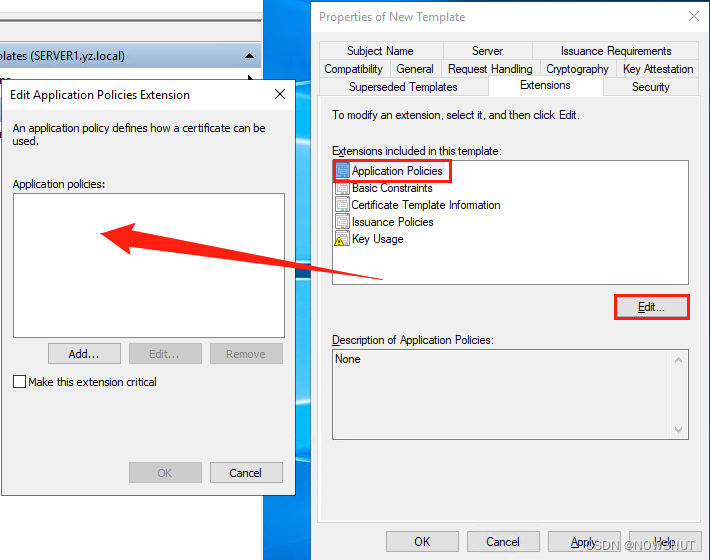
注意:如果存在 Client Authentication,也请将其从 Application Policies 中删除。
选中 Basic Constraints ,然后点击 Edit.勾选 Enable this extension 然后点击 OK.

选中 Key Usage ,然后点击 Edit.
勾选 Signature is proof of origin (non repudiation) 选项,保持其它选项为默认值,最后点击 OK.
3.6 修改 Subject Name 选项卡
确保 Supply in the request 被勾选

最后点击 OK 保存模板。
3.7 确认新模板
返回 Certificate Template Console,在模板列表中找到刚才创建的
vSphere 8.x模板。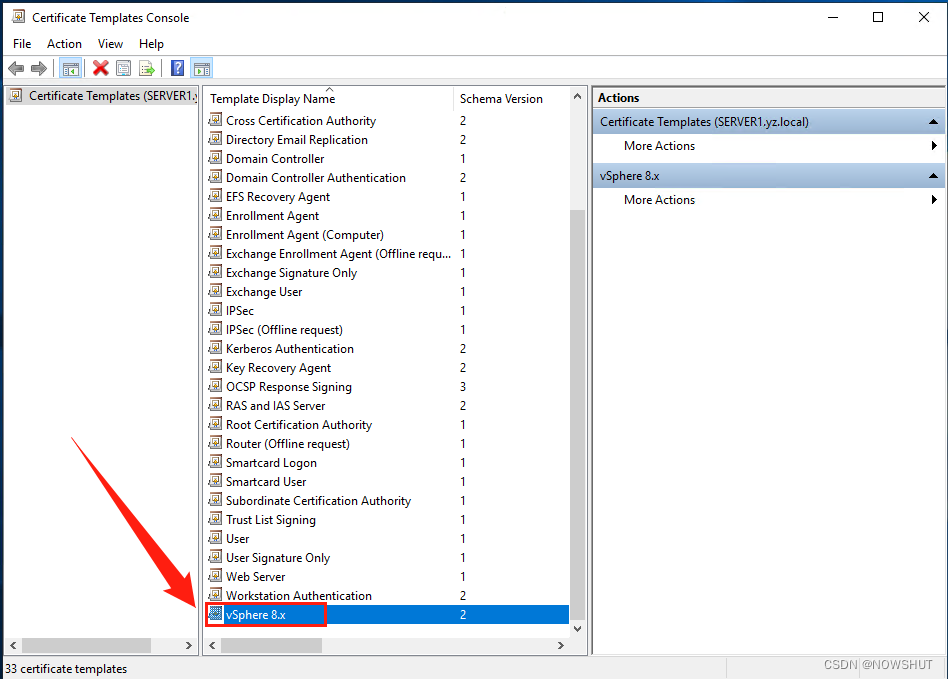
参考资料:https://kb.vmware.com/s/article/2112009?lang=en_us
4. 将新模板添加到证书模板
4.1 打开 Certificate Console
连接Microsoft 证书颁发机构所在Windows Server,右键WIN > Run,输入:
certsrv.msc,点击 OK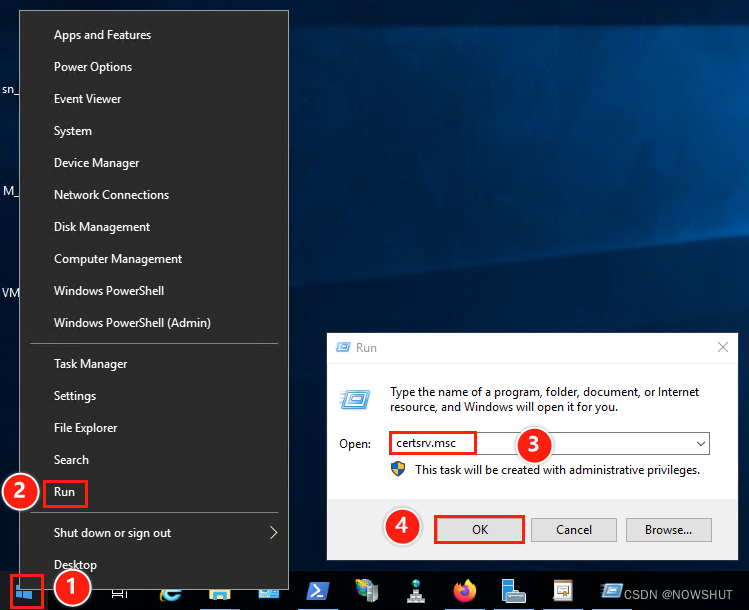
4.2 创建证书模板
(在证书控制台的左窗格中,如果折叠,请通过单击 > 图标展开节点)
右键 Certificate Templates ,选择 New > Certificate Template to Issue.
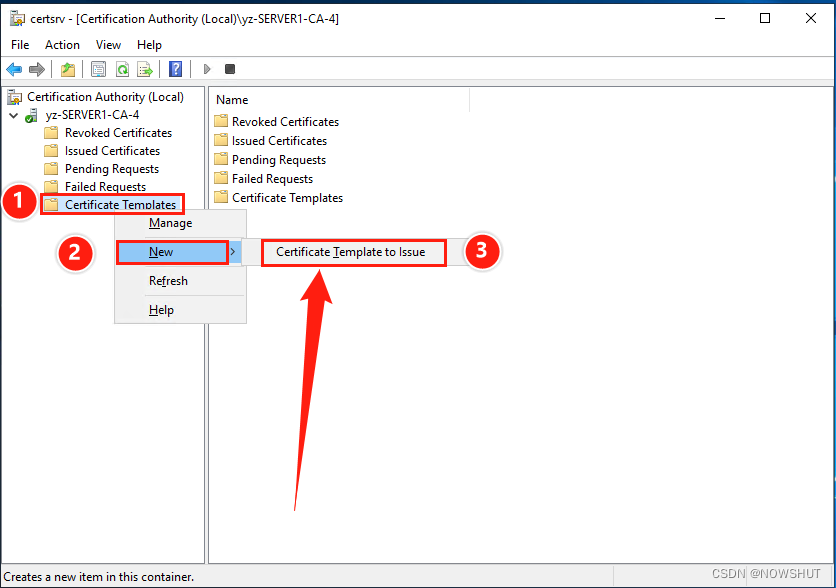
在 Name 列下找到 vSphere 8.x,然后点击 OK

返回 Certificate Templates,此时在其列表中已经出现了名为 vSphere 8.x 的模板。关联博文
1.企业 CA 签名证书替换 vSphere Machine SSL 证书Ⅰ—— 生成 CSR
2.企业 CA 签名证书替换 vSphere Machine SSL 证书Ⅱ—— 创建和添加证书模板
3.企业 CA 签名证书替换 vSphere Machine SSL 证书Ⅲ—— 颁发自签名与替换证书
4.企业 CA 签名证书替换 vSphere Machine SSL 证书Ⅳ—— 替换默认证书参考资料
- Creating a Microsoft Certificate Authority Template for SSL certificate creation in vSphere 6.x/7.x (2112009)
- 博文封面图片来自:https://blog.codavel.com/accepting-self-signed-certificates-in-okhttp3
-
相关阅读:
jQuery介绍、jQuery引入
openGauss学习笔记-99 openGauss 数据库管理-管理数据库安全-客户端接入认证之配置文件参考
Day800.JVM内存分配优化 -Java 性能调优实战
第三站:函数(第一幕)
搞数据库是不是越老越吃香?
ElasticSearch总结
使用一个命令使您的 Python 代码更优雅、更易读或更现代
Android开发基础——Fragment实践
frp新版本frp_0.52.3设置
Axios
- 原文地址:https://blog.csdn.net/NOWSHUT/article/details/133912220