-
Ubuntu 上传项目到 GitHub
一、前言
GitHub 作为时下最大的开源代码管理项目,广泛被工程和科研人员使用,本文主要介绍如何如何将自己的项目程序上传到 GitHub 上。
要上传本地项目到 GitHub 上,主要分为两步,第一步是
二、创建 SSH keys
首先登录 GitHub 官网并登录自己的帐号,点击右上角头像,显示
选择 settings,并选择 SSH and GPG keys,
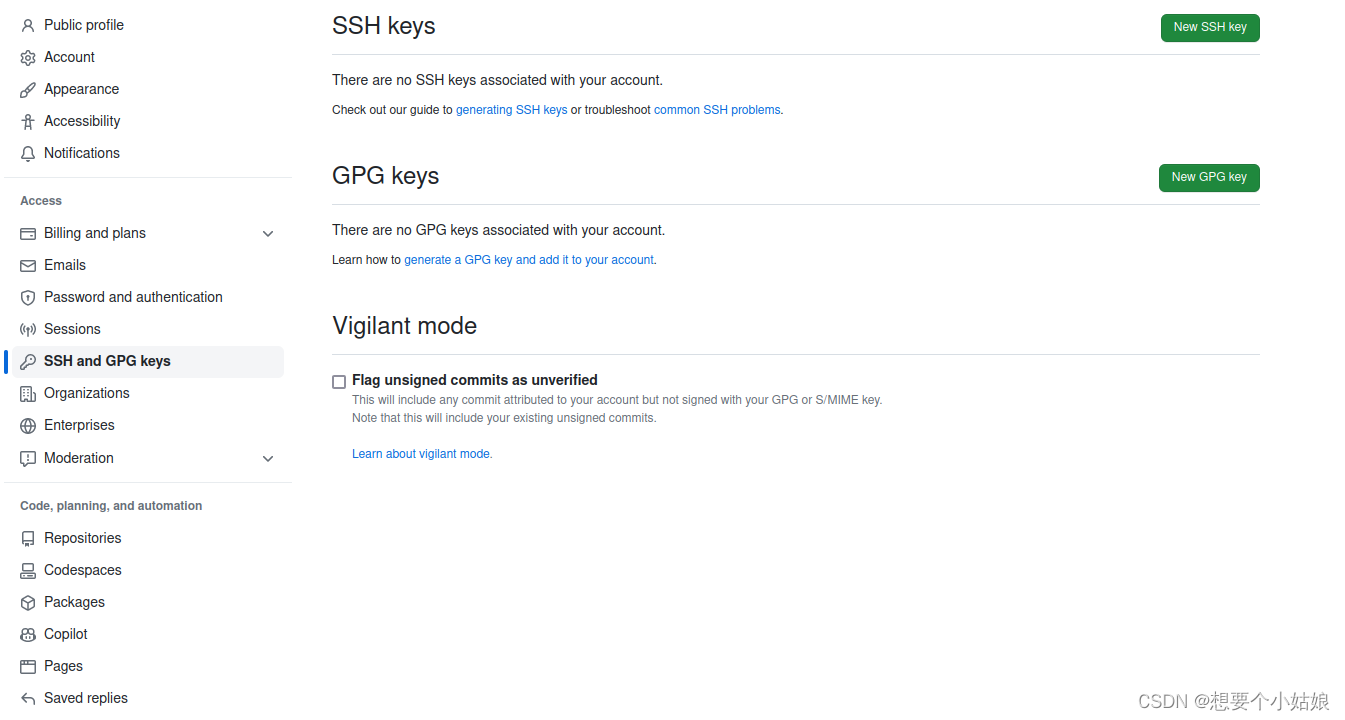
点击 New SSH key,

此时需要我们设置一个 title 和 key,其中 title 可以随便取,但是 key 需要生成!
打开终端输入(这里 YOUR_EMAIL 为你注册 GitHub 帐号时的邮箱)
ssh-keygen -t rsa -C YOUR_EMAIL中间会提示你输入内容,直接 enter 即可,不需要输入,结果如下

此时在 ~/.ssh 目录下会生存一个 id_rsa.pub 文件,其内容就是前面所需要的 Key,

将其内容复制到 Key 中

点击 Add SSH key 就成功创建了 SSH Key
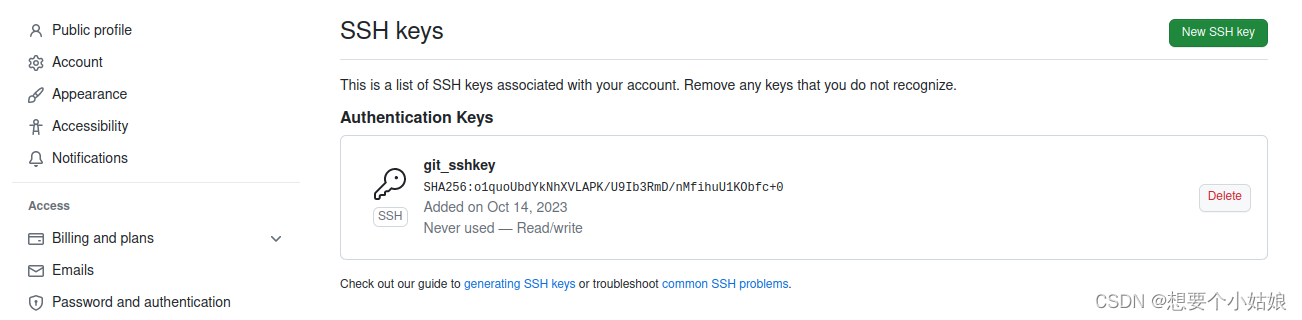
接下来设置本地 git 的用户名和邮箱,终端输入
- git config --global user.name "yourname"
- git config --global user.email "email@email.com"
此时终端输入
ssh -T git@github.com显示如下内容则表示成功连接 GitHub

如果连接不同,则终端输入
- ssh-agent -s
- ssh-add ~/.ssh/id_rsa
再重新连接,即可成功!
三、上传项目到 GitHub
接下来我们就可以往 GitHub 上传自己的项目了,首先进入 GitHub 主页

点击 + 号,输入项目名称并创建一个新的仓库
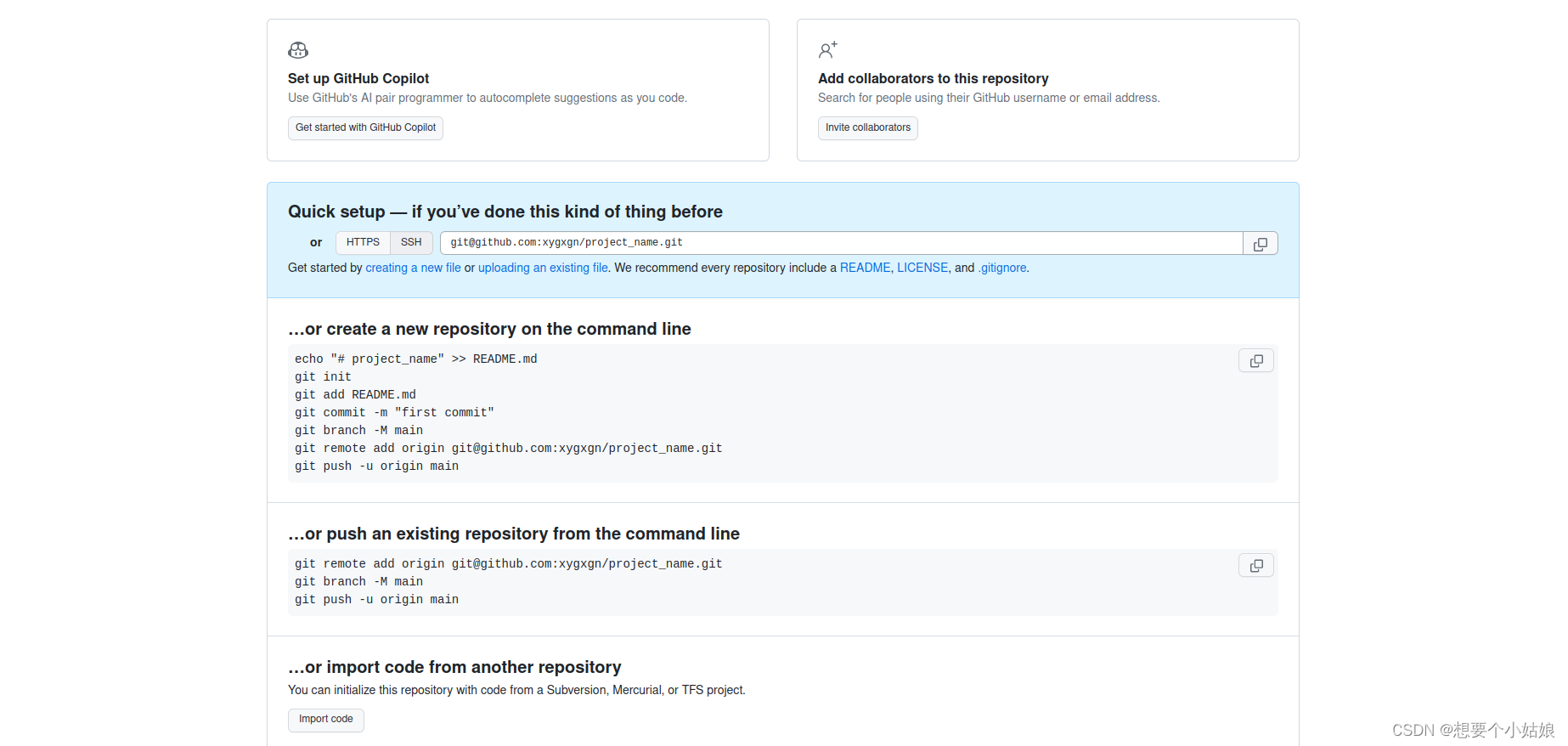
3.1 终端方式上传项目到 GitHub
接下来就可以在终端进入需要上传的项目所在文件夹,并开始上传项目了
(1)如果是新创建的项目(没有 .git 文件),则终端输入
- echo "# project_name" >> README.md
- git init
- git add README.md
- git commit -m "first commit"
- git branch -M master
- git remote add origin git@github.com:xygxgn/project_name.git
- git push -u origin master
结果显示
(2)如果是已经存在的项目(有 .git 文件),则终端输入
git remote add origin git@github.com:xygxgn/project_name.git如果出现报错
fatal: remote origin already exists.先查看远程仓库信息,终端输入
git remote -v结果显示
- origin git@github.com:xygxgn/project_name.git (fetch)
- origin git@github.com:xygxgn/project_name.git (push)
只需删除已关联的远程仓库即可,终端输入
git remote remove origin此时再输入 git remote -v 就显示没有远程仓库了,然和重新输入更新 GitHub 上项目的命令
git remote add origin git@github.com:xygxgn/project_name.git然和选择分支并上传
- git branch -M master
- git push -u origin master
结果显示

至此,就通过终端命令将项目上传到 GitHub 上了,此时打开 GitHub 可以看到已经有项目了

接下来介绍如何通过 VSCode 来更新项目
3.2 VSCode 方式上传项目到 GitHub
首先在 VSCode 中 快捷键 ctrl + ` 打开终端,并输入
ssh -T git@github.com结果显示
Hi xygxgn! You've successfully authenticated, but GitHub does not provide shell access.接下来关联远程仓库
git remote add origin git@github.com:xygxgn/project_name.git如果出现 remote origin already exists,则说明远程仓库已经关联,直接下一步即可
接下来点击需要上传的项目文件(如果目录下没有文件说明没有文件有所改动,可以随便修改一下其中一个文件),比如我这里修改了 README.md 文件,添加了一行 hello
此时 git 会检测到文件改动,接下来点击文件右边的 + 号

将需要上传的文件添加到暂存区

然后在 Commit 上方输入一些修改的提示信息

然后点击 Commit

此时暂存库中内容已经修改成功,最后只需要将修改完成的内容上传到 GitHub 上,点击 Sync (或者点击)修改信息提示输入框右上方的三个点,选择 Pull, Push 栏目下的 Push to,然后选择要上传的仓库,同样可以上传到 GitHub 上

上图结果表明已经将修改后的项目上传到 GitHub上了,此时打开 GitHub 检查,可以看到

此时已经将修改的 hello 同步到 GitHub 上了,至此就成功将项目上传到 GitHub 上了!
-
相关阅读:
新版软考高项试题分析精选(一)
dubbo
基于智慧城市与储住分离数字家居模式垃圾处理方法
上传文件到到大数据平台
vue-element-admin 综合开发四:axios安装和封装、mock安装/学习/使用
SpringBoot中单元测试的使用
会多门编程语言的你,最推荐哪3-5门语言?
vue3.0项目实战系列文章 - 菜单的实现及组件封装
界面控件Telerik UI for WPF——Windows 11主题精简模式提升应用体验
1.CF240F TorCoder 线段树区间覆盖(区间排序回文构造)
- 原文地址:https://blog.csdn.net/qq_44998513/article/details/133828886