-
云原生之使用Docker部署开源建站工具Halo-V2.10版本
云原生之使用Docker部署开源建站工具Halo-V2.10版本
一、Halo-V2.10介绍
1.1 Halo简介
Halo是一款基于Java的开源建站工具,具有简单易用、灵活性高、插件丰富等优点。
1.2 Halo特点
-
可插拔架构:Halo 采用可插拔架构,功能模块之间耦合度低、灵活性提高。支持用户按需安装、卸载插件,操作便捷。同时提供插件开发接口以确保较高扩展性和可维护性。
-
功能丰富的主题机制:Halo 提供完整的主题模板机制,用于构建前台界面。这意味着用户可以根据自己的喜好选择不同类型的主题模板来定制化自己的站点外观。
-
编辑器:Halo 的富文本编辑器提供了方便丰富的功能,包括添加标题、段落、引用、列表、代码块等元素,并支持设置样式属性、上传图片、插入视频等功能。这些工具让你的文章创作更加便捷和生动。
二、本次实践规划
2.1 本地环境规划
本次实践为个人测试环境,操作系统版本为centos7.6。
hostname IP地址 操作系统版本 Docker版本 Halo版本 jeven 192.168.3.166 centos 7.6 20.10.17 V2.10 2.2 本次实践介绍
1.本次实践部署环境为个人测试环境,生产环境请谨慎;
2.在Docker环境下快速部署开源建站工具Halo-V2.10版本;
3.Halo-V2.10版本的基本使用与体验。三、本地环境检查
3.1 检查Docker服务状态
检查Docker服务是否正常运行,确保Docker正常运行。
[root@jeven html]# systemctl status docker ● docker.service - Docker Application Container Engine Loaded: loaded (/usr/lib/systemd/system/docker.service; enabled; vendor preset: disabled) Active: active (running) since Tue 2023-10-10 02:01:39 CST; 1 day 20h ago Docs: https://docs.docker.com Main PID: 9566 (dockerd) Tasks: 51 Memory: 1.3G CGroup: /system.slice/docker.service- 1
- 2
- 3
- 4
- 5
- 6
- 7
- 8
- 9
3.2 检查Docker版本
检查Docker版本
[root@jeven ~]# docker -v Docker version 20.10.17, build 100c701- 1
- 2
3.3 检查docker compose 版本
检查Docker compose版本,确保2.0以上版本。
[[root@jeven ~]# docker compose version Docker Compose version v2.19.1- 1
- 2
- 3
四、下载Halo镜像
在docker hub下载Halo-V2.10版本镜像。
[root@jeven ~]# docker pull halohub/halo:2.10 2.10: Pulling from halohub/halo 707e32e9fc56: Pull complete 8e560b9ae2a6: Pull complete 15ee7ce1b141: Pull complete c1beaa7a6288: Pull complete 4d724d23e7c3: Pull complete ec60cd842d84: Pull complete e758decd8322: Pull complete f58a4ee6362b: Pull complete 4f4fb700ef54: Pull complete 63f40b190f59: Pull complete 7730b1d41367: Pull complete Digest: sha256:5a6132ebb3af3612d9fdb887f86b004354f0a35fca569e45f70a00f29c21fd8d Status: Downloaded newer image for halohub/halo:2.10 docker.io/halohub/halo:2.10- 1
- 2
- 3
- 4
- 5
- 6
- 7
- 8
- 9
- 10
- 11
- 12
- 13
- 14
- 15
- 16
五、部署Halo
5.1 创建挂载目录
创建挂载目录
mkdir /data/halo && cd /data/halo- 1
5.2 创建halo容器
1.Halo 2与1.x 版本不兼容;
2. 此命令默认使用自带的 H2 Database 数据库,可以额外单独使用Mysql数据库进行连接。docker run -it -d --name halo -p 8090:8090 -v /data/halo/.halo2:/root/.halo2 halohub/halo:2.10- 1

5.3 查看halo容器状态
检查halo容器状态,确保halo容器正常启动。
[root@jeven halo]# docker ps CONTAINER ID IMAGE COMMAND CREATED STATUS PORTS NAMES 1fca1f399521 halohub/halo:2.10 "sh -c 'java ${JVM_O…" 14 seconds ago Up 13 seconds 0.0.0.0:8090->8090/tcp, :::8090->8090/tcp- 1
- 2
- 3
5.4 检查halo容器日志
检查halo容器运行日志,确保halo服务正常启动。
docker logs halo- 1

六、Halo初始化配置
6.1 进入Halo初始化页面
访问地址:http://192.168.3.166:8090/console/setup,将IP替换为自己服务器IP地址。

6.2 初始化配置
站点名称:myweb;
邮箱:admin@qq.com;
用户名:admin;
密码:自定义;
点击初始化即可。
6.3 登录Halo
输入账号和密码,登录halo。


七、Halo-V2.10的基本使用
7.1 发布文章
在Halo后台管理页面,文章模块,点击“新建”。

在文档编辑器内,编辑文档,,点击保存。
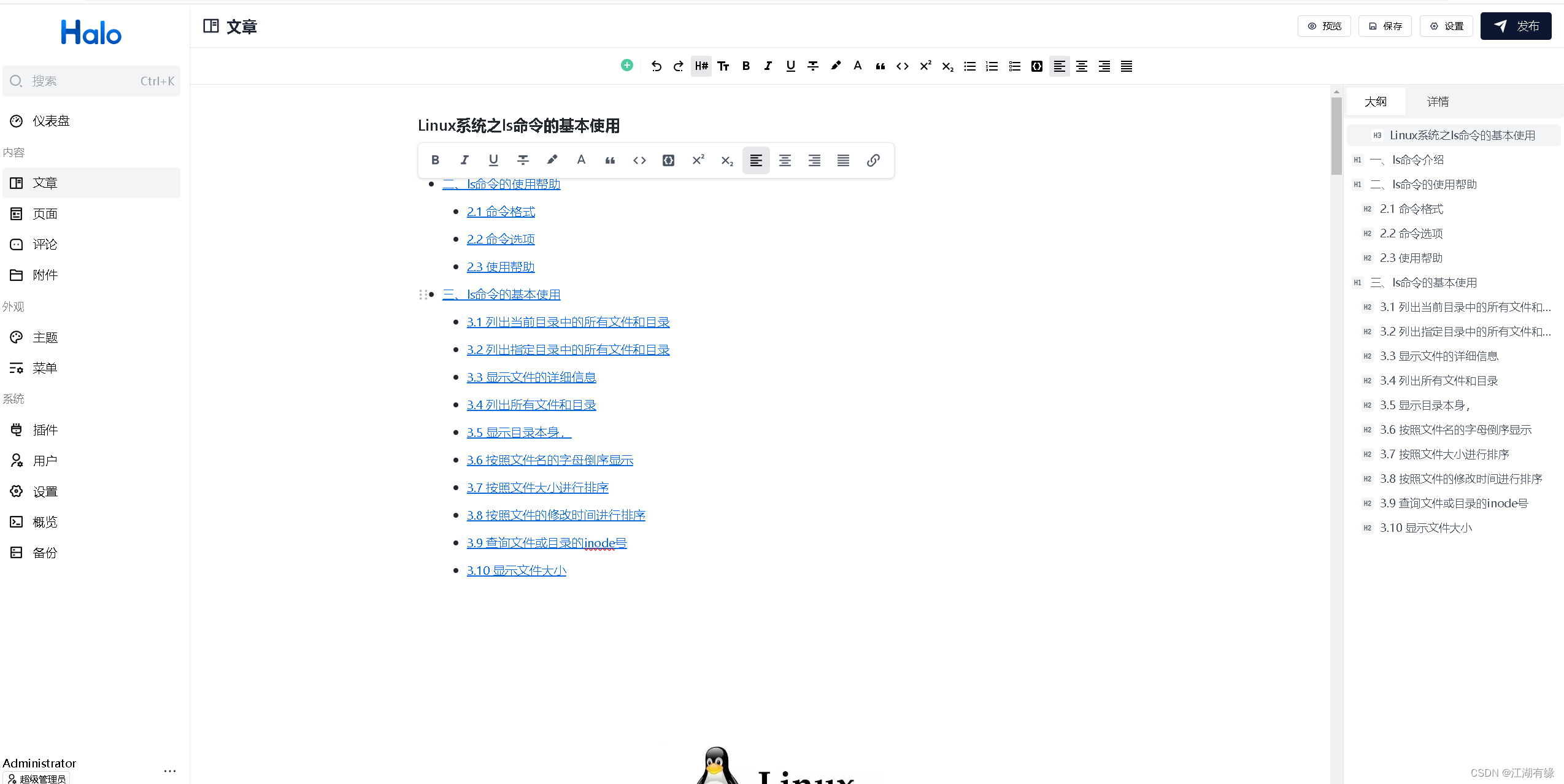
选择文章设置,编辑文章标题和分类等。

点击发布,将文章进行发布。

7.2 查看文章状态
查看文章列表,刚编辑的文章已经成功发布。

7.3 查看halo首页效果
直接访问:http://192.168.3.166:8090/,看到halo前台首页已经成功显示发布文章。

7.4 新建页面
在页面模块,点击“新建”。

编辑页面内容

编辑页面标题

发布页面,点击发布,将刚编辑的页面发布。

在页面列表,点击预览链接,访问新建页面。
7.5 菜单管理
在外观——菜单页面,在右侧主菜单栏目列表,点击“新建”,
选择类型:自定义页面;
自定义页面:我的资源;
打开方式:当前窗口。
在halo首页,点击刚新建的“我的资源”。

7.6 上传附件
在附件管理模块,点击上传文件,系统内置的存储策略为本地存储,上传目录对应容器的~/.halo2/attachments/upload目录。


查看附件,点击刚上传的附件。


八、 更换主题
8.1 下载主题
主题市场:https://www.halo.run/store/apps


8.2 上传主题文件
在halo主题管理页面,上传主题文件。


8.3 启动新主题
上传主题文件成功后,点击启动。

8.4 查看新主题效果
访问halo前台首页,查看新主题效果。

-
-
相关阅读:
更多龙蜥自研特性,生产可用的 Anolis OS 8.6 正式发布
视频转格式用什么工具?mp4格式转换器,好用的视频格式转换器
Java高级面试题!69个经典Java面试题和答案详解
投稿期刊被on hold了是怎么回事?SCI期刊状态解读(超全整理,一文解惑)
AI 时代的向量数据库、关系型数据库与 Serverless 技术丨TiDB Hackathon 2023 随想
[激光原理与应用-28]:《激光原理与技术》-14- 激光产生技术 - 激光的主要参数与指标
HTML 中使用 JavaScript 的具体方式
ViLBERT—(NeurIPS-2019)
ThreadLocal for Golang
AI智能机器人的语音识别是如何实现的 ?
- 原文地址:https://blog.csdn.net/jks212454/article/details/133780199