-
数据可视化——ucharts的使用
目录
官网地址:uCharts官网 - 秋云uCharts跨平台图表库
uCharts是一款基于canvas API开发的适用于所有前端应用的图表库,开发者编写一套代码,可运行到 Web、iOS、Android(基于 uni-app / taro )、以及各种小程序(微信/支付宝/百度/头条/飞书/QQ/快手/钉钉/淘宝/京东/360)、快应用等更多支持 canvas API 的平台。
我以微信小程序为例进行展示
1.引入
uCharts插件https://gitee.com/uCharts/uCharts
到gitee上面下载文件到本地然后在里面找到u-charts.js这个文件放到自己项目里面(放哪里都可以)


在需要用到图表的js页面里面引入这个文件
引入的路径根据自己的位置来
import uCharts from "../../utils/u-charts"2.使用组件
1.html
<canvas canvas-id="column" id="column" class="charts" bindtouchend="tap" />2.css
- // 图表
- .charts {
- display: flex;
- justify-content: center;
- align-items: center;
- width: 100%;
- min-height: 550rpx;
- margin-top: 20rpx;
- }
3.js
- // 1.定义回款柱状图数据
- getData() {
- //模拟服务器返回数据,如果数据格式和标准格式不同,需自行按下面的格式拼接
- // let res = {
- // 柱状图分类名
- // categories: ["计算1部", "计算2部", "超算部门"],
- // 柱状图内容,一个对象就是一条柱,里面的name就是这个柱子的名字,data是柱子的数据,只能是数字
- // series: [{
- // name: "总回款",
- // data: [100,200,300]
- // },
- // {
- // name: "已回款",
- // data: [100,200,300]
- // },
- // {
- // name: "待回款",
- // data: [100,200,300]
- // }
- // ]
- // };
- // 提取数据修改成规定的数据格式
- let title = [] // 部门名称
- let sum = [] // 总回款
- let already = [] // 已回款
- let stay = [] // 待回款
- // 循环数据提取到对应数组中
- this.data.moneylist && this.data.moneylist.forEach(item => {
- title.push(item.title)
- sum.push(item.money)
- already.push(item.return_money)
- stay.push(item.get_money)
- })
- let res = {
- // 这些数据都是数组形式可以直接赋值
- categories: title,
- series: [{
- name: "总回款",
- data: sum
- },
- {
- name: "已回款",
- data: already
- },
- {
- name: "待回款",
- data: stay
- }
- ]
- };
- // 调用生成柱状图方法,生成柱状图 这里的column是html页面上面绑定的canvas-id的值可自定义
- this.setcolumn('column', res);
- },
- // 生成柱状图
- setcolumn(id, data) {
- const ctx = wx.createCanvasContext(id, this);
- uChartsInstance[id] = new uCharts({
- type: "column", //展示方式 柱状图
- context: ctx, //指定给页面上对应id的标签上生成
- width: 400, //生成的宽度 单位为px不可更改
- height: 300, //生成的高度 单位为px不可更改
- categories: data.categories, //生成图形下面的数据说明,就是上面定义的res里面的categories数据
- series: data.series, //生成的图形数据,就是上面定义的res里面的series数据
- animation: true, //是否加载生成动画
- background: "#FFFFFF", //背景颜色
- padding: [30, 0, 0, 0], //边距
- fontSize: 10, //字体大小
- animation:true,//是否加生成过渡效果
- xAxis: {
- disabled: false, //是否不显示x轴线 包括名称
- disableGrid: true //是否不加中间分割线,
- },
- yAxis: {
- disabled: false, //是否不显示y轴线刻度
- disableGrid: false, //是否不显示刻度分割线
- data: [{
- min: 0 //数据开始显示的最小值
- }]
- },
- extra: {
- column: {
- type: "group",
- width: 30, //每条柱子的宽度
- activeBgColor: "#000000", //选中背景颜色
- activeBgOpacity: 0.1, //选中背景透明度
- labelPosition: "", //设置柱子上面的数值位置
- }
- }
- });
- },
- // 点击柱状图展示对应数据
- tap(e) {
- uChartsInstance[e.target.id].touchLegend(e);
- uChartsInstance[e.target.id].showToolTip(e);
- },
4.处理渲染显示宽高问题

原因:因为手机尺寸不同,需要兼容不同手机屏幕,需要根据手机尺寸计算不同的大小,主要是宽度在生成柱状图的时候赋值,因为这个属性不能直接设置100%这种自适应的值
获取手机尺寸,生成自适应宽高
- Page({
- data: {
- // 柱状图的宽高
- cWidth: 0,
- cHeight: 270,
- },
- onShow() {
- // 获取屏幕宽度设置自适应
- let w = wx.getSystemInfoSync().windowWidth
- let h = wx.getSystemInfoSync().windowHeight
- // console.log("w", w, "h", h);
- this.setData({
- cWidth: w * 0.87,
- })
- }
- })
在生成柱状图里面赋值给宽高使用
- width: this.data.cWidth, //自适应宽度
- height: this.data.cHeight, //自适应高度
3.修改默认渲染数据的内容


1.修改柱状图上面渲染的内容
直接渲染数据不能渲染非数字的内容,使用formatter自定义内容
- let res = {
- categories: title,
- series: [{
- name: "目标",
- data: sum,
- },
- {
- name: "已完成",
- data: already,
- // 使用formatter 循环already定义的值val就是原本展示的值,i就是对应下标
- formatter: function (val, i) { //修改顶部展示内容
- // 这里使用已完成除以目标计算出完成率进行展示,为什么不直接渲染完成率呢,因为哪里不能渲染非数字类型,因为有百分号,所以要在这里使用自定义的方式进行修改
- return val + '|' + (val / sum[i]).toFixed(2) * 100 + '%'
- }
- },
- ],
2.修改点击展示的内容
默认情况下,点击展示的是柱状图的柱子名称和数据
1.修改展示内容
只能改变有的数据,只有两个柱子就最多只能展示二条
- // 修改点击柱状图展示的数据
- tap2(e) {
- let num = 0 + "%"
- uChartsInstance[e.target.id].touchLegend(e);
- uChartsInstance[e.target.id].showToolTip(e, {
- formatter: function (item, category, index, opts) {
- // console.log("1", item);
- // console.log("2", category);
- // console.log("3", index);
- // console.log("4", opts);
- // 这里以展示完成率为需求
- // 判断目标是否为0 为0表示没有设置,有就算出完成率
- if (opts.series[0].data[index] != 0) {
- num = (opts.series[1].data[index] / opts.series[0].data[index]) * 100
- } else {
- num = "未设置目标"
- }
- // 修改已完成为完成率展示
- if (item.name == "已完成") {
- return "完成率" + ':' + num.toFixed() + '%'
- }
- },
- });
- },


2.自定义展示内容
自定义,没有修改限制,上面图片展示三个数据就是自定义的
- // 修改点击柱状图展示的数据
- tap2(e) {
- // 定义自定义展示内容,这里设置显示三个
- let arr = [{
- text: "",// 内容
- color: "#1890FF",// 字体颜色
- },
- {
- text: "",
- color: "#91CB74"
- },
- {
- text: "",
- color: "#fac858"
- }
- ]
- let i = 0
- let num = ""
- uChartsInstance[e.target.id].touchLegend(e);
- uChartsInstance[e.target.id].showToolTip(e, {
- formatter: function (item, category, index, opts) {
- // console.log("1", item);
- // console.log("2", category);
- // console.log("3", index);
- // console.log("4", opts);
- // 这里以展示完成率为需求
- // 判断目标是否为0 为0表示没有设置,有就算出完成率
- if (opts.series[0].data[index] != 0) {
- num = (opts.series[1].data[index] / opts.series[0].data[index]) * 100
- } else {
- num = "未设置目标"
- }
- arr[2].text = "完成率" + ':' + num.toFixed() + '%'
- arr[i].text = item.name + ':' + opts.series[i].data[index]
- i++
- return item.name + ':' + item.data
- },
- textList: arr, //添加自定义显示内容
- });
- },
4.自定义颜色
图1:设置二端颜色进行渐变 图二:只设置一个颜色,自动由深到浅渐变
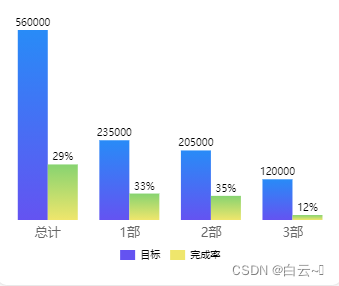

- series: [{
- name: "目标",
- data: sum,
- color: "#6453f1", //修改柱子颜色
- },
- {
- name: "完成率",
- data: already,
- color: "#efe66c", //修改柱子颜色
- },
- ],
在生成柱状图的extra属性里面设置颜色渐变 linearType: "custom" //开启渐变
- extra: {
- column: {
- type: "group",
- width: 30, //条柱宽度
- seriesGap: 0, //条柱间距
- activeBgColor: "#000000", //选中背景颜色
- activeBgOpacity: 0.05, //选中背景透明度
- labelPosition: "", //设置柱子上面的数值位置
- linearType: "custom", //开启渐变
- // 如果开启渐变不设置customColor属性就是由上面设置颜色的值由深变浅,第二个图就是
- customColor: ["#288bf7", "#87d370"], //这里设置渐变颜色的上面部分,渐变颜色的底部颜色在series里面设置
- colorStop: "0" //渐变比例
- }
- },
5.修改其他设置查看官方文档
-
相关阅读:
Vue3新增加的css语法糖
Python文件操作指南:从基础到高级
.Net中字符串不变性与相等判断的特殊场景
ActiveMQ面试题(二)
react 初体验
vue 的常用事件
async 和 await 原来这么简单
阿里云的域名和ip绑定
【云原生 | 从零开始学Kubernetes】二、使用kubeadm搭建K8S集群
算法与数据结构-图
- 原文地址:https://blog.csdn.net/weixin_70563937/article/details/133695951
