-
zabbix自定义监控内容和自动发现
6 目录
2.创建 zabbix 的监控项配置文件,用于自定义 key:
2. 确保客户端上的 zabbix-agent2 服务状态正常
一、自定义监控内容:
监控登录用户
1.明确需要执行的 linux 命令
who | wc -l
2.创建 zabbix 的监控项配置文件,用于自定义 key:
- vim /etc/zabbix/zabbix_agent2.conf
- #可以将自定义的监控项配置文件创建在 zabbix_agent2.d 目录中
- 281 Include=/etc/zabbix/zabbix_agent2.d/*.conf
- #自定义监控项的格式如下
- 321 #Format: UserParameter=
, - cd /etc/zabbix/zabbix_agent2.d/
- vim UserParameter_login.conf
- UserParameter=login.user,who|wc -l
- systemctl restart zabbix-agent2

3. 在 Web 页面创建自定义监控项模板:
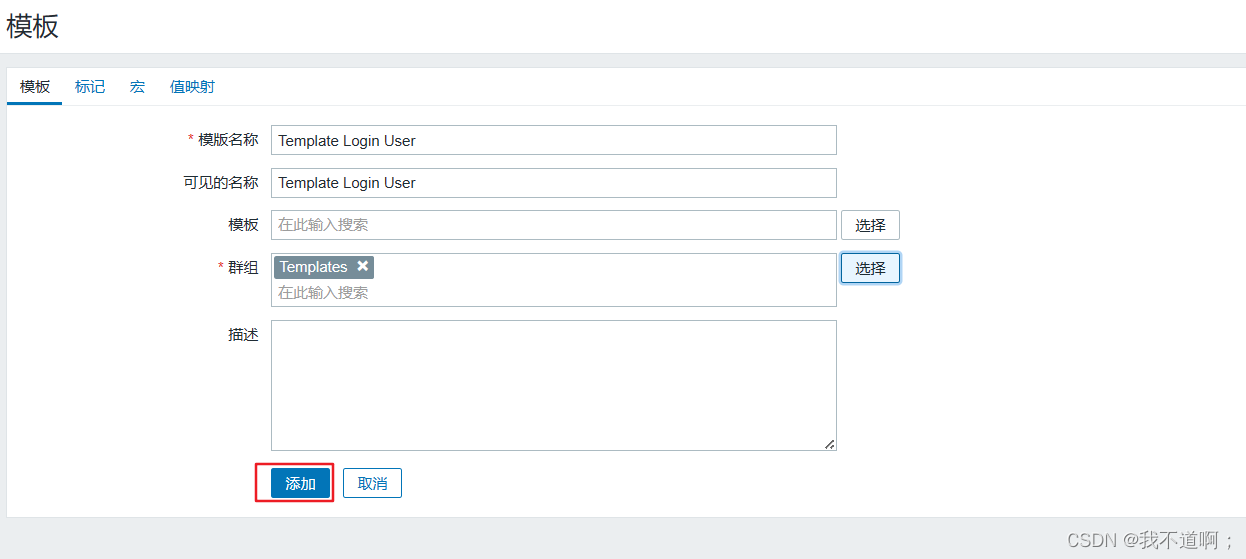
3.1 创建模板:
- 点击左边菜单栏【配置】中的【模板】,点击【创建模板】
- 【模板名称】设置成 Template Login User
- 【可见的名称】设置成 Template Login User
- 【群组】选择 Template
- 【描述】可自定义
- 点击 【添加】,此时就可在【名称】中搜索到 Template Login User 了


3.2 创建监控项:
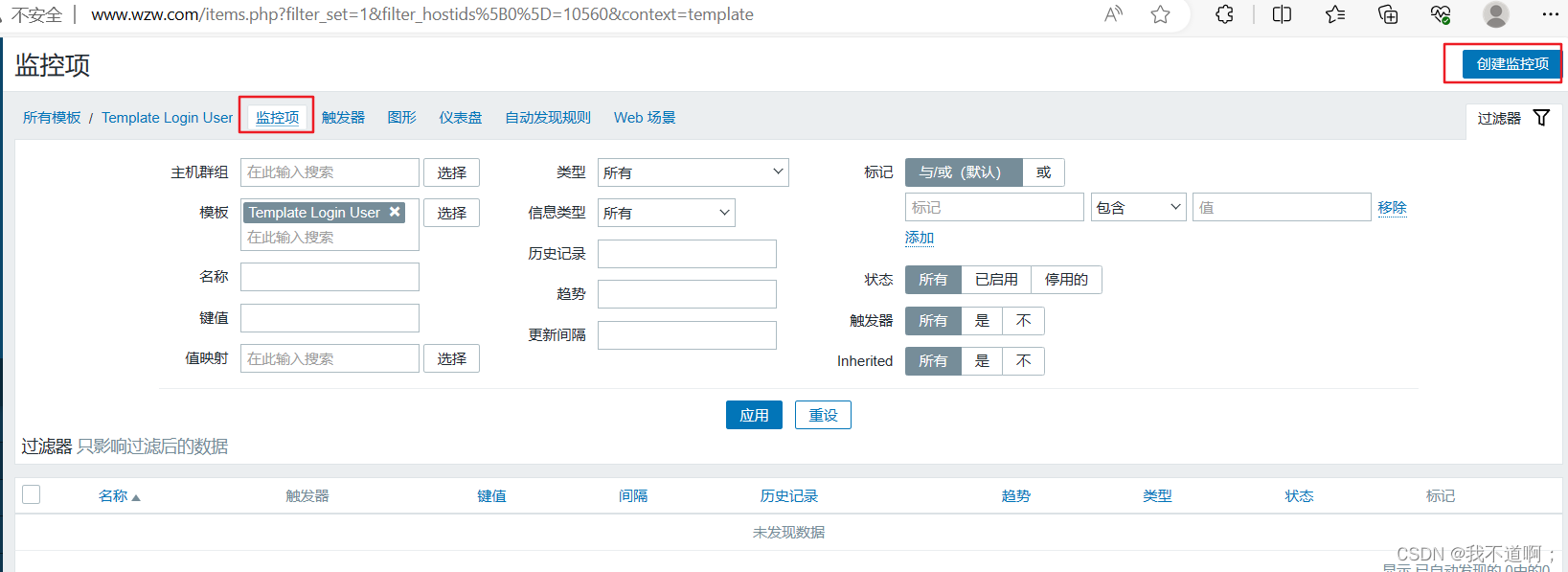
- 点击 Template Login User 模板进入
- 点击上方菜单栏【监控项】,点击【创建监控项】
- 【名称】设置成 Number of login users
- 【键值】设置成 login.user #键值必须要与自定义的监控项配置文件中设置的保持一致
- 【更新间隔】设置成 10s
- 【历史数据保留时长】Storage period 30d #保留时间可自定义设置
- 点击 【添加】

3.3 创建触发器:
当监控项获取到监控的值后和触发器预设的值进行对比,判断是否报警
- 点击上方菜单栏【触发器】,点击【创建触发器】
- 【名称】设置成 Number of login users is greater than 3
- 【严重性】设置成 一般严重 #根据严重程度可自定义设置
- 【表达式】点击添加,【监控项】点击选择 Number of login users,【功能】选择 last(),【结果】选择 > 3,点击 【插入】
- 点击 【添加】


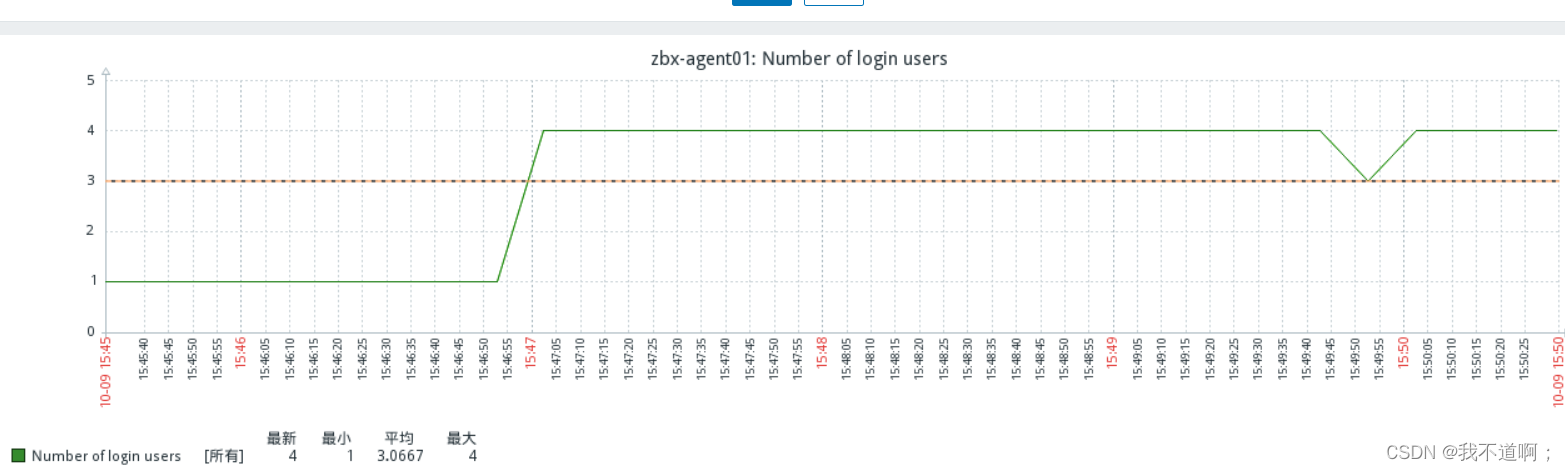
3.4 创建图形:
- 点击上方菜单栏【图形】,点击【创建图形】
- 【名称】设置成 Number of login users
- 【宽】、【高】可直接采用默认值
- 【监控项】点击添加勾选相关监控项 Number of login users,【功能】选择 最大,其它可保持默认值
- 点击 【添加】
3.5 将主机与模板关联起来:
一个主机可以关联多个模板
- 点击左边菜单栏【配置】中的【主机】,点击你要关联的主机
- 【模板】搜索 login,选择 Template Login User,点击【更新】
- 此时就点击【监测】中的【主机】,点击你关联主机的【图形】,即可查看到相关的监控项指标


3.6 设置邮件报警:
- 点击左边菜单栏【管理】中的【报警媒介类型】,点击【创建媒体类型】
- 【名称】设置成 qq_Email
- 【SMTP服务器】设置成 smtp.qq.com
- 【SMTP服务器端口】设置成 25
- 【SMTP HELO】设置成 qq.com
- 【SMTP电邮】设置成 自己的邮箱地址
- 【认证】选择 用户名和密码
- 【用户名称】设置成 自己的邮箱地址
- 【密码】可登录QQ邮箱页面,点击【设置】-->【账户】中的【生成授权码】,通过短信获取授权码
- 【描述】可自定义
- 点击上方菜单栏【Message templates】,点击【添加】,【Message type】选择 问题,点击【更新】
- 点击 【添加】,并测试功能
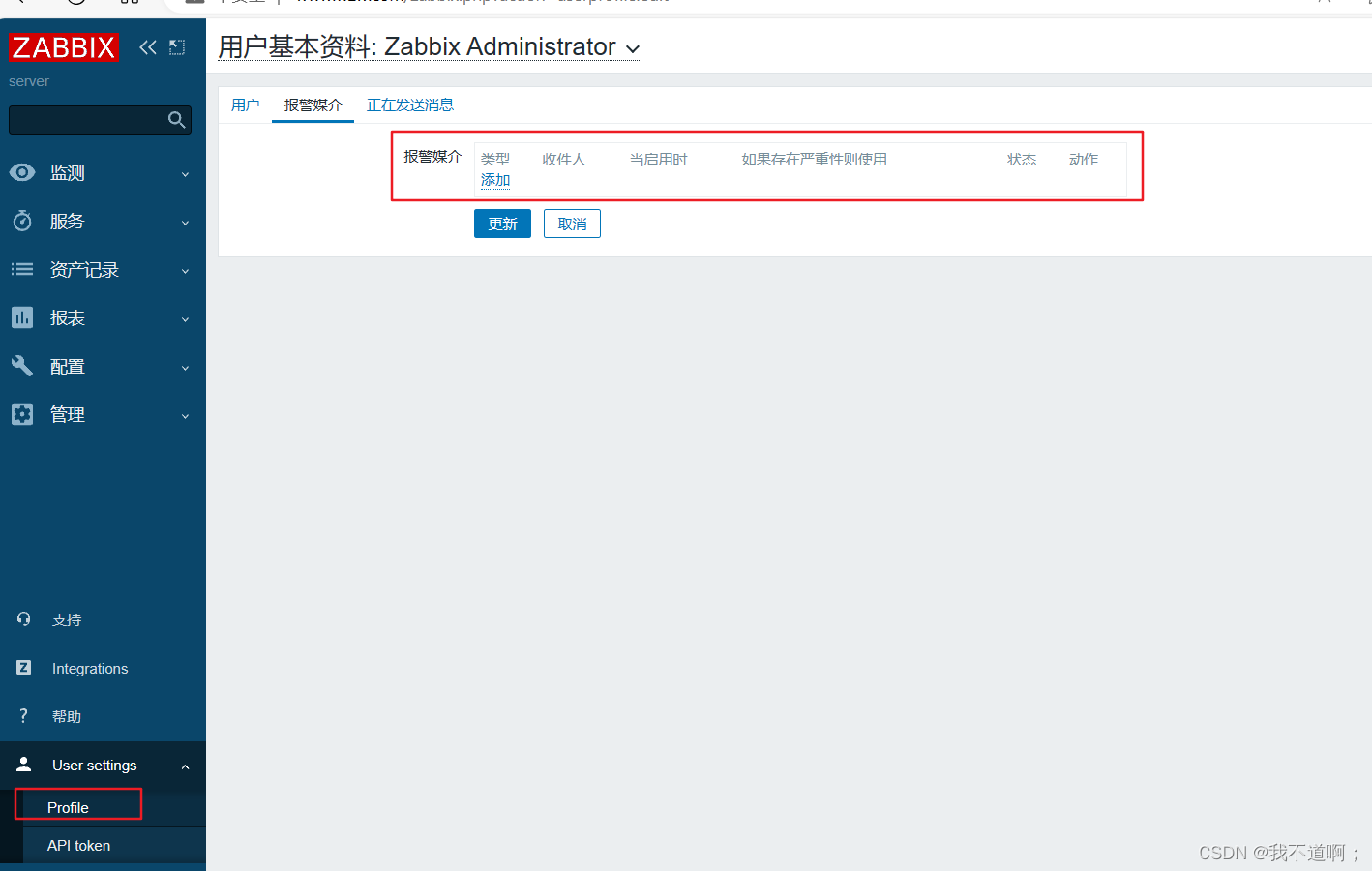
- 点击左边菜单栏【User settings】-->【Profile】-->【报警媒介】,点击【添加】
- 【类型】选择 qq_Email
- 【收件人】设置成 自己的邮箱地址
- 【当启用时】设置成 1-7,00:00-24:00
- 【如果存在严重性则使用】勾选需要的严重性
- 点击 【添加】
- 再点击 【更新】
- 点击左边菜单栏【配置】->【动作】->【Trigger actions】
- 选择相对应的动作名称点击进入,点击 【添加】
- 【类型】选择 触发器,【操作者】选择 等于,【触发器】点击选择 Nunber of login users is greater than 3
- 点击【添加】
- 勾选 【已启动】
- 点击 【更新】




3.7 测试邮件报警:
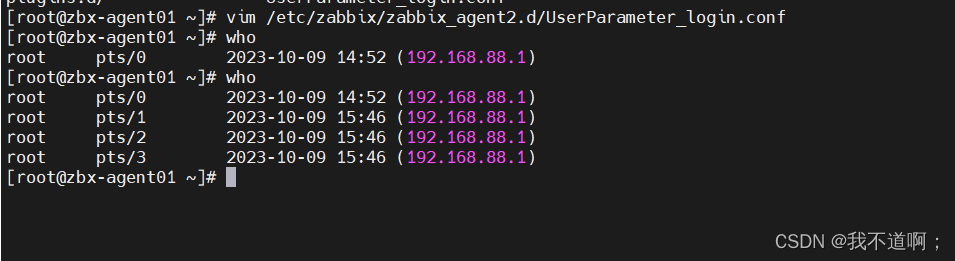
增加测试客户端的用户登录数超过触发器预设的值,查看【监测】-->【仪表板】,确认报警

二、自定义监控nginx:
1.安装配置nginx:
- cat > /etc/yum.repos.d/nginx.repo << 'EOF'
- [nginx]
- name=nginx repo
- baseurl=http://nginx.org/packages/centos/$releasever/$basearch/
- gpgcheck=1
- enabled=1
- gpgkey=https://nginx.org/keys/nginx_signing.key
- module_hotfixes=true
- EOF
- yum install -y nginx
- vim /etc/nginx/conf.d/default.conf
- ...
- location /status {
- stub_status on;
- access_log off;
- }
- systemctl restart nginx


2. 明确需要执行的 shell脚本:
- vim /etc/zabbix/nginx.sh
- #!/bin/bash
- ##################################################
- # AUTHOR: Neo
- # WEBSITE: http://www.netkiller.cn
- # Description:zabbix 通过 status 模块监控 nginx
- # Note:Zabbix 3.2
- # DateTime: 2016-11-22
- ##################################################
- HOST="localhost"
- PORT="80"
- stub_status=status
- function check() {
- if [ -f /sbin/pidof ]; then
- /sbin/pidof nginx | wc -w
- else
- ps ax | grep -v "grep" | grep -c "nginx:"
- fi
- }
- function active() {
- /usr/bin/curl -s "http://$HOST:$PORT/${stub_status}/" 2>/dev/null| grep 'Active' | awk '{print $NF}'
- }
- function accepts() {
- /usr/bin/curl -s "http://$HOST:$PORT/${stub_status}/" 2>/dev/null| awk NR==3 | awk '{print $1}'
- }
- function handled() {
- /usr/bin/curl -s "http://$HOST:$PORT/${stub_status}/" 2>/dev/null| awk NR==3 | awk '{print $2}'
- }
- function requests() {
- /usr/bin/curl -s "http://$HOST:$PORT/${stub_status}/" 2>/dev/null| awk NR==3 | awk '{print $3}'
- }
- function reading() {
- /usr/bin/curl -s "http://$HOST:$PORT/${stub_status}/" 2>/dev/null| grep 'Reading' | awk '{print $2}'
- }
- function writing() {
- /usr/bin/curl -s "http://$HOST:$PORT/${stub_status}/" 2>/dev/null| grep 'Writing' | awk '{print $4}'
- }
- function waiting() {
- /usr/bin/curl -s "http://$HOST:$PORT/${stub_status}/" 2>/dev/null| grep 'Waiting' | awk '{print $6}'
- }
- case "$1" in
- check)
- check
- ;;
- active)
- active
- ;;
- accepts)
- accepts
- ;;
- handled)
- handled
- ;;
- requests)
- requests
- ;;
- reading)
- reading
- ;;
- writing)
- writing
- ;;
- waiting)
- waiting
- ;;
- *)
- echo $"Usage $0 {check|active|accepts|handled|requests|reading|writing|waiting}"
- exit
- esac
- chmod +x nginx.sh ##添加权限
3. 创建 zabbix 的监控项配置文件,用于自定义 key:
- vim /etc/zabbix/nginx.conf
- UserParameter=nginx.status[*],/etc/zabbix/nginx.sh $1
4. 在 Web 页面创建自定义监控项模板:
4.1 创建模板:
- 点击左边菜单栏【配置】中的【模板】,点击【创建模板】
- 【模板名称】设置成 Template nginx status
- 【可见的名称】设置成 Template nginx status
- 【群组】选择 Template
- 【描述】可自定义
- 点击 【添加】,此时就可在【名称】中搜索到 Template nginx status 了

4.2 创建监控项:
- 点击 Template Login User 模板进入
- 点击上方菜单栏【监控项】,点击【创建监控项】
- 【名称】设置成 nginx active
- 【键值】设置成 nginx.status[active] #键值必须要与自定义的监控项配置文件中设置的保持一致
- 【更新间隔】设置成 10s
- 【历史数据保留时长】Storage period 30d #保留时间可自定义设置
- 点击 【添加】
- 可以创建多个监控项:
- 点击上方菜单栏【监控项】,点击【创建监控项】
- 【名称】设置成 nginx check
- 【键值】设置成 nginx.status[check] #键值必须要与自定义的监控项配置文件中设置的保持一致
- 【更新间隔】设置成 10s
- 【历史数据保留时长】Storage period 30d #保留时间可自定义设置
- 点击 【添加】


4.3 创建触发器:
- 点击上方菜单栏【触发器】,点击【创建触发器】
- 【名称】设置成 nginx active connection
- 【严重性】设置成 严重 #根据严重程度可自定义设置
- 【表达式】点击添加,【监控项】点击选择 nginx active,【功能】选择 last(),【结果】选择 > 20000,点击 【插入】
- 点击 【添加】


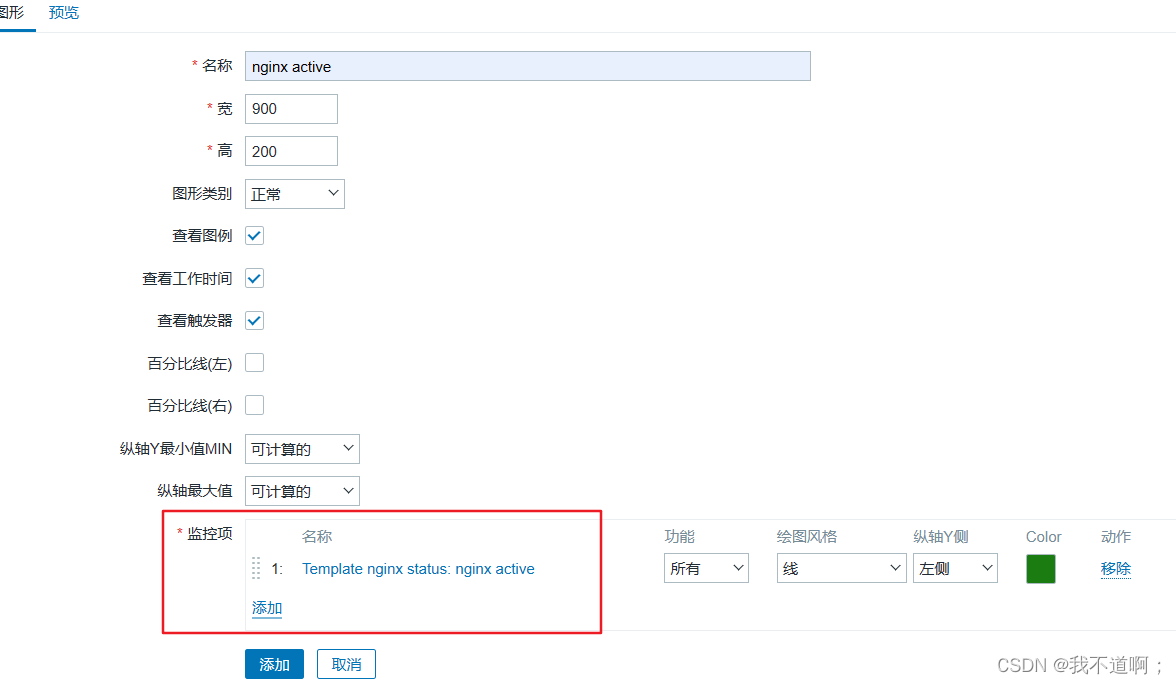
4.4 创建图形:
- 点击上方菜单栏【图形】,点击【创建图形】
- 【名称】设置成 nginx active
- 【宽】、【高】可直接采用默认值
- 【监控项】点击添加勾选相关监控项 nginx active,【功能】选择 所有,其它可保持默认值
- 点击 【添加】
- 创建对应的图形:
- 【名称】设置成 nginx check
- 【宽】、【高】可直接采用默认值
- 【监控项】点击添加勾选相关监控项 nginx check,【功能】选择 所有,其它可保持默认值
- 点击 【添加】

4.5 将主机与模板关联:
- 点击左边菜单栏【配置】中的【主机】,点击你要关联的主机
- 【模板】搜索 login,选择 Template nginx status,点击【更新】
- 此时就点击【监测】中的【主机】,点击你关联主机的【图形】,即可查看到相关的监控项指标

4.6 仪表盘测试,查看自定义监控项:

三、自动发现与自动注册:
zabbix 自动发现(对于 agent2 是被动模式)
zabbix server 主动的去发现所有的客户端,然后将客户端的信息登记在服务端上。
缺点是如果定义的网段中的主机数量多,zabbix server 登记耗时较久,且压力会较大。1. 准备:
- systemctl disable --now firewalld
- setenforce 0
- hostnamectl set-hostname zbx-agent02
2. 确保客户端上的 zabbix-agent2 服务状态正常
需要监视的服务器自行部署agent2
3. 在服务端和客户端上配置 hosts 解析:
- vim /etc/hosts
- 192.168.88.105 zbx-server
- 192.168.88.101 zbx-agent01
- 192.168.88.103 zbx-agent02
4. 在 Web 页面配置自动发现:
- 点击左边菜单栏【配置】中的【自动发现】,点击【创建发现规则】
- 【名称】设置成 mynetwork
- 【IP范围】设置成 192.168.80.1-254
- 【更新间隔】设置成 30s
- 【检查】点击【添加】,【检查类型】选择 Zabbix 客户端,【端口范围】设置成 10050,【键值】设置成 system.uname
- 【设备唯一性准则】选择 IP地址
- 【主机名称】选择 DNS名称
- 【可见的名称】选择 主机名称
- 勾选 【已启用】,点击 【添加】
- 点击左边菜单栏【配置】中的【动作】,上方菜单选择 【发现动作】
- 勾选 【Auto discovery. Linux servers.】,点击 【启用】
- 点击左边菜单栏【配置】中的【主机】刷新,等待一段时间后即可刷新出自动发现的客户端主机


5. 可在服务端查看 zabbix 日志:
tail -f /var/log/zabbix_server.log三、zabbix 自动注册:
zabbix agent2 会主动上报自己的信息,发给 zabbix server。
缺点是可能因为配置文件配置错误或者网络不通等原因导致 zabbix agent2 可能找不到 zabbix server。1.环境准备:
- systemctl disable --now firewalld
- setenforce 0
- hostnamectl set-hostname zbx-agent02
2. 在服务端和客户端上配置 hosts 解析:
- vim /etc/hosts
- 192.168.80.20 zbx-server
- 192.168.80.30 zbx-agent01
- 192.168.80.40 zbx-agent02
3. 修改 zabbix-agent2 配置文件
- vim /etc/zabbix/zabbix_agent2.conf
- ......
- HostnameItem=system.hostname #152行,取消注释
- egrep -v "^#|^$" /etc/zabbix/zabbix_agent2.conf
- PidFile=/run/zabbix/zabbix_agent2.pid
- LogFile=/var/log/zabbix/zabbix_agent2.log
- LogFileSize=0
- Server=192.168.88.105
- ServerActive=192.168.88.105
- Hostname=zbx-agent01
- Include=/etc/zabbix/zabbix_agent2.d/*.conf
- PluginSocket=/run/zabbix/agent.plugin.sock
- ControlSocket=/run/zabbix/agent.sock
- Include=./zabbix_agent2.d/plugins.d/*.conf
- systemctl restart zabbix-agent2
4. 在 Web 页面配置自动注册:
- 点击左边菜单栏【配置】中的【动作】,上方菜单选择 【自动注册动作】,点击【创建动作】
- 【名称】设置成 Auto registration
- 点击 【添加】,【类型】选择 主机名称,【操作者】选择 包含,【值】设置成 zbx-agent
- 点击上方菜单栏【操作】,点击【添加】,【操作类型】选择 添加主机,点击 【Add】
- 再点击【添加】,【操作类型】选择 添加到主机群组,【主机群组】选择 Linux servers,点击 【Add】
- 再点击【添加】,【操作类型】选择 与模板关联,【模板】搜索 Linux,选择 Linux by Zabbix agent,点击 【Add】
- 点击下方的【添加】
-
相关阅读:
leetcode:802. 找到最终的安全状态【反图 + 入度统计 + deque + 找出图中非环的节点】
element-ui 表格 点击选中
0.0和0.00竟然不相等!!!BigDecimal别用错了比较方式
[RTOS 学习记录] 工程管理工具make及makefile
干货!干货!面试30多家大厂后总结这份【Java 面试突击核心讲】建议收藏
淘宝、京东、苏宁、拼多多、1688各大电商API接口详情( API 返回值说明,数据分析)
深入WPF–Style
【17-微服务网关之Spring Cloud Gateway&Spring Cloud Gateway网关服务搭建】
java毕业设计养老院管理系统Mybatis+系统+数据库+调试部署
删除共享文件凭据脚本
- 原文地址:https://blog.csdn.net/2301_78106979/article/details/133687928
