-
Zabbix监控系统 第一部分:zabbix服务部署+自定义监控项+自动发现与自动注册(附详细部署实例)
这里是目录
一、Zabbix概述

1.1 简介
zabbix 是一个基于 Web 界面的提供分布式系统监视以及网络监视功能的企业级的开源解决方案。
zabbix 能监视各种网络参数,保证服务器系统的安全运营,提供灵活的通知机制以让系统管理员快速定位/解决存在的各种问题。
zabbix 由 2 部分构成,zabbix server 与可选组件 zabbix agent。
通过 C/S 模式采集数据,通过 B/S 模式在 Web 端展示和配置。
zabbix server 可以通过 SNMP,zabbix agent,ping,端口监视等方法提供对远程服务器/网络状态的监视,数据收集等功能, 它可以运行在 Linux 等平台上。
zabbix agent 需要安装在被监视的目标服务器上,它主要完成对硬件信息或与操作系统有关的内存,CPU 等信息的收集。
1.2 zabbix组件

zabbix_server、zabbix_agent、zabbix_proxy、zabbix_get、zabbix_sender 等。
1.2.1 zabbix server
zabbix服务端进程,配置和管理zabbix应用程序,也是监控系统的告警中心(配置监控项告警触发器阈值和发送告警)。
端口10050
1.2.2 zabbix agent
部署在被监控主机上,采集监控指标数据,发送给zabbix server
1.2.3 zabbix proxy
zabbix代理端进程,部署在zabbix server与zabbix agent之间,代替zabbix server收集zabbix agent发送的监控指标数据,汇总后再转发给 zabbix server,分担zabbix server的集中式负载压力。
端口10051
1.2.4 zabbix database(mysql oracle postgreSQL tsdb等)
持久化存储配置信息和监控指标数据。
1.2.5 zabbix web(apache/nginx + php)
进行zabbix服务端配置和监控数据的UI界面展示。
1.2.6 zabbix java gateway
作为获取从java应用采集的监控指标数据的代理端。
端口10052
1.3 工作原理

zabbix agent会定期采集被监控主机的指标数据并发送给zabbix server;zabbix server收到数据后会将数据存储到zabbix database中;管理员可基于
zabbix web前端查看监控数据的图像。1.4 端口号
组件 端口号 zabbix server10051 zabbix agent10050 1.5 zabbix中预设的键值
agent.ping #服务端与客户端是否连通,返回1表示可达,返回非表示不可达 system.hostname #系统主机名 agent.hostname #客户端主机名 net.if.in[if,<mode>] #网络接口进入的流量统计,if表示网卡名称,带<>的参数表示可以省略 net.if.out[if,<mode>] #网络接口流出的流量统计 proc.num[<name>,<user>,<state>,<cmdline>,<zone>] #进程数 net.tcp.port[<ip>,port] #检查是否能建立tcp连接到指定端口,返回0表示不能连接,返回1表示可以连接- 1
- 2
- 3
- 4
- 5
- 6
- 7
- 8
- 9
- 10
- 11
- 12
- 13
如果没有想要的功能,需要自定义键值。
1.6 自定义监控项
1)先明确获取监控指标数据的命令或脚本;
2)在被监控主机配置文件子目录(
/etc/zabbix/zabbix_agent2.d/)中创建以.conf后缀的监控项配置文件,自定义获取监控指标数据的键值;#监控项配置文件内容格式 UserParameter=键值名,获取值的命令/脚本路径 #用逗号隔开- 1
- 2
- 3
- 4
3)在服务端Web管理页面中依次添加
模板 - 监控项 - 触发器 - 图形
4)关联监控主机和监控模板。
1.7 邮件报警的思路
1)在服务端web管理页面 [管理]-[报警媒介类型]中设置 媒介类型和报警消息内容;
2)在[User Settings] - [Profile] - [报警媒介] 中设置 类型、收件人、启用时间、严重级别;
3)在[配置] - [动作] - [触发动作] 中添加报警触发条件和操作内容;
4)测试。
1.8 Zabbix自动发现和自动注册
自动发现和自动注册功能使得在大规模环境中的网络设备和主机的监控变得更加简单和自动化,并且减少了手动配置和管理的工作量。
1.8.1 zabbix自动发现
zabbix server服务端主动发现zabbix agent客户端。
理论部分
zabbix 自动发现(对于 agent2 是被动模式)
zabbix server主动的去发现所有的客户端,然后将客户端的信息登记在服务端上。缺点是如果定义的网段中的主机数量多,
zabbix server登记耗时较久,且压力会较大实现思路
1)在【配置】-【自动发现】创建发现规则,设置 IP范围 自动发现检查的键值system.uname;
2)在【配置】-【动作】-【发现动作】创建动作,设置 动作条件 和 操作内容。
1.8.2 zabbix自动注册
zabbix agent客户端主动找zabbix server服务端注册。
理论部分
zabbix 自动注册(对于 agent2 是主动模式)。
zabbix agent2 会主动上报自己的信息,发给 zabbix server。
缺点是可能因为配置文件配置错误或者网络不通等原因导致 zabbix agent2 可能找不到 zabbix server。
实现思路
1)在【配置】-【动作】-【自动注册动作】创建动作,设置 动作条件 和 操作内容;
2)启动动作。
如果定义的网段中的主机数量多,zabbix server登记耗时较久,且压力会较大二、部署Zabbix 6.0版本
Server IP Zabbix-server 192.168.2.100 Zabbix-agent01 192.168.2.102 #关闭 selinux 与防火墙 systemctl disable --now firewalld setenforce 0- 1
- 2
- 3
2.1 部署zabbix服务端
zabbix-server
Step1 部署 Nginx + PHP 环境并测试
1.安装nginx,修改配置文件
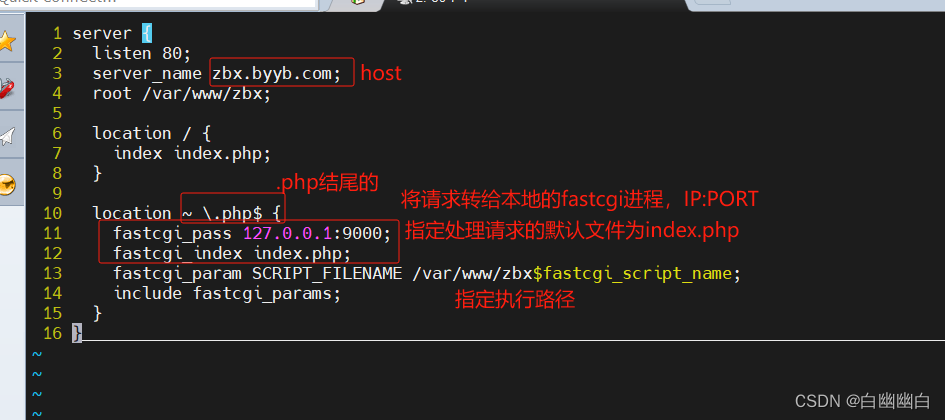
#安装 nginx cat > /etc/yum.repos.d/nginx.repo << 'EOF' [nginx] name=nginx repo baseurl=http://nginx.org/packages/centos/$releasever/$basearch/ gpgcheck=1 enabled=1 gpgkey=https://nginx.org/keys/nginx_signing.key module_hotfixes=true EOF yum install -y nginx #修改 nginx 配置 vim /etc/nginx/conf.d/zbx.conf server { listen 80; server_name zbx.byyb.com; root /var/www/zbx; location / { index index.php; } location ~ \.php$ { fastcgi_pass 127.0.0.1:9000; fastcgi_index index.php; fastcgi_param SCRIPT_FILENAME /var/www/zbx$fastcgi_script_name; include fastcgi_params; } } 如果请求的路径是以`.php`结尾的,则会通过FastCGI进程执行对应的PHP文件。 根目录为`/var/www/zbx`,默认的索引文件为`index.php`。- 1
- 2
- 3
- 4
- 5
- 6
- 7
- 8
- 9
- 10
- 11
- 12
- 13
- 14
- 15
- 16
- 17
- 18
- 19
- 20
- 21
- 22
- 23
- 24
- 25
- 26
- 27
- 28
- 29
- 30
- 31
- 32
- 33
- 34
- 35
2.安装php,修改配置文件
#更换为阿里源 curl -o /etc/yum.repos.d/CentOS-Base.repo http://mirrors.aliyun.com/repo/Centos-7.repo #安装依赖环境 yum install -y epel-release rpm -Uvh https://mirror.webtatic.com/yum/el7/webtatic-release.rpm yum -y install php72w php72w-cli php72w-common php72w-devel php72w-embedded php72w-gd php72w-mbstring php72w-pdo php72w-xml php72w-fpm php72w-mysqlnd php72w-opcache php72w-ldap php72w-bcmath- 1
- 2
- 3
- 4
- 5
- 6
- 7
- 8
- 9
- 10

#修改 php 配置 vim /etc/php-fpm.d/www.conf user = nginx group = nginx- 1
- 2
- 3
- 4

vim /etc/php.ini max_execution_time = 300 # 368行 max_input_time = 600 # 378行 post_max_size = 80M # 656行 date.timezone = Asia/Shanghai # 877行 1. 最大执行时间(max_execution_time):您可以在第 368 行找到这个选项。默认情况下,它被设置为 300 秒(5 分钟)。您可以根据您的需求将其修改为更长的时间。 2. 最大输入时间(max_input_time):这个选项位于第 378 行。它控制从服务器接收到客户端请求开始计时的时间。默认值为 600 秒(10 分钟)。如果您需要更长的时间来处理请求,请相应地修改这个值。 3. 最大 POST 数据大小(post_max_size):在第 656 行,您可以找到这个选项。默认情况下,它被设置为 80M。您可以根据您的需要将其调整为更大或更小的值。 4. 日期时区(date.timezone):在第 877 行,您可以找到这个选项。默认情况下,它被设置为 "Asia/Shanghai",表示使用上海的时区。如果您希望使用其他时区,请将其更改为相应的时区。- 1
- 2
- 3
- 4
- 5
- 6
- 7
- 8
- 9
- 10
- 11
- 12
- 13
- 14


3.测试
#创建目录和测试文件 mkdir -p /var/www/zbx vim /var/www/zbx/index.php <?php phpinfo(); ?> #启动服务 systemctl enable --now nginx php-fpm- 1
- 2
- 3
- 4
- 5
- 6
- 7
- 8
- 9
- 10

#测试访问(hosts解析) 修改 C:\Windows\System32\drivers\etc\hosts 192.168.2.100 zbx.byyb.com- 1
- 2
- 3

浏览器访问:http://zbx.byyb.com/index.php- 1

Step2 部署数据库
要求 MySQL 5.7 或 Mariadb 10.5 及以上版本
1.安装Mariadb
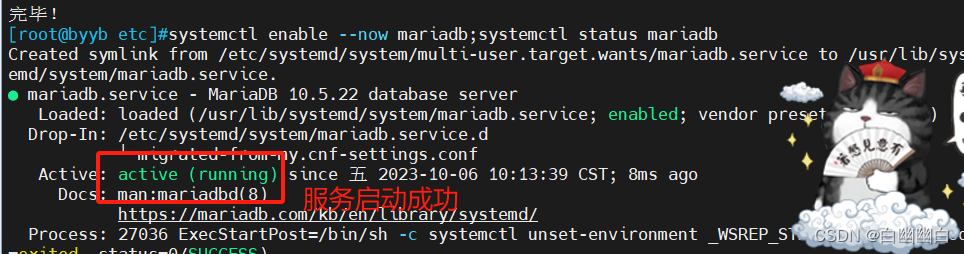
#配置 Mariadb yum源 cat > /etc/yum.repos.d/mariadb.repo << EOF [mariadb] name = MariaDB baseurl = http://mirrors.aliyun.com/mariadb/yum/10.5/centos7-amd64/ gpgkey = http://mirrors.aliyun.com/mariadb/yum/RPM-GPG-KEY-MariaDB gpgcheck = 1 enabled=1 EOF yum install -y mariadb-server mariadb systemctl enable --now mariadb- 1
- 2
- 3
- 4
- 5
- 6
- 7
- 8
- 9
- 10
- 11
- 12
- 13

2.初始化数据库并以root用户登录
mysql_secure_installation 分别输入 回车 -> n -> Y (设置root密码,如abc123) -> 后面一路 Y #"mysql_secure_installation" 是一个用于设置和加固 MySQL 安装的脚本工具 #提示您输入数据库的 root 用户密码。如果尚未设置密码,则按回车键留空。 #询问您是否需要更改 root 密码。根据需求选择 Y 或 N。 #提示您删除匿名用户。如果不希望数据库中存在匿名用户,选择 Y。 # 提示您禁用 root 远程登录。如果不希望 root 用户能够通过远程连接访问数据库,选择 Y。 #提示您删除测试数据库。如果不需要默认的测试数据库,选择 Y。 #提示您重新加载权限表以使更改生效。选择 Y 来重新加载权限表。- 1
- 2
- 3
- 4
- 5
- 6
- 7
- 8
- 9
- 10


mysql -u root -pabc123- 1

3.创建数据库并指定字符集
create database zabbix character set utf8 collate utf8_bin;- 1
4.创建 zabbix 数据库用户并授权
grant all on zabbix.* to 'zabbix'@'localhost' identified by 'zabbix'; grant all on zabbix.* to 'zabbix'@'%' identified by 'zabbix'; flush privileges;- 1
- 2
- 3

5.准备zabbix源码包并解压
#上传源码包 zabbix-6.0.13.tar.gz 到 /opt 目录 cd /opt tar xf zabbix-6.0.13.tar.gz ls /opt/zabbix-6.0.13/database/mysql #data.sql:这个文件包含了 Zabbix 数据库的实际数据,包括监控项、触发器、历史数据等。 # double.sql:这个文件包含了用于移除重复数据的 SQL 查询语句。 #history_pk_prepare.sql:这个文件包含了用于优化历史数据表的 SQL 查询语句。 #images.sql:这个文件包含了用于存储和管理图像数据的 SQL 查询语句。 #Makefile.am 和 Makefile.in:这两个文件是用于构建 Zabbix 数据库的 Makefile 配置文件。 #schema.sql:这个文件包含了 Zabbix 数据库的表结构、索引、键等定义。这是创建和初始化整个数据库的主要文件。- 1
- 2
- 3
- 4
- 5
- 6
- 7
- 8
- 9
- 10
- 11
- 12
- 13
- 14
- 15
- 16
- 17

6.按照顺序向数据库导入 zabbix 数据
cd /opt/zabbix-6.0.13/database/mysql mysql -uroot -pabc123 zabbix < schema.sql mysql -uroot -pabc123 zabbix < images.sql mysql -uroot -pabc123 zabbix < data.sql mysql -uroot -pabc123 zabbix < double.sql mysql -uroot -pabc123 zabbix < history_pk_prepare.sql- 1
- 2
- 3
- 4
- 5
- 6
- 7

Step3 编译安装zabbix Server 服务端
1.安装依赖包,创建 zabbix 用户
#依赖包 yum install -y mysql-devel pcre-devel openssl-devel zlib-devel libxml2-devel net-snmp-devel net-snmp libssh2-devel OpenIPMI-devel libevent-devel openldap-devel libcurl-devel fping gcc gcc-c++ make #用户 useradd -s /sbin/nologin -M zabbix- 1
- 2
- 3
- 4
- 5
2.编译安装
#编译安装 cd /opt/zabbix-6.0.13/ ./configure \ --sysconfdir=/etc/zabbix/ \ --enable-server \ --with-mysql \ --with-net-snmp \ --with-libxml2 \ --with-ssh2 \ --with-openipmi \ --with-zlib \ --with-libpthread \ --with-libevent \ --with-openssl \ --with-ldap \ --with-libcurl \ --with-libpcre- 1
- 2
- 3
- 4
- 5
- 6
- 7
- 8
- 9
- 10
- 11
- 12
- 13
- 14
- 15
- 16
- 17
- 18

make install- 1
#检查版本 zabbix_server --version- 1
- 2

3.修改配置文件
#修改 zabbix server 配置文件,修改数据库的密码 vim /etc/zabbix/zabbix_server.conf ...... LogFile=/var/log/zabbix_server.log # 38行,指定 zabbix 日志路径 DBPassword=zabbix # 123行,指定 zabbix 数据库的密码- 1
- 2
- 3
- 4
- 5
- 6


4.添加到系统服务中
#准备 systemctl 服务管理文件 cat > /usr/lib/systemd/system/zabbix-server.service << EOF [Unit] Description=Zabbix Server with MySQL DB After=syslog.target network.target mysqld.service [Service] Type=simple ExecStart=/usr/local/sbin/zabbix_server -f User=zabbix [Install] WantedBy=multi-user.target EOF- 1
- 2
- 3
- 4
- 5
- 6
- 7
- 8
- 9
- 10
- 11
- 12
- 13
- 14
#修改日志文件的属主属组为zabbix chown zabbix:zabbix /var/log/zabbix_server.log systemctl daemon-reload systemctl start zabbix-server- 1
- 2
- 3
- 4
- 5

ss -lntp | grep 10051 #zabbix_server 默认监听 10051 端口- 1

Step4 效果测试(部署 Web 前端,进行访问)
cp -r /opt/zabbix-6.0.13/ui/* /var/www/zbx chown -R nginx.nginx /var/www/zbx- 1
- 2
- 3

浏览器访问:http://zbx.byyb.com/- 1
[Default language] 选择 Chinese(zh_CN),点击下一步 [必要条件检测] 确认无误后,点击下一步- 1
- 2
- 3
- 4
- 5


[配置DB连接] 密码部分输入 zabbix,点击下一步- 1
- 2

[Settings] 主机名称设为 Zabbix-监控 默认时区选择 Asia/Shanghai 点击下一步- 1
- 2
- 3
- 4

安装完成后,- 1


默认的登录账号和密码为:Admin/zabbix- 1


2.2 添加 zabbix 客户端主机
安装zabbix-agent2
Step1 服务端和客户端设置时间同步
yum install -y ntpdate ntpdate -u ntp.aliyun.com- 1
- 2

Step2 服务端和客户端设置域名映射
cat > /etc/hosts << EOF 192.168.2.100 zbx-server 192.168.2.102 zbx-agent01 EOF- 1
- 2
- 3
- 4

Step3 客户端安装zabbix-agent2
zabbix 5.0 版本开始采用 golang 语言开发的新版本客户端 agent2。
#设置 zabbix 的下载源,安装 zabbix-agent2 rpm -ivh https://repo.zabbix.com/zabbix/6.0/rhel/7/x86_64/zabbix-release-6.0-4.el7.noarch.rpm sed -i 's#https://repo.zabbix.com#https://mirrors.aliyun.com/zabbix#' /etc/yum.repos.d/zabbix.repo yum install -y zabbix-agent2- 1
- 2
- 3
- 4
- 5
- 6

Step4 修改agent2的配置文件,启动服务
vim /etc/zabbix/zabbix_agent2.conf ...... Server=192.168.2.100 #80行,指定 zabbix 服务端的 IP 地址 ServerActive=192.168.2.100 #133行,指定 zabbix 服务端的 IP 地址 Hostname=zbx-agent01 #144行,指定当前 zabbix 客户端的主机名- 1
- 2
- 3
- 4
- 5
- 6
- 7
- 8


#启动 zabbix-agent2 systemctl start zabbix-agent2 systemctl enable zabbix-agent2- 1
- 2
- 3

ss -natp | grep zabbix- 1

Step5 在服务端验证 zabbix-agent2 的连通性
yum install -y zabbix-get #`zabbix_get` 是 Zabbix 命令行工具,用于从 Zabbix Agent 获取监控数据。 #常用的键值 agent.ping #服务端与客户端是否连通,返回1表示可达,返回非表示不可达 system.hostname #系统主机名 agent.hostname #客户端主机名 net.if.in[if,<mode>] #网络接口进入的流量统计,if表示网卡名称,带<>的参数表示可以省略 net.if.out[if,<mode>] #网络接口流出的流量统计 proc.num[<name>,<user>,<state>,<cmdline>,<zone>] #进程数 net.tcp.port[<ip>,port] #检查是否能建立tcp连接到指定端口,返回0表示不能连接,返回1表示可以连接- 1
- 2
- 3
- 4
- 5
- 6
- 7
- 8
- 9
- 10
- 11
- 12
- 13
- 14
- 15
- 16
- 17
- 18
- 19
zabbix_get -s '192.168.2.102' -p 10050 -k 'agent.ping' `agent.ping` 是 Zabbix Agent 提供的内置键之一,用于检查 Agent 的可用性。 当 Zabbix Server 发送 `agent.ping` 请求时 如果 Agent 正常工作,它将返回 "1" 表示活动 如果 Agent 不可用,则返回 "0" 表示不活动。- 1
- 2
- 3
- 4
- 5
- 6
- 7

zabbix_get -s '192.168.2.102' -p 10050 -k 'system.hostname'- 1
Step6 在 Web 页面中添加 agent 主机
点击左边菜单栏【配置】中的【主机】,点击【创建主机】- 1

【主机名称】输入 zbx-agent01 【可见的名称】输入 zbx-agent01-192.168.2.102 【模板】搜索 Linux ,选择 Linux by Zabbix agent 【群组】选择 Linux servers 【Interfaces】点击添加 客户端 【IP地址】输入 192.168.2.102- 1
- 2
- 3
- 4
- 5
- 6

2.3 解决 zabbix-server Web页面中文乱码问题
故障现象


解决方法
#zabbix-server安装 yum install -y wqy-microhei-fonts \cp -f /usr/share/fonts/wqy-microhei/wqy-microhei.ttc /var/www/zbx/assets/fonts/DejaVuSans.ttf 刷新浏览器页面- 1
- 2
- 3
- 4
- 5
- 6

三、自定义监控内容部署实例
案列:自定义监控客户端服务器登录的人数
需求:限制登录人数不超过 3 个,超过 3 个就发出报警信息Step1 在客户端创建自定义 key
1.明确需要执行的 linux 命令
who | wc -l #查询当前登录用户数量- 1
2.创建 zabbix 的监控项配置文件,用于自定义 key
vim /etc/zabbix/zabbix_agent2.conf #可以将自定义的监控项配置文件创建在 zabbix_agent2.d 目录中 281 Include=/etc/zabbix/zabbix_agent2.d/*.conf #自定义监控项的格式如下 321 # Format: UserParameter=, - 1
- 2
- 3
- 4
- 5
cd /etc/zabbix/zabbix_agent2.d/ #将需要的命令写入子配置文件,相当于使用脚本 vim UserParameter_login.conf UserParameter=login.user,who|wc -l #重启服务 systemctl restart zabbix-agent2- 1
- 2
- 3
- 4
- 5
- 6
- 7
- 8
3.在服务端验证新建的监控项
zabbix_get -s '192.168.2.102' -p 10050 -k 'login.user' -p 指定端口 -k 指定键- 1
- 2
- 3
- 4

Step2 在 Web 页面创建自定义监控项模板
1.创建模板
点击左边菜单栏【配置】中的【模板】,点击【创建模板】 [模板名称]设置成 Template Login User [可见的名称]设置成 Template Login User [群组]选择 Template [描述]可自定义 配置完成后,点击添加- 1
- 2
- 3
- 4
- 5
- 6
- 7

可以在【名称】中搜索到 Template Login User- 1

2.创建监控项
点击 Template Login User 模板进入 点击上方菜单栏【监控项】,点击【创建监控项】 【名称】设置成 Number of login users 【键值】设置成 login.user #键值必须要与自定义的监控项配置文件中设置的保持一致 【更新间隔】设置成 10s 【历史数据保留时长】Storage period 30d #保留时间可自定义设置- 1
- 2
- 3
- 4
- 5
- 6
- 7
- 8

点击 【添加】- 1

3.创建触发器
当监控项获取到监控的值后和触发器预设的值进行对比,判断是否报警
点击上方菜单栏【触发器】,点击【创建触发器】 【名称】设置成 Number of login users is greater than 3 【严重性】设置成 一般严重 #根据严重程度可自定义设置- 1
- 2
- 3
- 4

【表达式】点击添加 【监控项】点击选择 Number of login users 【功能】选择 last() 【结果】选择 > 3 点击 【插入】- 1
- 2
- 3
- 4
- 5

点击 【添加】- 1

4.创建图形
点击上方菜单栏【图形】,点击【创建图形】 【名称】设置成 Number of login users 【宽】、【高】可直接采用默认值 【监控项】点击添加勾选相关监控项 Number of login users 【功能】选择 最大 其它可保持默认值 点击 【添加】- 1
- 2
- 3
- 4
- 5
- 6
- 7


5.将主机与模板关联起来(一个主机可以关联多个模板)
点击左边菜单栏【配置】中的【主机】 点击你要关联的主机 【模板】搜索 login,选择 Template Login User 点击【更新】- 1
- 2
- 3
- 4


点击【监测】中的【主机】 点击你关联主机的【图形】,即可查看到相关的监控项指标- 1
- 2

6.设置邮件报警
点击左边菜单栏【管理】中的【报警媒介类型】,点击【创建媒体类型】 【名称】设置成 qq_Email 【SMTP服务器】设置成 smtp.qq.com 【SMTP服务器端口】设置成 25 【SMTP HELO】设置成 qq.com 【SMTP电邮】设置成 自己的邮箱地址 【认证】选择 用户名和密码 【用户名称】设置成 自己的邮箱地址 【密码】可登录QQ邮箱页面,点击【设置】-->【账户】中的【生成授权码】,通过短信获取授权码 zhukmpcerperdjcg 【描述】可自定义- 1
- 2
- 3
- 4
- 5
- 6
- 7
- 8
- 9
- 10
- 11


点击上方菜单栏【Message templates】 点击【添加】 【Message type】选择 问题 点击【更新】- 1
- 2
- 3
- 4

点击 【添加】,并测试功能- 1

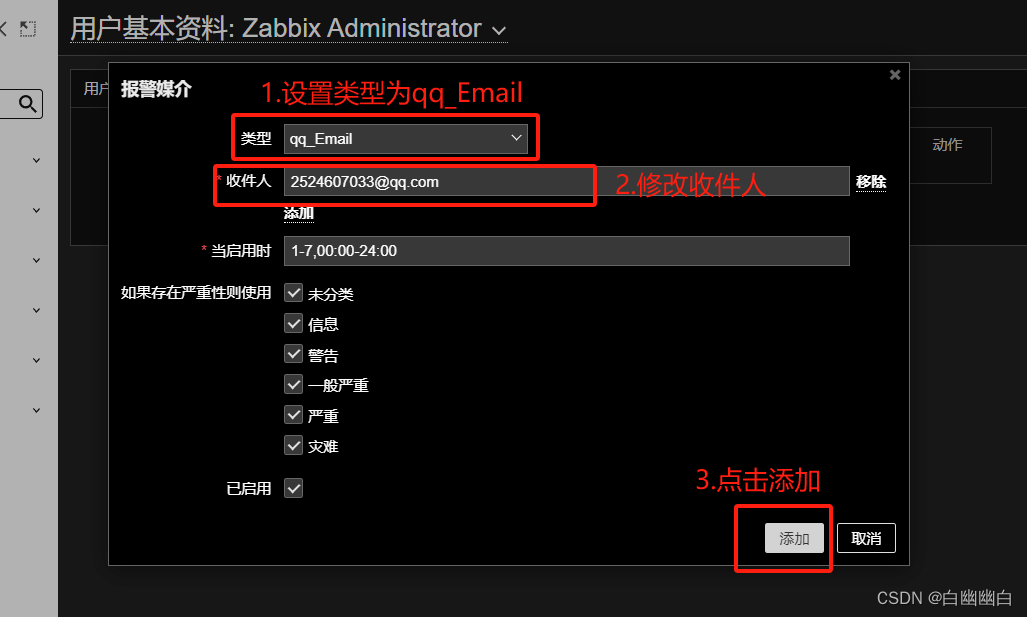
点击左边菜单栏【User settings】-->【Profile】-->【报警媒介】,点击【添加】 【类型】选择 qq_Email 【收件人】设置成 自己的qq邮箱地址 【当启用时】设置成 1-7,00:00-24:00 【如果存在严重性则使用】勾选需要的严重性 点击 【添加】 再点击 【更新】- 1
- 2
- 3
- 4
- 5
- 6
- 7

点击左边菜单栏【配置】->【动作】->【Trigger actions】 选择相对应的动作名称点击进入,点击 【添加】 【类型】选择 触发器,【操作者】选择 等于,【触发器】点击选择 Nunber of login users is greater than 3 点击【添加】 勾选 【已启动】 点击 【更新】- 1
- 2
- 3
- 4
- 5
- 6


Step3 测试邮件报警
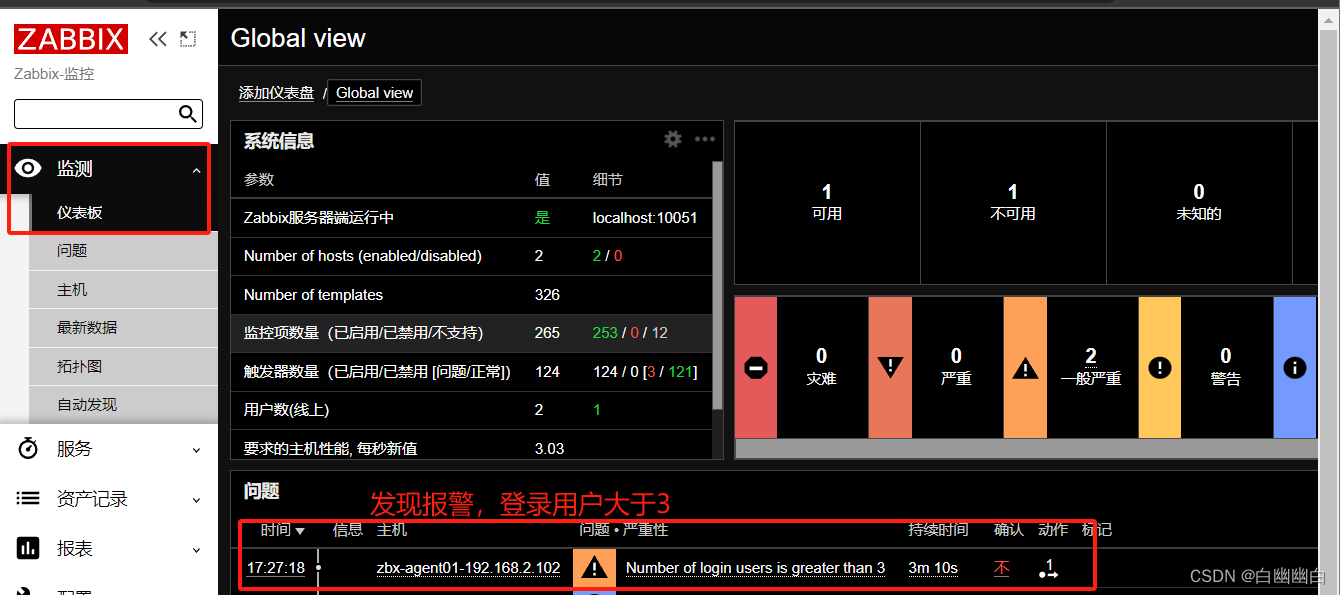
增加测试客户端的用户登录数超过触发器预设的值,查看【监测】–>【仪表板】,确认报警
1.增加连接数
ssh 192.168.2.100 #远程连接,以root用户- 1

2.查看【监测】–>【仪表板】
3.查看邮箱

四、zabbix 自动发现与自动注册部署实例
4.1 部署zabbix自动发现
Server IP address zbx-server 192.168.2.100 zbx-agent01 192.168.2.102 zbx-agent02 192.168.2.103 systemctl disable --now firewalld setenforce 0 hostnamectl set-hostname zbx-agent02- 1
- 2
- 3


1.确保客户端上的 zabbix-agent2 服务状态正常
systemctl is-active zabbix-agent2.service- 1

2.在 Web 页面删除原有的客户端主机
点击左边菜单栏【配置】中的【主机】,勾选原有的客户端主机,点击 删除


3.在服务端和客户端上配置 hosts 解析
vim /etc/hosts 192.168.2.100 zbx-server 192.168.2.102 zbx-agent01 192.168.2.103 zbx-agent02- 1
- 2
- 3
- 4

4.在 Web 页面配置自动发现
点击左边菜单栏【配置】中的【自动发现】,点击【创建发现规则】 【名称】设置成 mynetwork 【IP范围】设置成 192.168.80.1-254 【更新间隔】设置成 30s 【检查】点击添加,【检查类型】选择 Zabbix 客户端,【端口范围】设置成 10050,【键值】设置成 system.uname 【设备唯一性准则】选择 IP地址 【主机名称】选择 DNS名称 【可见的名称】选择 主机名称 勾选 【已启用】 点击 【添加】- 1
- 2
- 3
- 4
- 5
- 6
- 7
- 8
- 9
- 10


点击左边菜单栏【配置】中的【动作】 上方菜单选择 【发现动作】 勾选 【Auto discovery. Linux servers.】 点击 【启用】- 1
- 2
- 3
- 4


点击左边菜单栏【配置】中的【主机】刷新 等待一段时间后即可刷新出自动发现的客户端主机- 1
- 2

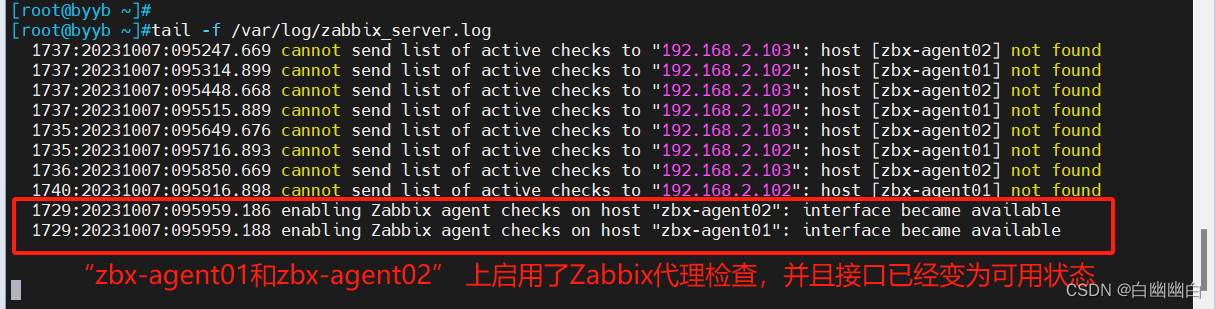
5.在服务端查看 zabbix 日志
tail -f /var/log/zabbix_server.log- 1
4.2 部署zabbix自动注册
Server IP address zbx-server 192.168.2.100 zbx-agent01 192.168.2.102 zbx-agent02 192.168.2.103 1.前置准备
点击左边菜单栏【配置】中的【发现动作】,勾选发现规则,点击 禁用 点击左边菜单栏【配置】中的【主机】,勾选原有的客户端主机,点击 删除- 1
- 2


vim /etc/hosts 192.168.2.100 zbx-server 192.168.2.102 zbx-agent01 192.168.2.103 zbx-agent02- 1
- 2
- 3
- 4
2.修改
zabbix-agent2配置文件vim /etc/zabbix/zabbix_agent2.conf ...... HostnameItem=system.hostname #152行,取消注释- 1
- 2
- 3

#显示出配置文件中非注释和非空行的内容 egrep -v "^#|^$" /etc/zabbix/zabbix_agent2.conf #重启服务 systemctl restart zabbix-agent2- 1
- 2
- 3
- 4
- 5


3.在 Web 页面配置自动注册
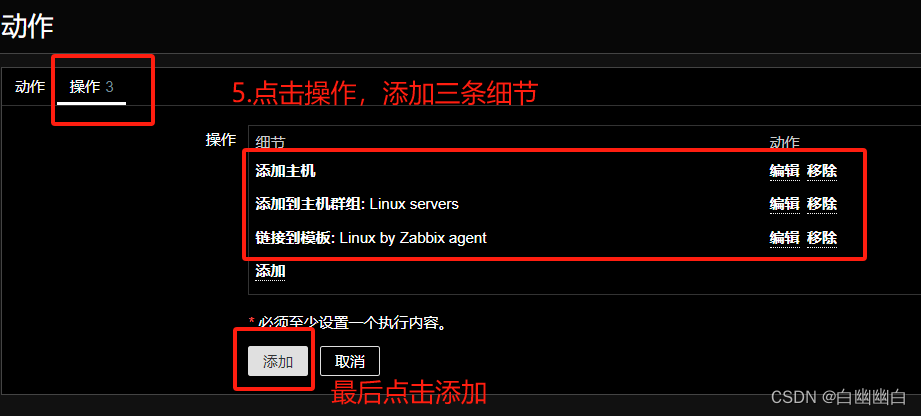
点击左边菜单栏【配置】中的【动作】,上方菜单选择 【自动注册动作】,点击【创建动作】- 1

【名称】设置成 Auto registration 【条件】点击添加 【类型】选择 主机名称 【操作者】选择 包含 【值】设置成 zbx-agent- 1
- 2
- 3
- 4
- 5
- 6


点击上方菜单栏【操作】 点击【添加】 【操作类型】选择 添加主机,点击 【Add】 再点击【添加】 【操作类型】选择 添加到主机群组,【主机群组】选择 Linux servers,点击 【Add】 再点击【添加 【操作类型】选择 与模板关联,【模板】搜索 Linux,选择 Linux by Zabbix agent,点击 【Add】 点击下方的【添加】 #操作部分添加的内容相当于条件 #只有满足这些条件的主机,才会自动添加- 1
- 2
- 3
- 4
- 5
- 6
- 7
- 8
- 9
- 10
- 11
- 12
- 13
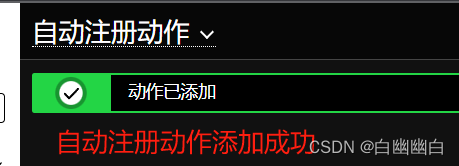
等待一段时间后,点击左边菜单栏【配置】中的【主机】刷新,即可刷新出自动发现的客户端主机- 1
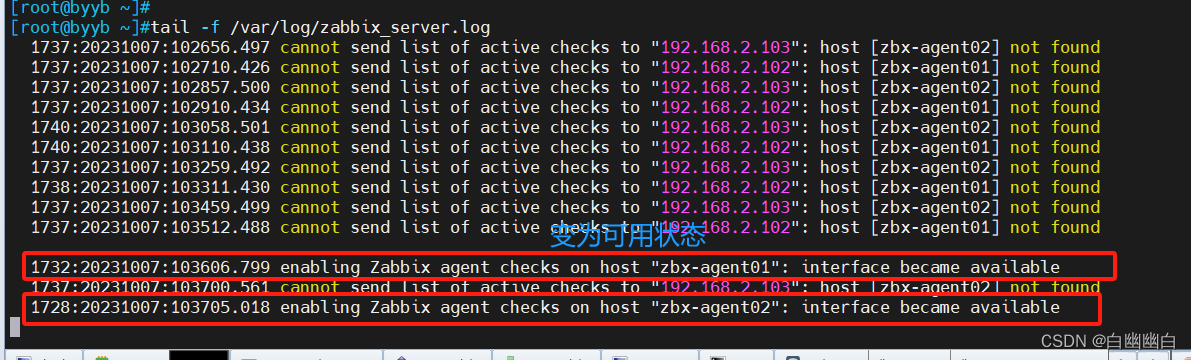
4.在服务端查看 zabbix 日志
tail -f /var/log/zabbix_server.log- 1
-
相关阅读:
网上买手机卡,过来人给你总结了几条经验,得注意了!
(附源码)基于Springboot智慧园区管理系统-计算机毕设 88160
酷开科技丨酷开系统智慧中心,解锁AI智能家居生活的无限可能
【云原生 一】 CRI、OCI、containerd和CRI-O、runc
Excel中将文本格式的数值转换为数字
C++:函数:匿名函数Lambda
SUSE zypper 添加源和离线下载rpm包
一文看懂推荐系统:召回06:双塔模型——模型结构、训练方法,召回模型是后期融合特征,排序模型是前期融合特征
【DLoopDetector(C++)】DBow2词袋模型&&loop close学习
【计算机网络:自顶向下方法】(一)计算机网络和英特网
- 原文地址:https://blog.csdn.net/q2524607033/article/details/133636464
