-
vscode 配置自定义code snippets 来快速生成你的常用代码
一、功能介绍
- 什么是 snippets 功能?
其实大家可能体验过vscode 预先内置的许多 snippets, 比如 for 循环。 在输入 for + Tab 的时候,就可以自动生成代码模版,
展开就是这样的代码
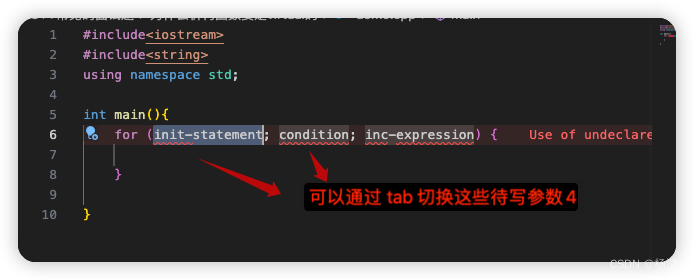
有一个小窍门是通过 tab 键可以在参数之间进行跳转,比移动鼠标更加方便。
例子:在做一些简单的配置之后,就可以通过输入
inc + Tab生成下面这一个常用的代码。#include#include using namespace std; int main(){ } - 1
- 2
- 3
- 4
- 5
- 6
- 7
- 8
二、如何配置
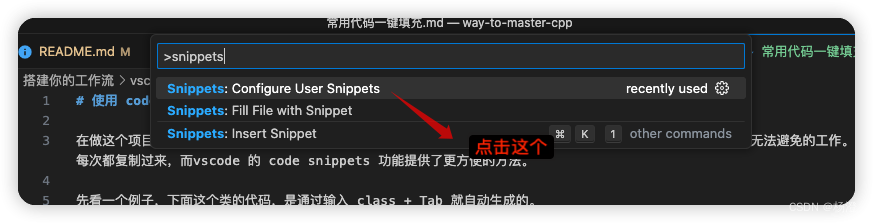
首先 Cmd+Shift+P 调出命令窗口(linux 应该是 Ctrl+Shift+P),输入
snippets
然后选择你的语言, 这里我以 C++ 为例,不同语言的 snippets 是存放在单独的配置文件里。
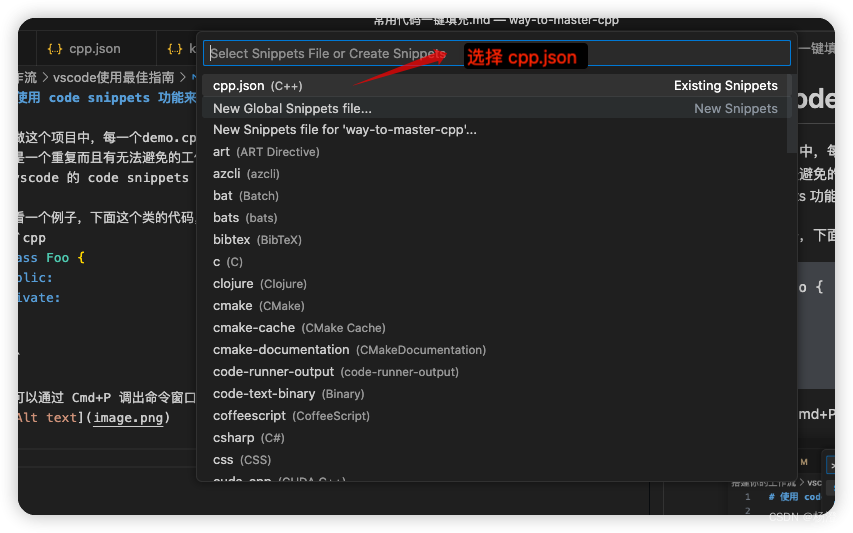
然后你就可以配置你自己的代码片段了,这里我给个自己的配置例子
{ "C++ main template":{ "prefix" : "inc", "isFileTemplate": true, "body":[ "#include" , "#include" , "using namespace std;\n", "int main(){\n\n", "}" ] }, "C++ class": { "prefix": "class", "body":[ "class ${0:class_name} {", "public:\nprivate:\n", "};" ] } }- 1
- 2
- 3
- 4
- 5
- 6
- 7
- 8
- 9
- 10
- 11
- 12
- 13
- 14
- 15
- 16
- 17
- 18
- 19
- 20
- 21
- 22
- prefix 是触发词
- body: 是生成的语句
- ${0:class_name} 是待手写的参数,你也可以用多个参数。
可以看出 第一个是通过
inc快速生成一个可执行的 main 函数代码,并引入了常用头文件。第二个则是通过
class来产生类代码,这里尤其是类后面那个分号,我经常忘了写,使用 snippets 就完美解决了这个麻烦。isFileTemplate提供了第二种用法,即通过 控制台命令来填充 snippets,这个感觉还不如触发词方便,就不介绍了。更多 snippets 的使用方法参考 vscode User guide
我将继续分享更多工程经验和C++ 相关知识,做了一个github repo,欢迎star.
- 什么是 snippets 功能?
-
相关阅读:
决策树-分析与应用
【WEEK15】 【DAY2】【DAY3】邮件任务【中文版】
.....
钉钉内嵌H5遇到的一些问题
高能分享:软件测试十大必问面试题(附带答案)
2022-11-27
mybatis-plus 使用技巧(一)
为什么说C++太复杂(复杂到哪了?)
docker docker-compose.yml
又是一篇教你摸鱼的文章,用Python实现自动发送周报给老板
- 原文地址:https://blog.csdn.net/richard_m_yang/article/details/133626262
