-
JMeter 测试脚本编写技巧

是一款开源软件,用于进行负载测试、性能测试及功能测试。测试人员可以使用 JMeter 编写测试脚本,模拟多种不同的负载情况,从而评估系统的性能和稳定性。以下是编写 JMeter 测试脚本的步骤。第 1 步:创建测试计划
在JMeter中,测试计划是测试的最高级别,它包含了各种元素和配置,如线程组、断言、监听器等。测试人员需要在JMeter中创建一个新的测试计划,并添加必要的元素和配置。
要创建新的测试计划,请选择: 文件 > 新建 > 填写计划名称。
第 2 步:添加线程组
在测试计划中,测试人员需要添加一个或多个线程组。线程组是测试的基本单位,它定义了测试的并发用户数量、持续时间和其他属性。测试人员需要根据需求设置线程组的属性。
要创建线程组,请右击测试计划并选择: 添加 > 线程(用户) > 线程组。

填写线程组信息。

线程数:10 个线程就是模拟 10 个用户。
Ramp-Up 时间 (秒):线程准备时长。如果线程数为 10,准备时长为 10,那么需要 1秒钟启动 1 个线程。
循环次数。如果线程数为 10,循环次数为 10,那么每个线程发送 10 次请求。总请求数为 10*10 =
100。如果勾选了“永远”,那么所有线程会一直发送请求,直到手动停止。第 3 步:添加取样器
取样器 是 JMeter 测试的核心组件,它模拟了用户执行的操作。测试人员需要添加一个或多个取样器,并设置它们的属性。常见的取样器类型包括 HTTP 请求、TCP 请求、FTP 请求、JDBC 请求等。
这边以添加 HTTP 请求为例。添加 HTTP 请求,右击线程组并选择:添加 > 取样器 > HTTP 请求。

填写 HTTP 的调用信息。

传过去的数据是 json 格式的,因此要添加头信息:Content-Type:application/json。右击 HTTP 请求并选择:添加 > 配置元件 > HTTP 信息头管理。

添加头信息:Content-Type:application/json。

第 4 步:添加断言
断言是 JMeter 测试中的重要组件,它用于验证服务器的响应是否符合预期。测试人员需要添加一个或多个断言,并设置它们的属性。
- 常见的断言类型包括响应断言 和 JSON 断言:
- 响应断言包括:文本、响应代码、响应头、响应时间等。
JSON 断言允许用户指定 JSON 路径表达式并验证 JSON 响应是否符合该表达式。
响应断言
添加响应断言: 右击接口 > 添加 > 断言 > 响应断言。

对 响应文本中 包含字符串 “Apple” 做断言:

对 HTTP 的响应码 做断言:

JSON 断言
添加 JSON 断言: 右击接口 > 添加 > 断言 > JSON断言。

对接口返回的 total 做断言:

对接口返回的 data 的第 1 项 name 做断言:

上面的 JSON Path 指的是 JSON 路径表达式。表达式由一系列的属性名和数组索引组成:以 “$.” 开头,用“.”和“[]”分隔。例如,以下 JSON 响应:
- {
- "name": "John",
- "age": 30,
- "cars": [
- {
- "name": "Ford",
- "models": [
- "Fiesta",
- "Focus",
- "Mustang"
- ]
- },
- {
- "name": "BMW",
- "models": [
- "320",
- "X3",
- "X5"
- ]
- }
- ]
- }
可以使用以下表达式获取相应的值:
- $.name:获取 “John”。
- $.cars[0].name:获取 “Ford”。
- $.cars[1].models[2]:获取 “X5”。
断言结果
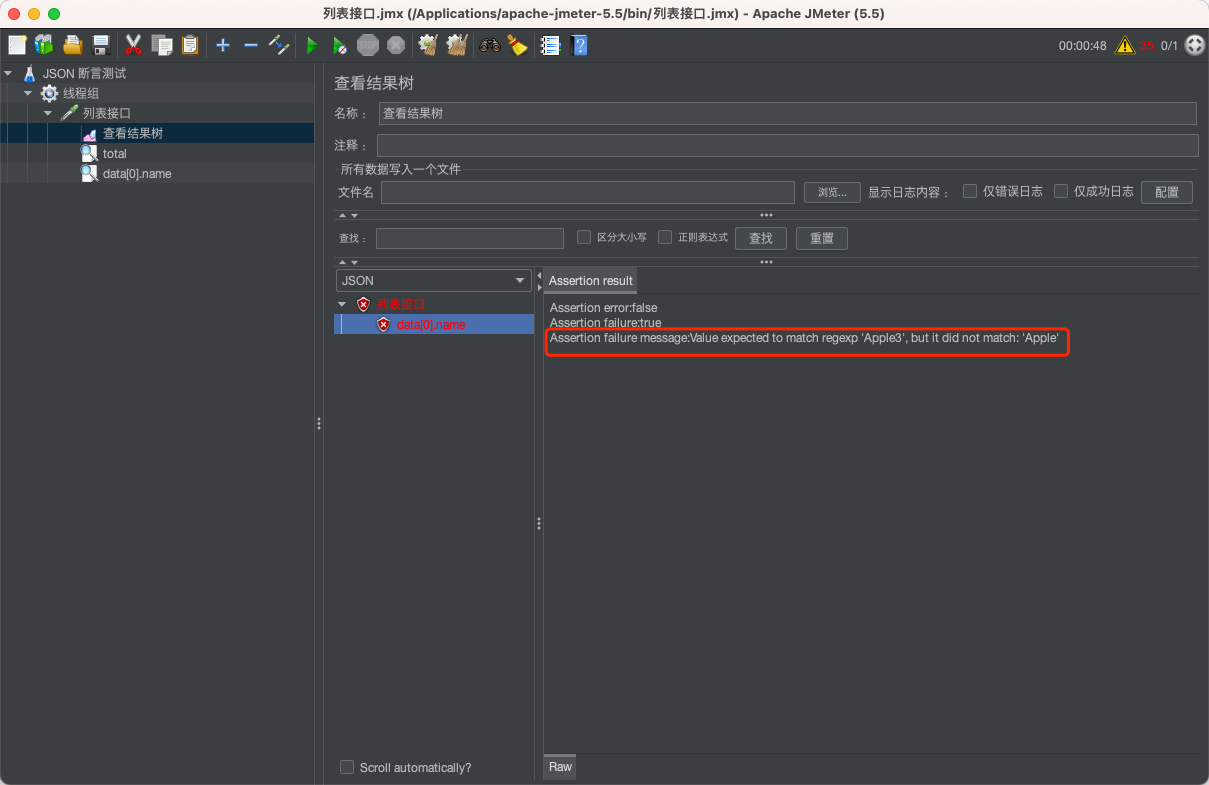
运行用例。如果 响应符合断言,则什么都不会发生。否则,在 结果树监听器 中会看到报错信息。
第 5 步:添加监听器
监听器是 JMeter 测试中的另一个重要组件,它用于收集测试结果并生成报告。测试人员需要添加一个或多个监听器,并设置它们的属性。以下是一些常用的 JMeter 监听器:
聚合报告:提供有关事务响应时间、吞吐量和错误率的信息。
查看结果树:显示每个请求的响应,包括请求头、请求正文和响应正文。
监听器图形结果:将测试结果可视化,以便更轻松地分析性能问题。
断言结果:验证响应是否满足特定条件。
分布式负载测试图:显示不同服务器上的负载情况。添加监听器:请右键单击线程组(或取样器) > 添加 > 监视器 > 具体的监视器。这里以最常用的 “查看结果树” 为例。

第 6 步:运行测试计划,查看报告
测试人员完成测试计划的配置后,可以运行测试计划并收集测试结果。测试人员可以通过监听器生成报告,并根据结果调整测试计划的配置。
等用例运行结束,可以在配置不同的监视器中看到对应的结果。
查看结果树:
汇总报告:

图形结果:

以上是JMeter测试脚本编写的基本步骤。测试人员需要根据具体需求和场景,灵活运用JMeter的各种功能和组件,编写高效、准确的测试脚本。
试试比 JMeter 更好用的 API 工具:Apifox
用 Apifox 做测试脚本更容易。以下是用 Apifox 做测试脚本的方法。
创建接口

调用接口
直接点击 “发送” 按钮就可以看到接口的返回。

添加断言

创建测试用例
编辑测试步骤,配置压测参数。

运行测试用例,查看报告

JMeter 可以用来做性能测试,但在日常工作中,我们还有更多的内容要做: API 设计,API 调试,API Mock 等。我们可能会使用多个工具,但在多个工具之间频繁切换(API 设计工具 Swagger、API 测试工具 JMeter)经常会导致数据不一致和团队协作低效率。
Apifox 是一款更加智能化的 API 设计/开发/测试工具,相较于 JMeter 软件,Apifox 有以下优势:

易于使用
Apifox 提供简单易用的界面和交互方式,用户不需要编写脚本或进行复杂的配置即可完成 API 测试。此外,Apifox 还提供了免费的模板和示例,帮助用户更快地创建 API 请求。
自动化测试
Apifox 提供了自动化测试的功能,用户可以通过自动化测试来减少测试时间和人力成本。用户只需要设置测试计划,Apifox 就可以自动运行测试,并生成测试结果和报告。此外,Apifox 还支持测试套件,可以一次性运行多个测试用例,提高测试效率。
多环境支持
Apifox 支持多个测试环境,用户可以通过切换环境来测试不同的 API。用户只需要设置环境变量,Apifox 就可以自动切换 API 请求的 URL 和参数。此外,Apifox 还支持环境导入和导出,方便用户在不同的设备或团队之间共享测试环境。
协作和分享
Apifox 提供了协作和分享的功能,用户可以与团队成员或其他人分享测试结果和测试数据。用户还可以将测试结果和报告导出为 HTML 格式。此外,Apifox 还支持团队协作和权限管理,可以让团队成员共享 API 设计和测试资源。
总之,相较于 JMeter,Apifox 更加易于使用和智能化,可以帮助用户更高效地进行 API 测试和管理。无论是个人开发者还是企业团队,都可以通过 Apifox 提高 API 测试的效率和质量。因此,越来越多人开始选择使用 Apifox 替代 JMeter。
最后感谢每一个认真阅读我文章的人,礼尚往来总是要有的,虽然不是什么很值钱的东西,如果你用得到的话可以直接拿走:

这些资料,对于【软件测试】的朋友来说应该是最全面最完整的备战仓库,这个仓库也陪伴上万个测试工程师们走过最艰难的路程,希望也能帮助到你!
-
相关阅读:
workflow一次完成多个模型评价和比较
由国内知名企业开源人工智能项目想到的
泛型——常考面试题
小程序的开发之路②
【C++】STL之String模拟实现
java小知识:http请求传输文件流
BGP感想
从零开始的深度学习之旅(1)
精确线搜索步长+下降方向
Pandas知识点-详解行列级批处理函数apply
- 原文地址:https://blog.csdn.net/nhb687095/article/details/133133130
