-
环境部署搭建
一、 服务器
1.购买一个服务器,使用密钥登录
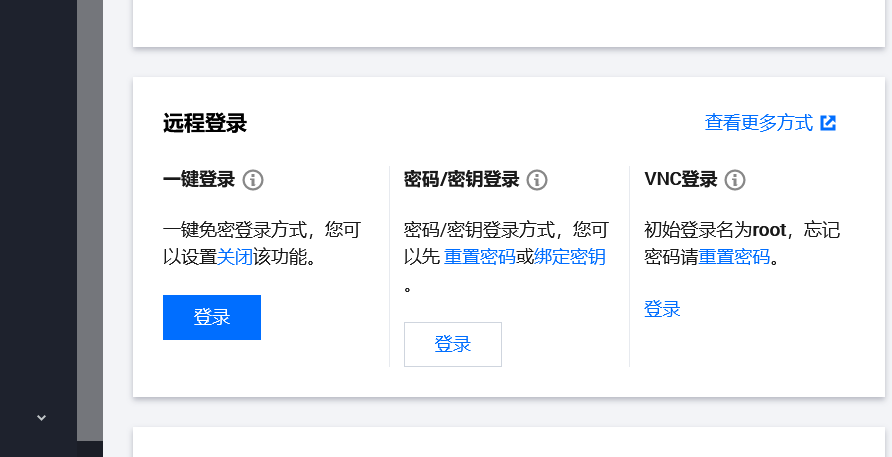
2.ssh远程连接
ssh连接的工具很多,这里推荐用的是xshell


登录成功,开始配置环境。二、docker环境部署
1、下载docker
yum install docker- 1

2、启动docker服务
service docker start chkconfig docker on- 1
- 2

3、测试是否安装成功
docker version- 1

4、设置国内镜像
vi /etc/docker/daemon.json #添加后 { "registry-mirrors": ["https://mirror.ccs.tencentyun.com"], "live-restore": true }- 1
- 2
- 3
- 4
- 5
- 6
- 7
5、重新启动docker服务
systemctl daemon-reload service docker restart- 1
- 2
6、 检查是否生效
docker info- 1

三、Docker Compose的安装
1、安装中间件
下载地址:
https://github.com/docker/compose/releases/download/1.28.6/docker-compose-Linux-x86_64
2、导入文件cd /usr/local/bin #打开文件夹 rz #选择本地文件到服务器- 1
- 2


3、将可执行权限应用于二进制文件
sudo chmod +x /usr/bin/docker/docker-compose- 1
4、测试是否安装成功
docker-compose --version- 1

四、docker常用命令
拉取docker镜像 docker pull image_name 查看宿主机上的镜像,Docker镜像保存在/var/lib/docker目录下: docker images 删除镜像 docker rmi docker.io/tomcat:7.0.77-jre7 或者 docker rmi b39c68b7af30 查看当前有哪些容器正在运行 docker ps 查看所有容器 docker ps -a 启动、停止、重启容器命令: docker start container_name/container_id docker stop container_name/container_id docker restart container_name/container_id 后台启动一个容器后,如果想进入到这个容器,可以使用attach命令: docker attach container_name/container_id 删除容器的命令: docker rm container_name/container_id 删除所有停止的容器: docker rm $(docker ps -a -q) 查看当前系统Docker信息 docker info 从Docker hub上下载某个镜像: docker pull centos:latest docker pull centos:latest 查找Docker Hub上的nginx镜像 docker search nginx- 1
- 2
- 3
- 4
- 5
- 6
- 7
- 8
- 9
- 10
- 11
- 12
- 13
- 14
- 15
- 16
- 17
- 18
- 19
- 20
- 21
- 22
- 23
- 24
- 25
- 26
- 27
- 28
- 29
- 30
- 31
- 32
- 33
- 34
- 35
- 36
五、MySQL部署
1、创建挂载目录
#创建挂载目录 mkdir -p /data/mysql/data; mkdir -p /data/mysql/conf;- 1
- 2
- 3

2、创建yml文件
vim /data/mysql/docker-compose.yml- 1
#填入配置 version: '3' services: mysql: image: mysql:5.7 #mysql版本 container_name: mysql volumes: - /data/mysql/data:/var/lib/mysql - /data/mysql/conf/my.cnf:/etc/mysql/mysql.conf.d/mysqld.cnf restart: always ports: - 3306:3306 environment: MYSQL_ROOT_PASSWORD: 123456 #root用户密码 TZ: Asia/Shanghai command: --character-set-server=utf8mb4 --collation-server=utf8mb4_unicode_ci- 1
- 2
- 3
- 4
- 5
- 6
- 7
- 8
- 9
- 10
- 11
- 12
- 13
- 14
- 15
- 16
3、创建配置文件
vim /data/mysql/conf/my.cnf[mysqld] default-storage-engine=INNODB # 创建新表时将使用的默认存储引擎 character-set-server=utf8mb4 # 设置mysql服务端默认字符集 pid-file = /var/run/mysqld/mysqld.pid # pid文件所在目录 socket = /var/run/mysqld/mysqld.sock # 用于本地连接的socket套接字 datadir = /var/lib/mysql # 数据文件存放的目录 symbolic-links=0 sql_mode=STRICT_TRANS_TABLES,NO_ZERO_IN_DATE,NO_ZERO_DATE,ERROR_FOR_DIVISION_BY_ZERO,NO_ENGINE_SUBSTITUTION # 定义mysql应该支持的sql语法,数据校验等! # 允许最大连接数 max_connections=200 # 同一局域网内注意要唯一 server-id=3306 # 开启二进制日志功能 & 日志位置存放位置`/var/lib/mysql` #log-bin=mysql-bin log-bin=/var/lib/mysql/mysql-bin # binlog格式 # 1. STATEMENT:基于SQL语句的模式,binlog 数据量小,但是某些语句和函数在复制过程可能导致数据不一致甚至出错; # 2. MIXED:混合模式,根据语句来选用是 STATEMENT 还是 ROW 模式; # 3. ROW:基于行的模式,记录的是行的完整变化。安全,但 binlog 会比其他两种模式大很多; binlog_format=ROW # FULL:binlog记录每一行的完整变更 MINIMAL:只记录影响后的行 binlog_row_image=FULL # 日志文件大小 max_binlog_size=100M # 定义清除过期日志的时间(这里设置为7天) expire_logs_days=7 # ================= ↑↑↑ mysql主从同步配置end ↑↑↑ ================= [mysql] default-character-set=utf8mb4 [client] default-character-set=utf8mb4 # 设置mysql客户端默认字符集- 1
- 2
- 3
- 4
- 5
- 6
- 7
- 8
- 9
- 10
- 11
- 12
- 13
- 14
- 15
- 16
- 17
- 18
- 19
- 20
- 21
- 22
- 23
- 24
- 25
- 26
- 27
- 28
- 29
- 30
- 31
- 32
- 33
- 34
- 35
- 36
- 37
4、启动容器
注意:到对应目录文件下,记得服务器开防火墙
cd /data/mysql docker-compose up -d- 1
- 2

Error:3306端口号被占用
#错误信息 [root@VM-16-2-centos mysql]# docker-compose up -d Starting mysql ... Starting mysql ... error ERROR: for mysql Cannot start service mysql: driver failed programming external connectivity on endpoint mysql (719971d0ba14ce99914053128e9a8e92a268346e7d86eaa07ebcd9b005ea86a1): Error starting userland proxy: listen tcp 0.0.0.0:3306: bind: address already in use ERROR: for mysql Cannot start service mysql: driver failed programming external connectivity on endpoint mysql (719971d0ba14ce99914053128e9a8e92a268346e7d86eaa07ebcd9b005ea86a1): Error starting userland proxy: listen tcp 0.0.0.0:3306: bind: address already in use ERROR: Encountered errors while bringing up the project. # 尝试解决手段,杀死占用对应端口进程 [root@VM-16-2-centos mysql]# sudo netstat -apn | grep 3306 tcp6 0 0 :::3306 :::* LISTEN 17082/mysqld unix 2 [ ] DGRAM 13306 566/dbus-daemon [root@VM-16-2-centos mysql]# tcp 0 0 127.0.0.1:3306 0.0.0.0:* LISTEN 9727/mysqld -bash: tcp: command not found [root@VM-16-2-centos mysql]# sudo netstat -apn | grep 3306 tcp6 0 0 :::3306 :::* LISTEN 17082/mysqld unix 2 [ ] DGRAM 13306 566/dbus-daemon [root@VM-16-2-centos mysql]# sudo kill -9 17082 [root@VM-16-2-centos mysql]# sudo netstat -apn | grep 3306 tcp6 0 0 :::3306 :::* LISTEN 6369/mysqld unix 2 [ ] DGRAM 13306 566/dbus-daemon # 彻底解决手段 #1、查看mysql的进程PID: sudo lsof -i :3306 [root@VM-16-2-centos ~]# sudo lsof -i :3306 COMMAND PID USER FD TYPE DEVICE SIZE/OFF NODE NAME mysqld 6369 mysql 17u IPv6 3392314 0t0 TCP *:mysql (LISTEN) #2、 杀死进程PID: sudo kill 6369 [root@VM-16-2-centos ~]# sudo kill 6369- 1
- 2
- 3
- 4
- 5
- 6
- 7
- 8
- 9
- 10
- 11
- 12
- 13
- 14
- 15
- 16
- 17
- 18
- 19
- 20
- 21
- 22
- 23
- 24
- 25
- 26
- 27
- 28
- 29
- 30
- 31
- 32
- 33
- 34
#docker-compose加载mysql [root@VM-16-2-centos mysql]# docker-compose up -d Starting mysql ... done [root@VM-16-2-centos mysql]# docker-compose up -d mysql is up-to-date [root@VM-16-2-centos mysql]# docker ps CONTAINER ID IMAGE COMMAND CREATED STATUS PORTS NAMES 275834062b57 mysql:5.7 "docker-entrypoint..." 20 minutes ago Up About a minute 0.0.0.0:3306->3306/tcp, 33060/tcp mysql- 1
- 2
- 3
- 4
- 5
- 6
- 7
- 8
- 9
5、navicate测试链接成功
注意:开启防火墙,3306
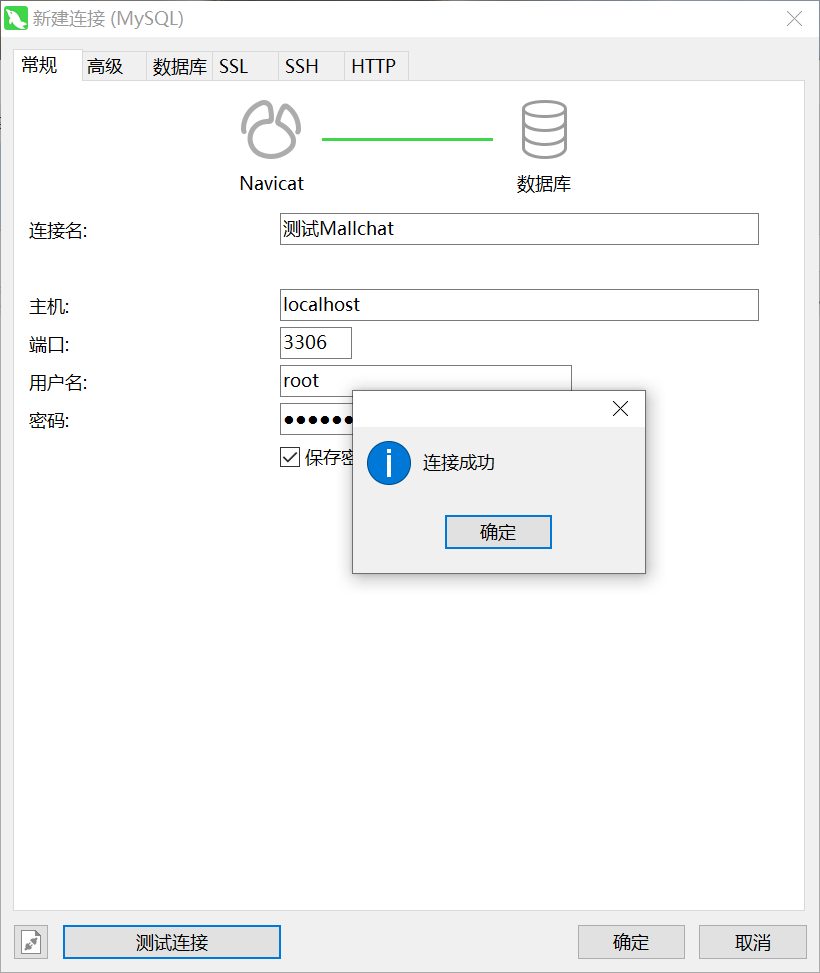
创建数据库,编辑连接,只看自己需要的数据库。


六、Redis部署
1、创建挂载目录
#创建挂载目录 mkdir -p /data/redis- 1
- 2
2、创建yml文件
vim /data/redis/docker-compose.yml #填入配置 version: '3' services: redis: image: redis:6.2.6 container_name: redis restart: always ports: - 6379:6379 volumes: - /data/redis/redis.conf:/etc/redis/redis.conf - /data/redis/data:/data - /data/redis/logs:/logs command: ["redis-server","/etc/redis/redis.conf"]- 1
- 2
- 3
- 4
- 5
- 6
- 7
- 8
- 9
- 10
- 11
- 12
- 13
- 14
- 15
3、创建挂载的配置文件
vim /data/redis/redis.conf protected-mode no port 6379 timeout 0 #rdb配置 save 900 1 save 300 10 save 60 10000 rdbcompression yes dbfilename dump.rdb dir /data appendonly yes appendfsync everysec #设置你的redis密码 requirepass 123456- 1
- 2
- 3
- 4
- 5
- 6
- 7
- 8
- 9
- 10
- 11
- 12
- 13
- 14
- 15
- 16
protected-mode no不加,服务连不上redis的
4、启动容器cd /data/redis docker-compose up -d #如果需要强制重新构建 docker-compose up --force-recreate -d- 1
- 2
- 3
- 4
防火墙开端口号 6379
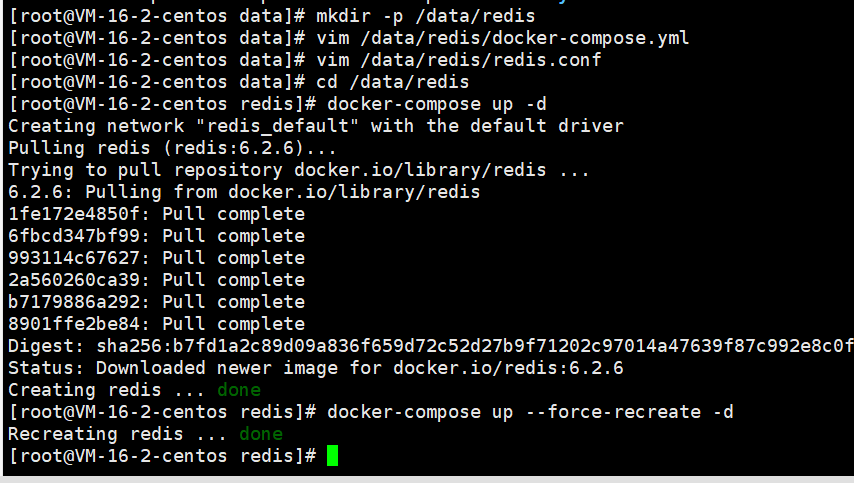
5、AnotherRedis测试连接
注意:开启redis服务

测试成功

-
相关阅读:
情绪赋能领导力
LeetCode-684. Redundant Connection [C++][Java]
.NET 6 基于IDistributedCache实现Redis与MemoryCache的缓存帮助类
ZZNUOJ_C语言1089:阶乘的最高位(完整代码)
初始JVM
ASP.NET Core - 入口文件
MySQL 定时计划任务 事件的使用
基于springboot冷链物流信息调度系统毕业设计源码210951
[论文|实验]HRNet
title标签和meta标签怎样设置?有什么含义?
- 原文地址:https://blog.csdn.net/Angeliaz/article/details/133148308
