-
hexo搭建一个自己的博客
hexo/docker+腾讯云服务器搭建一个自己的博客
我的博客: http://www.elcarimqaq.top/, 欢迎访问!前期准备
node.js: https://nodejs.org/en/
git:https://git-scm.com/download/win
hexo官方文档:https://hexo.io/zh-cn/docs/index.html
安装hexo
npm install -g hexo-cli # 由于我懒得添加环境变量,所以hexo命令前要加npx才能成功,npx hexo,将 Hexo 所在的目录下的 node_modules 添加到环境变量之中即可直接使用 hexo npx hexo -v #验证是否安装成功- 1
- 2
- 3
在你想要存放博客的文件夹下初始化文件夹,例如我的为 E:\workspace
npx hexo s #npm hexo init blog #初始化blog文件夹,bolg可替换为你的自定义名字 cd blog npx install #安装必备的组件 npx hexo g #生成静态网页 npx hexo s #npm hexo s- 1
- 2
- 3
- 4
- 5
这样本地的网站配置就弄好啦,然后浏览器打开http://localhost:4000/, 就可以看到我们的博客。
如果hexo s 启动服务后 打开localhost:4000 无响应:
用 管理员身份 打开命令窗口输入一下命令
netstat -o -n -a | findstr :4000,发现4000端口已经有服务在使用了,通过taskkill /F /PID XXXX,结束掉占用了这个端口号的进程。
当然也可以选择换一个端口号
hexo s -p 4001,一般就不会有端口号冲突了Docker
linux 系统下也可以选择Docekr免去安装环节
docker pull spurin/hexohttps://hub.docker.com/r/spurin/hexo
创建容器:
docker create --name=hexo-domain.com \ -e HEXO_SERVER_PORT=4000 \ -e GIT_USER="Your Name" \ -e GIT_EMAIL="your.email@domain.tld" \ -v /blog/domain.com:/app \ -p 4000:4000 \ spurin/hexo eg: docker create --name=hexo-blog \ -e HEXO_SERVER_PORT=4000 \ -e GIT_USER="ElcarimQAQ" \ -e GIT_EMAIL="xxxxxx@qq.com" \ -v $(pwd):/app \ -p 4000:4000 \ spurin/hexo- 1
- 2
- 3
- 4
- 5
- 6
- 7
- 8
- 9
- 10
- 11
- 12
- 13
- 14
- 15
- 16
这是一个使用
docker create命令创建Docker容器的示例命令,并设置了一些参数和选项。下面对该命令中的每个部分进行解释:--name=hexo-domain.com:通过--name选项指定了容器的名称为hexo-domain.com。容器名称用于唯一标识容器实例。-e HEXO_SERVER_PORT=4000:通过-e选项设置了环境变量HEXO_SERVER_PORT的值为4000。这将在容器内部设置一个名为HEXO_SERVER_PORT的环境变量,并将其值设置为4000。这个环境变量可能在容器内的应用程序中使用。-e GIT_USER="Your Name":通过-e选项设置了环境变量GIT_USER的值为Your Name。这将在容器内部设置一个名为GIT_USER的环境变量,并将其值设置为Your Name。这个环境变量可能在容器内的应用程序中使用。-e GIT_EMAIL="your.email@domain.tld":通过-e选项设置了环境变量GIT_EMAIL的值为your.email@domain.tld。这将在容器内部设置一个名为GIT_EMAIL的环境变量,并将其值设置为your.email@domain.tld。这个环境变量可能在容器内的应用程序中使用。-v /blog/domain.com:/app:通过-v选项将主机上的目录/blog/domain.com挂载到容器内的/app目录。这意味着主机上的/blog/domain.com目录中的文件将在容器内的/app目录中可见和可访问。-p 4000:4000:通过-p选项将主机的端口4000映射到容器的端口4000。这样,可以通过主机的4000端口访问容器内运行的应用程序。spurin/hexo:这是所使用的Docker镜像的名称。在这个例子中,使用了名为spurin/hexo的镜像来创建容器。
Docker,启动!!!!:
docker start hexo-blog- 1

可以看到启动后的docker里面有了个linux一样的目录,app目录下把本地的文件夹挂载进了容器里面。
可以通过docker正常使用hexo了。

进入docker exec -it hexo-blog bash- 1
生成
docker exec -it hexo-blog hexo g- 1
docker exec:这是Docker命令的一部分,用于在运行中的容器内部执行命令。-it:这是docker exec命令的选项之一,用于以交互模式运行命令并分配一个伪终端(pseudo-TTY)。这使得在容器内部执行命令时可以进行交互式的输入和输出。hexo-blog:这是容器的名称或容器ID。通过指定容器名称或ID,docker exec命令可以确定要在哪个容器内部执行命令。hexo g:这是要在容器内部执行的命令。在这个例子中,hexo g是一个命令行命令,它将在容器内部运行Hexo命令行工具的generate命令(简写为g)。这个命令用于生成静态网站内容。
部署
docker exec -it hexo-blog hexo d- 1
常用hexo命令
npm install hexo -g #安装Hexo npm update hexo -g #升级 hexo init #初始化博客 命令简写 hexo n "我的博客" == hexo new "我的博客" #新建文章 hexo g == hexo generate #生成 hexo s == hexo server #启动服务预览 hexo d == hexo deploy #部署 hexo server #Hexo会监视文件变动并自动更新,无须重启服务器 hexo server -s #静态模式 hexo server -p 5000 #更改端口 hexo server -i 192.168.1.1 #自定义 IP hexo clean #清除缓存,若是网页正常情况下可以忽略这条命令- 1
- 2
- 3
- 4
- 5
- 6
- 7
- 8
- 9
- 10
- 11
- 12
- 13
- 14
- 15
部署到GitHub
关于github在电脑上的配置这里不赘述,这里是将 Hexo 博客部署到 GitHub Pages 上。
新建一个 repository。如果你希望你的站点能通过域名
<你的 GitHub 用户名>.github.io访问,你的 repository 应该直接命名为<你的 GitHub 用户名>.github.io。hexo有一键部署,首先安装
npm install hexo-deployer-git --save,https://github.com/hexojs/hexo-deployer-git找到根目录下的_config.yml,找到Deployment,修改为
deploy: type: git repo:#https://github.com/ElcarimQAQ/elcarimqaq.github.io branch: [branch] message: [message] - 1
- 2
- 3
- 4
- 5
npx hexo deploy- 1
博客已经成功部署到 GitHub Pages 上面,这时候我们访问一下 GitHub Repository 同名的链接,这时候我们就可以看到跟本地一模一样的博客内容了。
这些内容实际上是博客文件夹下面的 public 文件夹下的所有内容,Hexo 把编译之后的静态页面内容上传到 GitHub 的 master 分支上面去了。
部署到云服务器
我这里使用的是腾讯云服务器
操作系统:Debian 11.1
前置:首先要在云服务器上创建一个你自己的用户,并配置好ssh
创建博客的目录,并给你的用户添加权限
su root mkdir /home/blog chown ylb -R /home/blog #给你的用户添加权限- 1
- 2
- 3
安装配置nginx
Nginx是一款轻量级的Web服务器、反向代理服务器,由于它的内存占用少,启动极快,高并发能力强,在互联网项目中广泛应用。
apt-get install nginx systemctl start nginx.service #启动nginx服务器- 1
- 2
访问你的主机ip地址 看一下是否安装成功

修改配置
#配置目录sites-available cd /etc/nginx/sites-available/ cp default elcarimqaq.top #建议命名为你的域名 vim elcarimqaq.top #修改配置 server { listen 80; listen [::]:80; server_name elcarimqaq.top; root /home/blog; } #配置目录sites-enabled ln -s /etc/nginx/sites-available/elcarimqaq.top /etc/nginx/sites-enabled/elcarimqaq.top #软连接 #取消default,否则配置会冲突 unlink default #进行检查,配置是否正确 nginx -t #重启服务器 systemctl restart nginx.service- 1
- 2
- 3
- 4
- 5
- 6
- 7
- 8
- 9
- 10
- 11
- 12
- 13
- 14
- 15
- 16
- 17
- 18
- 19
- 20
- 21
- 22
- 23
- 24
创建 git 仓库,用于存放博客网站资源。
回到当前用户的home目录
#创建裸仓库 git init --bare blog.git #使用hook同步网站根目录 cd blog.git/hooks vim post-receive #修改文件 #!/bin/sh git --work-tree=/home/blog--git-dir=/home/ylb/blog.git checkout -f #修改权限 chmod +x post-receive- 1
- 2
- 3
- 4
- 5
- 6
- 7
- 8
- 9
- 10
- 11
- 12
- 13
为什么不直接将裸仓库克隆到 Web 根目录下呢?
出于项目安全的考虑,避免了将整个仓库历史暴漏在 Web 服务中。
最后更改本地的config的deploy为你的git仓库
deploy: type: git repo: ylb@服务器ip:/home/ylb/blog.git #https://github.com/ElcarimQAQ/elcarimqaq.github.io branch: master message:- 1
- 2
- 3
- 4
- 5
更换主题
如果你不喜欢默认的主题,可以对主题进行更换。主题传送门:https://hexo.io/themes/
我使用的主题为butterfly,在blog目录中打开命令行输入:
git clone -b master https://github.com/jerryc127/hexo-theme-butterfly.git themes/butterfly- 1
这是将主题下载到blog目录的themes主题下的文件夹中。打开站点的_config.yml配置文件,修改主题为butterfly:
theme: butterfly主题butterfly
butterfly的官方网站:https://butterfly.js.org/
你可以参考官方的文档进行一些配置的修改,我这里也会记录一些。
文章置顶
hexo-generator-index是官方默认的博客文章排序插件,无需额外安装。你可以直接在文章的front-matter区域里添加sticky: 1属性来把这篇文章置顶。数值越大,置顶的优先级越大。
评论区
butterfly支持多种评论区,我使用的为Valine
Valine官方文档:https://valine.js.org/quickstart.html
首先要注册一个LeanCloud 账号,然后创建一个你的评论应用。修改配置_config.butterfly.yml初始化对象中的
appId和appKey的值为你的应用的值即可。当然别忘了要下载
# Install valine npm install valine --save- 1
- 2
可以看到效果:
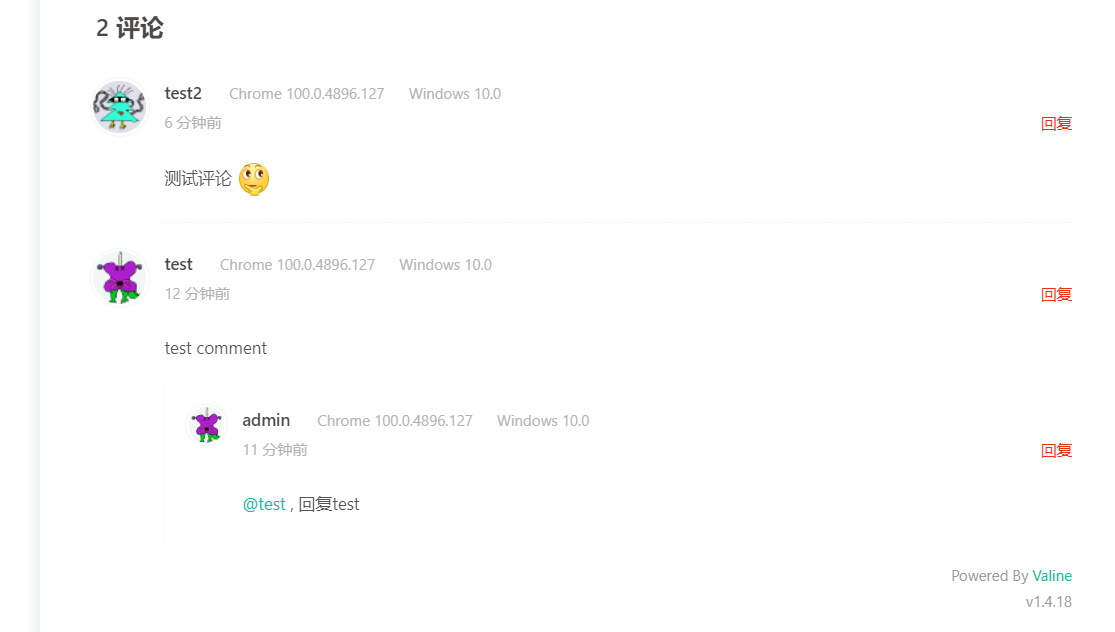
最终效果

-
相关阅读:
一篇适合躺收藏夹的 Nexus3 搭建 NuGet&Docker 私有库的安装使用总结
Python---元组---字典---集合
Rust面试题
Centos7 Shell编程之函数、消息的发送与接收
【八股总结】至今为止遇到的八股(下半)
Java 中四种引用类型
el-tooltip中 content点击事件 弹窗闪烁引发的思考
北斗——1、北斗时空智能主机
JavaScript 异步操作里的嵌套回调函数
CMake中if的使用
- 原文地址:https://blog.csdn.net/u011612364/article/details/132909874
