-
ARM Linux DIY(十一)板子名称、开机 logo、LCD 控制台、console 免登录、命令提示符、文件系统大小
前言
经过前面十篇文章的介绍,硬件部分调试基本完毕,接下来的文章开始介绍软件的个性化开发。
板子名称
uboot Model
既然是自己的板子,那开机信息当然也要显示自己的。在 uboot 的 dts 文件中,将 model 改为 “V3s DIY”
arch/arm/dts/sun8i-v3s-licheepi-zero.dts/ { model = "V3s DIY"; compatible = "licheepi,licheepi-zero", "allwinner,sun8i-v3s"; };- 1
- 2
- 3
- 4
开机
U-Boot 2022.01 (Sep 07 2023 - 22:58:03 +0800) Allwinner Technology CPU: Allwinner V3s (SUN8I 1681) Model: V3s DIY // 这里已更改 DRAM: 64 MiB WDT: Not starting watchdog@1c20ca0 MMC: mmc@1c0f000: 0 Loading Environment from FAT... Unable to read "uboot.env" from mmc0:1... In: serial@1c28000 Out: serial@1c28000 Err: serial@1c28000 Net: No ethernet found. Hit any key to stop autoboot: 0- 1
- 2
- 3
- 4
- 5
- 6
- 7
- 8
- 9
- 10
- 11
- 12
kernel 欢迎词、主机名

开机[ 2.006117] Run /sbin/init as init process [ 2.148117] EXT4-fs (mmcblk0p2): re-mounted. Opts: (null) Welcome to V3s LYJ v3s-diy login: root #- 1
- 2
- 3
- 4
- 5
- 6
开机 logo

运行

Linux 吉祥物小企鹅已跃然屏上LCD 控制台
使用 LCD 作为控制台,键盘作为输入,一台卡片电脑就成型了
在 /etc/inittab 中添加下面这行tty0::respawn:/bin/sh- 1
tty0 对应 /dev/fb0,也就是 LCD 屏幕的帧缓冲区,原理参考《lcd如何与tty1相对应?》
这样,LCD 就显示 /bin/sh 作为控制台了。

console 免登录
console 需要输入 root 才能进入系统,简直浪费生命,我需要上电后直接可以输入命令操作
step1: 关闭 getty (登录)进程

step2: /etc/inittab 中添加ttyS0::respawn:/bin/sh- 1
开机
[ 1.843403] Run /sbin/init as init process [ 1.986286] EXT4-fs (mmcblk0p2): re-mounted. Opts: (null) # # ls bin lib lost+found opt run tmp dev lib32 media proc sbin usr etc linuxrc mnt root sys var #- 1
- 2
- 3
- 4
- 5
- 6
- 7
- 8
这多爽啊,不用在一遍一遍地输入 root 甚至 password 了。
不过,我还想开机后就在 /root 目录,这样更方便些,改成如下
ttyS0::respawn:/bin/sh -c "cd /root; exec /bin/sh" tty0::respawn:/bin/sh -c "cd /root; exec /bin/sh"- 1
- 2
开机
[ 1.862823] Run /sbin/init as init process [ 2.005049] EXT4-fs (mmcblk0p2): re-mounted. Opts: (null) # pwd /root- 1
- 2
- 3
- 4
已经基本实现了要求。
不过还是有点瑕疵,就是直接运行 /bin/sh 作为 shell,相当于没有用户的概念,这样执行cd ~就会进入根目录而不是/root# cd ~ # pwd /- 1
- 2
- 3
后来又找到了一个方案
ttyS0::respawn:/bin/sh -c "exec /bin/login -f root"- 1
这样才是正规的使用 root 用户
[ 1.840405] Run /sbin/init as init process [ 1.987648] EXT4-fs (mmcblk0p2): re-mounted. Opts: (null) # pwd /root- 1
- 2
- 3
- 4
命令提示符
像 Ubuntu 等系统,命令行提示符显示用户名、主机名、当前路径,有很好的提示作用
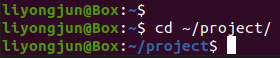
而我们的系统,一直就只显示一个 #,好不枯燥

所以这里也要改造一下,
我们知道,命令提示符显示的是 PS1 这个环境变量,我们看下它的值,就是一个 # 号,# echo $PS1 #- 1
- 2
我们在
/etc/profile文件中修改一下该环境变量
原始if [ "$PS1" ]; then if [ "`id -u`" -eq 0 ]; then export PS1='# ' else export PS1='$ ' fi fi- 1
- 2
- 3
- 4
- 5
- 6
- 7
修改后
if [ "$PS1" ]; then if [ "`id -u`" -eq 0 ]; then export PS1='\u@\h:\w\# ' else export PS1='\u@\h:\w\$ ' fi fi- 1
- 2
- 3
- 4
- 5
- 6
- 7
运行,用户、主机名、当前路径都显示出来了

如果能像 Ubuntu 那样显示颜色就更好了,那就给它点颜色瞧瞧if [ "$PS1" ]; then if [ "`id -u`" -eq 0 ]; then export PS1='\[\033[01;32m\]\u@\h\[\033[00m\]:\[\033[01;34m\]\w\[\033[00m\]# ' else export PS1='\[\033[01;32m\]\u@\h\[\033[00m\]:\[\033[01;34m\]\w\[\033[00m\]$ ' fi fi- 1
- 2
- 3
- 4
- 5
- 6
- 7
运行

越来越漂亮了文件系统大小
使用 buildroot 默认编译出来的文件系统大小只有几十兆,这样卡片电脑能够使用的 flash 空间就有限,现将其扩大为 512M

开机root@v3s-diy:~# df -h Filesystem Size Used Available Use% Mounted on /dev/root 487.6M 210.8M 240.9M 47% / devtmpfs 18.3M 0 18.3M 0% /dev tmpfs 26.8M 0 26.8M 0% /dev/shm tmpfs 26.8M 28.0K 26.8M 0% /tmp tmpfs 26.8M 20.0K 26.8M 0% /run- 1
- 2
- 3
- 4
- 5
- 6
- 7
总大小 487M,剩余 240M,够用了。
-
相关阅读:
【Spring Boot】Spring Boot集成RabbitMQ
深入浅出排序算法之计数排序
小米商城侧边栏【显示向右箭头】
速盾:cdn影响seo吗?
【洛谷 P1029】[NOIP2001 普及组] 最大公约数和最小公倍数问题 题解(辗转相除法)
【CSH 入门基础 9 -- 输出 csh 脚本中每一句命令】
List 删除其中的空元素或者null元素
Google-Spyder:Google搜索引擎关键词检索结果抓取
Junit单元测试
基于粒子群优化的支持向量机房价预测分析
- 原文地址:https://blog.csdn.net/lyndon_li/article/details/132748622