-
零基础学前端(三)重点讲解 HTML
1. 该篇适用于从零基础学习前端的小白
2. 初学者不懂代码得含义也要坚持模仿逐行敲代码,以身体感悟带动头脑去理解新知识
3. 初学者切忌,不要眼花缭乱,不要四处找其它文档,要坚定一个教授者的方式,将其学通透,才是好的学习方式。
一、HTML导言
HTML的全称为超文本标记语言,是一种标记语言。它包括一系列标签,通过这些标签表示文字,图形、动画、视频、声音、表格、链接等。
二、具体标签效果演示
1. 视频标签
- <video width="320" height="240" controls>
- <source src="https://vdept3.bdstatic.com/mda-phrimcz66a4zn6pz/sc/cae_h264/1693170816471115029/mda-phrimcz66a4zn6pz.mp4" type="video/mp4">
- video>
运行效果

2. 图片标签
<img src="https://img0.baidu.com/it/u=3232582821,3516640051&fm=253&fmt=auto&app=138&f=JPEG?w=625&h=500" />效果图

3. 标题 和 文本标签
- <h1>第一级标题h1>
- <h2>第二级标题h2>
- <h3>第三级标题h3>
- <h4>第四级标题h4>
- <p>普通文本:风急天高猿啸哀⑵, 渚清沙白鸟飞回⑶。无边落木萧萧下⑷, 不尽长江滚滚来。万里悲秋常作客⑸,百年多病独登台⑹。艰难苦恨繁霜鬓⑺, 潦倒新停浊酒杯p>

4. 输入框 和 按钮
- <input placeholder="请输入电话号码" />
- <button>按钮button>

5. 表格
- <table border="1">
- <thead>
- <tr>
- <th>列标题1th>
- <th>列标题2th>
- <th>列标题3th>
- tr>
- thead>
- <tbody>
- <tr>
- <td>行1列1td>
- <td>行1列2td>
- <td>行1列3td>
- tr>
- <tr>
- <td>行2列1td>
- <td>行2列2td>
- <td>行2列3td>
- tr>
- tbody>
- table>

三、实践是检验一切真理的唯一标准
接下来,我们依旧以实践为主,概念为辅的方式,讲述HTML标签
1. 初学者都是以模仿现有页面为开始的,我们来模仿写一个简单的百度网站的首页,效果图如下

2. 看了效果图,我们在头脑里需要明白两件事
第一,我们要做百度网站的首页
第二,我们需要分析百度网站首页有那些内容,这些内容都对应什么HTML标签(重点)
3. 分析我们要做的内容,对应什么标签
目前作为初学者,还不晓得有哪些标签,先不要慌张,接下来直接从我对百度网站内容分析上,直接学习标签以及使用方式。因为常用标签就那几个,不需要全部一个一个敲代码。
分析内容对应的标签效果图如下

4. 完成左上角内容:新闻、ha0123、地图、贴吧、视频、图片、更多
我在上面的标签效果图中说到使用li列表标签,其实div标签可以同样做到,因为div标签几乎是万能的,可以替代大多数标签。目前为了初学者理解 “标签语义化” ,就使用li标签做。
- <ul class="leftTopBox">
- <li>新闻li>
- <li>hao123li>
- <li>地图li>
- <li>贴吧li>
- <li>视频li>
- <li>图片li>
- <li>网盘li>
- <li>更多li>
- ul>
运行效果图如下

效果上有两个问题:
第一,每个内容前面有一个黑点(这个黑点就是li标签默认自带的)
第二,它没有横着排列(此刻初学者可以模糊的感受到,li标签内容是独占一行的)
接下来就来解决一下,代码如下
- html>
- <html lang="en">
- <head>
- <meta charset="UTF-8">
- <meta http-equiv="X-UA-Compatible" content="IE=edge">
- <meta name="viewport" content="width=device-width, initial-scale=1.0">
- <title>Documenttitle>
- <style>
- /*这星号是通配符,指所有标签内容,默认内外边距都去掉*/
- *{
- padding: 0;
- margin: 0;
- }
- .leftTopBox{
- margin-left: 30px;
- display: flex; /*设置flex弹性盒子布局,默认情况子元素 横向排列*/
- }
- .leftTopBox li{
- /*去掉li标签的黑点*/
- list-style:none;
- /*此处设置内边距是一个简写,它表达的含义是,上下内边距为8px,左右内边距为16px*/
- padding: 8px 16px;
- }
- style>
- head>
- <body>
- <ul class="leftTopBox">
- <li>新闻li>
- <li>hao123li>
- <li>地图li>
- <li>贴吧li>
- <li>视频li>
- <li>图片li>
- <li>网盘li>
- <li>更多li>
- ul>
- body>
- html>
运行效果如图
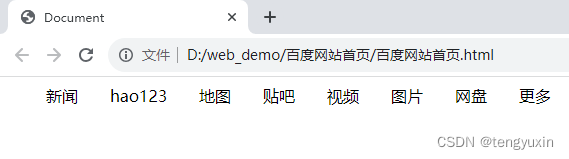
看着终于和百度网站首页的做右上角接近了。这次代码里面包含了一点css的样式,根本原因是写网页布局时 HTML和 CSS 知识是关联在一起的。先体会,带着疑问走下去,完成本篇章内容后,下一篇博客为您解惑。(千万别打乱现在的节奏,四处乱跳着学习)。
5. 完成右上角内容
- html>
- <html lang="en">
- <head>
- <meta charset="UTF-8">
- <meta http-equiv="X-UA-Compatible" content="IE=edge">
- <meta name="viewport" content="width=device-width, initial-scale=1.0">
- <title>Documenttitle>
- <style>
- /*这星号是通配符,指所有标签内容,默认内外边距都去掉*/
- *{
- padding: 0;
- margin: 0;
- }
- .rightTopBox{
- display: flex; /*设置flex弹性盒子布局,默认情况子元素 横向排列*/
- cursor: pointer; /*鼠标移入,鼠标箭头变为手形*/
- }
- .rightTopBox img{ /*选中class为rightTopBox 下面的img标签元素*/
- width: 24px;
- height: 24px;
- }
- .rightTopBox span{ /*选中class为rightTopBox 下面的span标签元素*/
- margin-left: 10px;
- margin-right: 10px;
- }
- .rightTopBox button{ /*选中class为rightTopBox 下面的button标签元素*/
- background-color: #4E6EF2; /* 设置背景颜色 */
- color: #fff; /* 设置文字颜色 */
- height: 24px; /*为什么这里是34 而不是30*/
- border: none; /* 设置按钮的边框不显示 */
- padding-left: 5px; /* 设置按钮左边内边距为 5px */
- padding-right: 5px; /* 设置按钮右边内边距为 5px */
- }
- style>
- head>
- <body>
- <div class="rightTopBox">
- <img src="./img/ai.png" />
- <span>设置span>
- <button>登陆button>
- div>
- body>
- html>
运行效果图

目前观察图要让左上角 和 右上角保持对其,我们需要用css样式调整一下它的结构,给他们两个最外层添加一个div ,class命名为 head , 里面的样式用flex布局。
- <style>
- .head{
- display: flex;
- justify-content: space-between; /*让子元素 排列在左右两侧*/
- align-items: center; /*让子元素 非主轴方向居中对齐*/
- }
- style>
- <body>
- <div class="head">
- <ul class="leftTopBox">ul>
- <div class="rightTopBox">div>
- div>
- body>
效果图如下

四、结束语
我担心继续写太多,会让初学者更加困惑,剩下的部分还是等CSS讲解完后,再将百度网站首页代码写完。
记下来,继续学习css
零基础学前端(四)1. 重点讲解 CSS:盒子模型、样式选择器_tengyuxin的博客-CSDN博客
我写了一个零基础学前端系列的博客,这个系列的目标是帮助初学者,学会HTML、CSS,我相信经过两个实战小项目,初学者一定能独立开发页面,最后我们还要将做好的项目发布成网站。
发布成网站主要是帮助初学者明白最终我们要做的事情,虽然有些繁琐,但经过这个过程相信你对前端一定会有一个新的认识。
-
相关阅读:
Google Earth Engine ——利用where来合理划分NDVI阈值
Transformer 综述 & Transformers in Vision: A Survey
【无标题】
brpc 学习(一)M1 MacOS构建方法
ARM芯片层相关术语和缩写汇总(一)
VoLTE端到端业务详解 | 应用实例一
Android 关于IC卡的读写和加密
windows系统kettle9.3一键安装启动
MySQL 8.0 最新版详细安装教程(下载+安装+配置+登录测试)
4.3.4-Testing_for_Account_Enumeration_and_Guessable_User_Account
- 原文地址:https://blog.csdn.net/tengyuxin/article/details/132870805
