-
【个人博客系统 × Redis】“最后的升级” · 连接Redis · Redis的基本使用
【JavaEE】进阶 · 个人博客系统(7)

【JavaEE】进阶 · 个人博客系统(7)
1. linux安装Redis
1.1 通过yum商店下载Redis
yum -y install redis- 1

1.2 启动Redis
redis-server /etc/redis.conf &- 1

1.3 操作Redis
redis-cli- 1

Ctrl C 可关闭这个进程(万能地杀死进程)
2. Redis的基本使用(关键字大小写不区分)
2.1 set

灰色部分为提示

2.2 get

灰色部分为提示

- 中文被转义了~
正常情况下:

- 键值对存在,行为是覆盖!
3. windows可视化客户端远程连接Redis
对于windows,一般是个人电脑,为项目的开发环境,所以本身是不需要所谓的缓存的,所以Redis官网现在没有支持windows的版本,也无所diao味
Releases · microsoftarchive/redis (github.com)
- 微软自己搞了一个Redis,感兴趣的同学可以自行安装学习
而我们要用到的是一个,可视化客户端,便于观察Redis缓存内部情况,我们要进行远程连接,这个Redis是我们刚才下载的那个!
3.1 下载 Another-Redis-Desktop-Manager
这个软件可以连接远程Redis,进行观察,操作等等…

双击打开:


当然,你第一次使用会遇到这种情况,也很正常!

我们需要进行一些配置上的操作!
3.2 修改配置
- 进入redis 配置文件的编写模式,redis 配置文件就是linux 下的 /etc/redis.conf ;
- 将 redis.conf 中的 “bind 127.0.0.1”注释掉;
- 将 redis.conf 中的“protected-mode yes” 改为“protected-mode no”;
- 保存并退出
- 使用命令“redis-cli shutdown”先关闭 redis 服务,再使用“redis-server /etc/redis.conf &”启动 redis 服务。

vim redis.conf- 1

- 这个位置是光标所在行
找到第61行,注释掉此行:

找到第80行,yes改为no

保存并退出:

关闭并开启redis:
redis-cli shutdown- 1

redis-server /etc/redis.conf & # &代表后台允许- 1
- 2

现在可以连接Redis了吗?

还是不行,这是因为我们的服务器的防火墙没有对这个端口放行!
3.3 防火墙放行


确认后:

重新尝试远程连接:
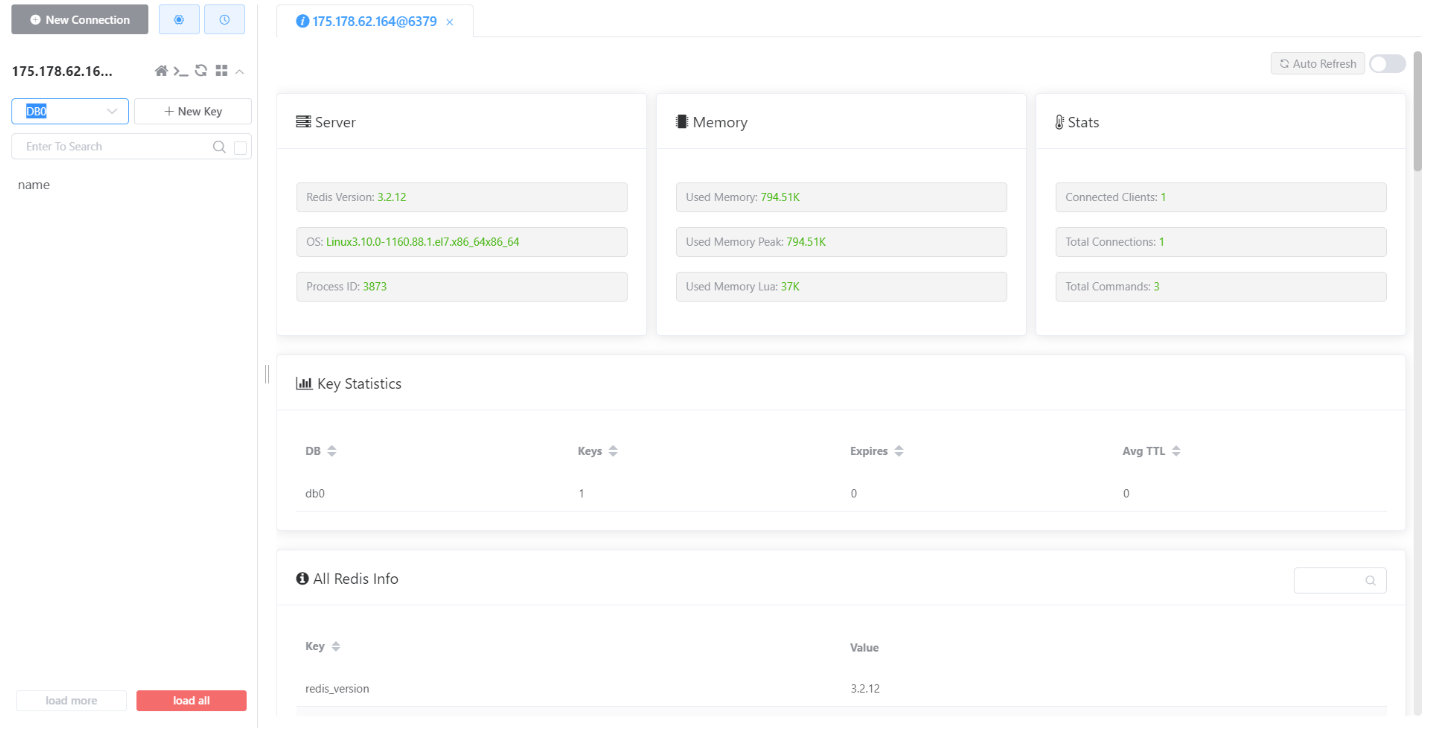
成功啦啦啦啦啦😀
3.4 Another-Redis-Desktop-Manager 的基本使用
- 观察redis的键值对
测试用例:
redis-cli- 1
set name xiaoma- 1
set password 123456- 1
set id 6- 1
这个操作不支持多行复制过去操作~

id:

name:

password:

- 新增

本文章不涉及其他Redis的数据类型,仅仅是[key字符串]对[value字符串]
- 在下一篇文章,再进行Redis的入门教学!

查看我们的机器里是否存在该键值对:

- 删除


查看我们的机器里是否存在该键值对:

- nil代表无值
4. spring boot项目连接Redis(java客户端)
框架:
- Jedis
- Lettuce(主流) <— Spring Data Redis
- 优点:支持集群以及并发
- 官网:Lettuce
4.1 添加Redis依赖


如果你的版本不支持这个框架,可以将版本号改为:2.6.13(version标签内)
4.2 配置
- 请确保服务器的这个端口开放!
#这个代表机器的redis的几个数据库里的第几个 spring.redis.database=1 #redis在机器里的端口号 spring.redis.port=6379 #这个是你的主机号的ip,如果在本地可以写127.0.0.1 spring.redis.host=175.178.62.164 #密码 spring.redis.password= # 以下可省略 (有点像线程池的创建) spring.redis.lettuce.pool.min-idle=5 spring.redis.lettuce.pool.max-idle=10 spring.redis.lettuce.pool.max-active=8 spring.redis.lettuce.pool.max-wait=1ms spring.redis.lettuce.shutdown-timeout=100ms- 1
- 2
- 3
- 4
- 5
- 6
- 7
- 8
- 9
- 10
- 11
- 12
- 13
- 14
- 15
参考第178行(可能):

- 配置文件中设置为16,所以共16个数据库,代号:0 - 15
在可视化客户端也可以可以见到十六个数据库:DB0 - DB15,Redis也被称为非关系型数据库~

没密码就不用设置,或者设置为空
4.3 获得Redis操作器
以我们习以为常的方式:属性注入
@Autowired private RedisTemplate redisTemplate;- 1
- 2
通过调用相应的方法,获取需要用到的redis操作器:

这里选择opsForValue,就是我们所见的普通键值对类型了,key为String
4.3.1 设置接口
@RequestMapping("/set_val") public void setVal(@RequestParam("key") String key, @RequestParam("value") String value) { redisTemplate.opsForValue() .set(key, value); //set的重载方法是可以设置其他属性的 }- 1
- 2
- 3
- 4
- 5
- 6
4.3.2 获值接口
@RequestMapping("/get_val") public String getVal(@RequestParam("key") String key) { return (String) redisTemplate.opsForValue() .get(key); //get的重载方法是可以设置其他属性的 }- 1
- 2
- 3
- 4
- 5
- 6
4.3.3 测试
设置:

获值:

设置:

获值:

可视化客户端查看:

- 这是那个set方法设置key的格式,key成了这个模样,不足为奇,但是用同一个操作器的get方法,可以正常获取到值!
对于Redis的其他操作就不在这里讲解了,感兴趣的同学自行学习~
5. 项目升级:连接Redis
5.1 原生写法
我们可以通过刚才简单的set和get操作,进行我们的开发,不过太麻烦了~
5.2 官方提供的Redis持久化的方式:框架写法
虽然原生写法也是框架写法,但是这里说的框架写法,是在这个基础上,再加一个框架,更加方便的开发!
5.2.1 添加依赖
<dependency> <groupId>org.springframework.bootgroupId> <artifactId>spring-boot-starter-data-redisartifactId> dependency> <dependency> <groupId>org.springframework.sessiongroupId> <artifactId>spring-session-data-redisartifactId> dependency>- 1
- 2
- 3
- 4
- 5
- 6
- 7
- 8
下面那个在IDEA的spring项目的那个依赖搜索里找不到(虽然搜索到了两个,但是另外一个并不是我们想要的!),得手动添加,并刷新,如果国内源找不到,将版本号调低:2.6.13(version标签内的值)
5.2.2 修改配置
# Redis相关操作 spring.session.store-type=redis server.servlet.session.timeout=1800 spring.session.redis.flush-mode=on_save spring.session.redis.namespace=spring:session spring.redis.host=175.178.62.164 spring.redis.password= spring.redis.port=6379- 1
- 2
- 3
- 4
- 5
- 6
- 7
- 8
这两步之后,我们的项目的Session会话就默认的持久化到了Redis里了~
如果redis在本地,就可以写127.0.0.1
- 不用改源代码~
- 我们也不需要在意使用那些接口的细节~
- 你会发现多使用一个框架我们的自由度就没那么高,现在只存储Session的信息(原本自主存的话可以实现更多的东西),但是方便度更高了,自动Session持久化到Redis,这也其实差不多就够了~
可以配置Session持久化到MySQL,感兴趣的同学可以自行学习!
5.3 被存储的自定义对象必须可以被序列化
实现这个Serializable接口即可,框架就知道怎么序列化这个对象了!

6. 项目部署注意事项
6.1 安装和配置Redis
刚才完成了~
- 项目用到redis一定要安装,或者连接的redis是别的机器的redis,那对应的机器就一定要有redis~
6.2 打包部署
包名自定义的方式:

打包:


部署到云服务器:
- 杀死进程
- 删除原项目
- 拖进命令行下载
- 启动项目
ps -ef|grep java- 1
kill 19548- 1
rm -rf demo-0.0.1-SNAPSHOT.jar nohup.out- 1


nohup java -jar myblog.jar &- 1
nohup代表不挂断的运行&代表后台运行


访问网站登录:

- 我为了方便,我的用户名是数据库直接硬生生改了的
可以进入需要登录校验的页面😀

可视化客户端出现了序列化后的session,我看不懂无所谓,那个框架看得懂 😀

这样就说明成功啦!
虽说是“最后的升级”,是因为这是我的讲解的最后一个升级了,但是还有更多的升级由你来发挥😀!!!
文章到此结束!谢谢观看
可以叫我 小马,我可能写的不好或者有错误,但是一起加油鸭🦆!代码:
-
相关阅读:
BES 在大规模向量数据库场景的探索和实践
【selenium4自动化工具的使用以及Junit5单元测试框架】
杰理之AT 包格式【篇】
WebGL 雾化
Compose的一些小Tips - 可组合项的绘制
SpringAOP的原理及仿写
警惕!外贸常见的一些骗局!
EaselJS 源码分析系列--第一篇
Nginx搭建Rtmp流媒体服务,并使用Ffmpeg推流
【C++ Primer Plus】第2章 开始学习C++
- 原文地址:https://blog.csdn.net/Carefree_State/article/details/132816543