-
电脑文件批量重命名:高效操作技巧
随着时间的推移,我们积累的文件和文件夹数量越来越多,需要对它们进行合理的命名和管理,以便更方便地查找和利用。而文件批量重命名功能可以帮助我们更高效地管理文件夹。下面介绍五种方式,帮助你更好地利用文件批量重命名工具,以便更高效地管理文件夹。

一、使用固乔文件管家进行批量重命名
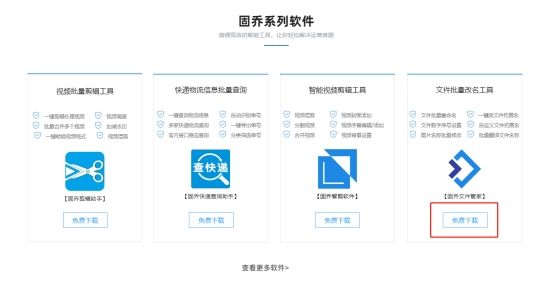
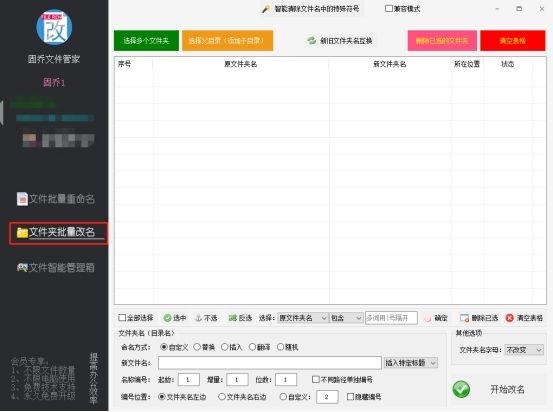
首先,下载并安装一个可靠的文件管理工具,比如固乔文件管家。这款软件界面友好,操作简单,功能丰富,可以帮助您更轻松地管理文件和文件夹。在固乔文件管家中,选择需要批量重命名的文件,然后点击“文件夹批量改名”按钮。
二、添加文件和删除文件
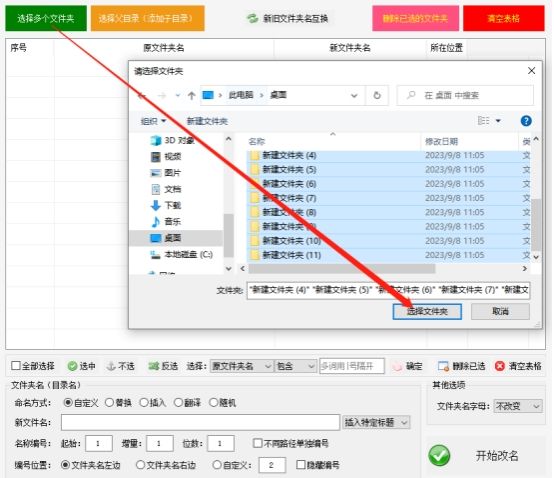
可以点击【选择多个文件】按钮,然后在弹出的文件浏览器中选择需要修改的文件夹。
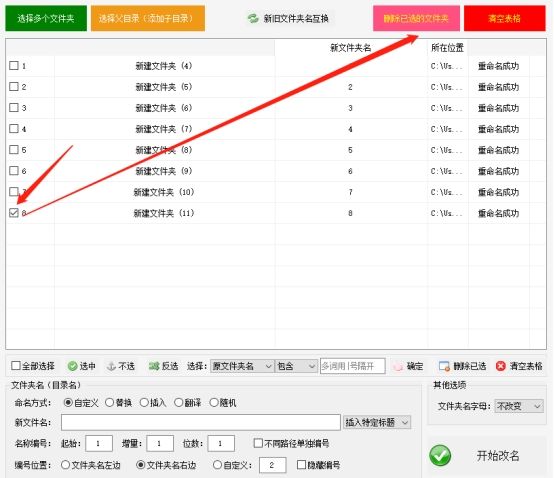
如果在批量重命名的过程中发现文件选择有误,可以点击小方框以删除已选的文件。这样,您可以更轻松地修改文件名或重新添加文件。
三、自定义命名方式
在文件批量重命名的过程中,您可以选择不同的命名方式,以便更好地适应您的需求。在固乔文件管家中,您可以选择“自定义”方式,然后根据需要设置新的文件名和编号位置。这样,您可以按照自定义的方式进行批量重命名,以便更方便地查找和管理。
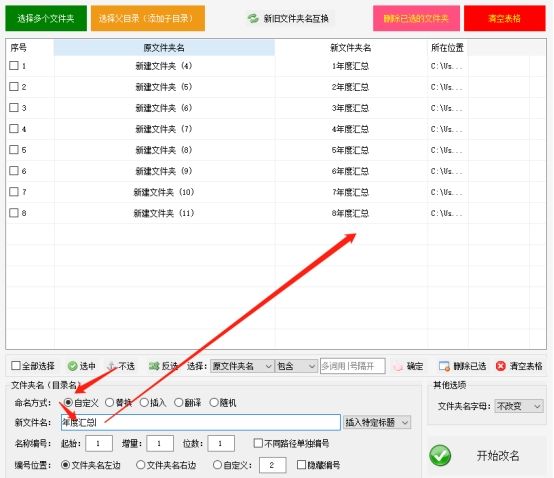
四、开始改名
完成上述设置后,点击“开始改名”按钮即可开始批量重命名过程。固乔文件管家支持多线程处理,可以同时对多个文件进行批量重命名,大大提高了工作效率。在重命名过程中,您可以随时暂停或取消操作,以便更灵活地控制批量重命名的过程。
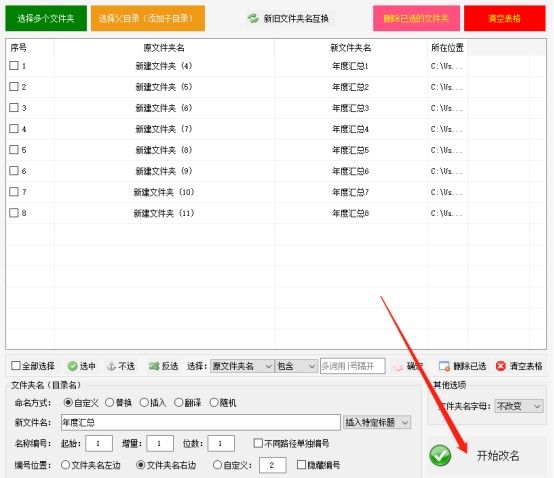
总之使用文件批量重命名工具可以帮助我们更高效地管理文件夹,固乔文件管家是一款简单易用的文件管理工具,提供了多种批量重命名方式和灵活的命名设置,支持多线程处理高可以大大提高工作效率. 使用文件批量重命名工具时我们需要注意确认操作的正确性避免重名或误删除重要文件. 在对文件夹进行更名操作之前建议大家备份以避免意外损失数据。
-
相关阅读:
git简明指南
Unity 3D 2022.1 AND UnityHub 3.2 Patch
为什么企业需要一套设备管理系统?
ThreadLocal的短板,我TTL来补
VoLTE基础自学系列 | 什么是VoLTE中的透明数据及非透明数据?
JS中执行上下文和执行栈是什么?
Idea集成docker实现镜像打包
【信息融合】基于BP神经网络和DS 证据理论实现不确定性信息融合问题附matlab代码
第四章 文件管理 六、文件的基本操作
【Android】使用Android Studio打包APK文件
- 原文地址:https://blog.csdn.net/2301_78998789/article/details/132811667