-
Python之Xlwings操作excel
提示:文章写完后,目录可以自动生成,如何生成可参考右边的帮助文档
一、xlwings简介
python操作Excel的模块,python中能操作Excel的库,网上提到的模块大致有:xlwings、xlrd、xlwt、openpyxl等,一共九个库

所以我综合了一下就打算用xlwings
他的特点:xlwings能够非常方便的读写Excel文件中的数据,并且能够进行单元格格式的修改可以和matplotlib以及pandas无缝连接可以调用Excel文件中VBA写好的程序,也可以让VBA调用用Python写的程序。开源免费,一直在更新
二、安装与使用
1.安装
pip install xlwings- 1
中文使用文档说明:https://www.kancloud.cn/gnefnuy/xlwings-docs/1127450
2.使用
app=xw.App() wb=app.books.open(r'文件地址') # 这里的r指的是不转义特殊字符 # 1.打开Excel app=xw.App(visible=True,add_book=False) # visible是否可见,False表示在后台运行,add_book是否新增一张Excel操作,在新增wb上运行 # 2.对excel操作时候屏幕是否更新 app.screen_updating=True #默认True # 3.返回所有book对象集合 print(app.books) #只返回通过xw打开的workbook,手动打开的不返回 # 4.退出excel app.kill() #终止进程 app.quit() #退出excel程序- 1
- 2
- 3
- 4
- 5
- 6
- 7
- 8
- 9
- 10
- 11
- 12
- 13
3.xlwings结构说明
根据我们写的代码也可以看出
excel基本结构分为 Application ——> Workbooks ——> Worksheets ——> Range
即应用程序 ——> 工作簿 ——> 工作表 ——> 单元格。
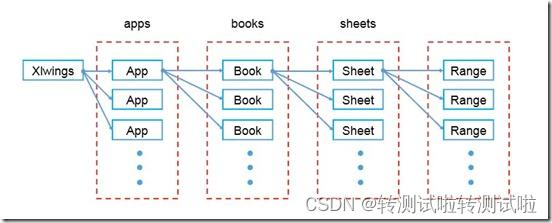
其他的没什么不好理解的(如果用过excel)这里的range的含义其实指的是范围也称为区域,(你所需要进行操作的范围)比如a1到f1这样二、xlwings对App常见的操作
App基础操作
import xlwings as xw app = xw.App(visible=True, add_book=False) app.display_alerts = False # 关闭一些提示信息,可以加快运行速度。 默认为 True。 app.screen_updating = True # 更新显示工作表的内容。默认为 True。关闭它也可以提升运行速度。 wb = app.books.add() sht = wb.sheets.active- 1
- 2
- 3
- 4
- 5
- 6
- 7
工作簿的基础操作
wb = app.books.add() # 新建工作簿。 wb = app.books.open(r'file_path') # 打开现有的工作簿 wb = app.books.active # 获取当前活动的工作簿- 1
- 2
- 3
工作表的基础操作
sht = wb.sheets.active # 获取当前活动的工作表 sht = wb.sheets[0] # 按索引获取工作表 sht = wb.sheets['Sheet1'] # 按表名获取工作表 sht1 = wb.sheets.add() # 新建工作表,默认新建的放在最前面。 sht1 = wb.sheets.add('新建工作表', after=sht) # 新建工作表,放在sht工作表后面。- 1
- 2
- 3
- 4
- 5
工作表其他操作
app=xw.App() wb=app.books.open(r'C:\Users\Administrator\Desktop\1test.xlsm') sht=wb.sheets[0] 1.sheets返回所有的工作表 print(wb.sheets) 2.active返回正在被操作的sht, sht=wb.sheets[0] print(sht.activate) 3.add(name=None,before=None,after=None)添加sht wb.sheets.add(name='hello_xlwings') 4.autofit(axis=None)自动调整行和列 栗子 import xlwings as xw wb=xw.Book() wb.sheets[0].range('a1').value='hello xlwings' #对第一张表a1赋值 wb.sheets[0].autofit('c') #columns=c wb.sheets[0].autofit('r') #rows=r wb.sheets[0].autofit() 5.book sht所属的workbook sht=wb.sheets[0] print(sht.book) #属于workbook6.cells返回一个range对象,表示sheet上的所有单元格 print(sht.cells) print(sht.cells.shape) 7.charts返回sheet中所有图标的集合 print(sht.charts) 8.clear() print(sht.clear()) #清除内容颜色格式... 9.clear_contents() print(sht.clear_contents()) #清除内容 10.delete() 删除sheet sht.delete() 11.pictures 返回所有pictures对象的集合 print(sht.pictures) 12.index 返回工作表的索引 print(sht.index) #第一个为1 13.name,sheet name的操作 print(sht.name) #获得sht的名字 sht.name='xlwingstest' #修改sht的名字 print(sht.name) - 1
- 2
- 3
- 4
- 5
- 6
- 7
- 8
- 9
- 10
- 11
- 12
- 13
- 14
- 15
- 16
- 17
- 18
- 19
- 20
- 21
- 22
- 23
- 24
- 25
- 26
- 27
- 28
- 29
- 30
- 31
- 32
- 33
- 34
- 35
- 36
- 37
- 38
- 39
- 40
读取单元格的基础操作
cell1 = sht.range('cell1') # 获取 cell1 中的值 v = cell1.value # 也可以根据行列号读取 cell1_value = sht.range(3,2).value # 读取一段区间内的值 a1_c4_value = sht.range('a1:c4').options(ndim=2).value # 加上 option 读取二维的数据 a1_c4_value = sht.range((1,1),(4,3)).options(ndim=2).value # 和上面读取的内容一样。- 1
- 2
- 3
- 4
- 5
- 6
- 7
- 8
Range其他操作
app=xw.App() wb=app.books.open(r'C:\Users\Administrator\Desktop\1test.xlsm') sht=wb.sheets[0] 1.add_hyperlink(address,text_to_display=None,screen_tip=None)添加超链接 sht.range('a1').add_hyperlink(address='www.baidu.com',text_to_display='百度',screen_tip='我是百度哦') 2.clear()删除range里面的内容和格式 3.clear_contents()删除内容 4.color获取单元格的背景颜色 print(sht.range('a1').color) #没有颜色的时候返回None sht.range('a1').color=(100,100,100) #设置颜色 print(sht.range('a1').color) 5.column返回range的列 6.column_width获取单元格的列宽 print(sht.range('a1').column_width) #获取宽度 sht.range('a1').column_width=33 #设置宽度 print(sht.range('a1').column_width) 7.columns返回RangeColumns对象,表示指定范围内的列 print(sht.range('a1:c3').columns) 8.count返回单元格数量 9.end(direction),返回一个range对象,类似Ctrl+Up(down,left,right) print(sht.range('a1:a65536').end('down').row) #返回最后有值一行 10.formula 获取设置单元格的公式 sht.range('a1').formula='=b1+c1' #设置 # print(sht.range('a1').formula) #获取 11.formula_array 获取设置单元格的数组公式 sht.range('a1').formula_array='=b1+c1' #设置 print(sht.range('a1').formula_array) #获取的值并没有{}包裹 12.get_address(row_absolute=True,column_absolute=True,include_sheetname=False,external=False)返回地址 13.height返回高度 row_height print(sht.range('a1').height) #获取行高 sht.range('a1').row_height=33 #设置行高 print(sht.range('a1').row_height) #获取行高 14.hyperlink返回地址 15.last_cell返回指定range右下角的单元格 16.left返回从第一列到range第一列的距离 17.name设置获取range的名称 18.number_format获取设置range的内容格式 19.offset(row_offset=0,column_offset=0) rng=sht.range('a1:c3') rng=rng.offset(row_offset=2,column_offset=2) print(rng) #返回偏移后的array c3:e5 20.options(convert=None,)... 21.raw_value获取设置传递的值 22.row返回行 23.row_height 在上方height的时候已经举栗子 24.rows返回rangerows 25.select() 26.shape返回几行几列 27.size返回range中元素数量 print(sht.range('a1:d100').size) #有400个cell 28.top返回第一行到range第一行的距离 29.value获取设置range的值 sht.range('a1').value='123' print(sht.range('a1').value) # 引用当前活动工作表的单元格 rng=xw.Range('A1') # 加入超链接 # rng.add_hyperlink(r\'www.baidu.com\',\'百度\',‘提示:点击即链接到百度\') # 取得当前range的地址 rng.address rng.get_address() # 清除range的内容 rng.clear_contents() # 清除格式和内容 rng.clear() # 取得range的背景色,以元组形式返回RGB值 rng.color # 设置range的颜色 rng.color=(255,255,255) # 清除range的背景色 rng.color=None # 获得range的第一列列标 rng.column # 返回range中单元格的数据 rng.count # 返回current_region rng.current_region # 返回ctrl + 方向 rng.end('down') # 获取公式或者输入公式 rng.formula='=SUM(B1:B5)' # 数组公式 rng.formula_array # 获得单元格的绝对地址 rng.get_address(row_absolute=True, column_absolute=True,include_sheetname=False, external=False) # 获得列宽 rng.column_width # 返回range的总宽度 rng.width # 获得range的超链接 rng.hyperlink # 获得range中右下角最后一个单元格 rng.last_cell # range平移 rng.offset(row_offset=0,column_offset=0) #range进行resize改变range的大小 rng.resize(row_size=None,column_size=None) # range的第一行行标 rng.row # 行的高度,所有行一样高返回行高,不一样返回None rng.row_height # 返回range的总高度 rng.height # 返回range的行数和列数 rng.shape # 返回range所在的sheet rng.sheet #返回range的所有行 rng.rows # range的第一行 rng.rows[0] # range的总行数 rng.rows.count # 返回range的所有列 rng.columns # 返回range的第一列 rng.columns[0] # 返回range的列数 rng.columns.count # 所有range的大小自适应 rng.autofit() # 所有列宽度自适应 rng.columns.autofit() # 所有行宽度自适应 rng.rows.autofit()- 1
- 2
- 3
- 4
- 5
- 6
- 7
- 8
- 9
- 10
- 11
- 12
- 13
- 14
- 15
- 16
- 17
- 18
- 19
- 20
- 21
- 22
- 23
- 24
- 25
- 26
- 27
- 28
- 29
- 30
- 31
- 32
- 33
- 34
- 35
- 36
- 37
- 38
- 39
- 40
- 41
- 42
- 43
- 44
- 45
- 46
- 47
- 48
- 49
- 50
- 51
- 52
- 53
- 54
- 55
- 56
- 57
- 58
- 59
- 60
- 61
- 62
- 63
- 64
- 65
- 66
- 67
- 68
- 69
- 70
- 71
- 72
- 73
- 74
- 75
- 76
- 77
- 78
- 79
- 80
- 81
- 82
- 83
- 84
- 85
- 86
- 87
- 88
- 89
- 90
- 91
- 92
- 93
- 94
- 95
- 96
- 97
- 98
- 99
- 100
- 101
- 102
- 103
- 104
- 105
- 106
- 107
- 108
- 109
- 110
- 111
- 112
- 113
- 114
- 115
- 116
- 117
- 118
- 119
- 120
- 121
- 122
- 123
- 124
- 125
- 126
- 127
- 128
写入单元格的基础操作
一维
sht.range(3,2).value = ='welcome' sht.range('A1').value=[1,2,3] # 将A1,B1,C1单元格的值存入list1列表中 list1=sht.range('A1:C1').value # 将1,2,3分别写入了A1,A2,A3单元格中 sht.range('A1').options(transpose=True).value=[1,2,3] # 将A1,A2,A3单元格中值存入list1列表中 list1=sht.range('A1:A3').value- 1
- 2
- 3
- 4
- 5
- 6
- 7
- 8
二维
# 将a1,a2,a3输入第一列,b1,b2,b3输入第二列 list1=[['a1','a2','a3'],['b1','b2','b3']] sht.range('A1').value=list1- 1
- 2
- 3

写入一行或一列Excel数据(函数式)
import xlwings as xw def write_col(io, sheet, col='A1', data=None): """ 一次写多列 注意点:此方法所需的data参数必须是list嵌套,如:[[1, 9], [2, 8], [3, 7], [4, 6]],并且里面的每个list的长度必须一致 写入一列数据 :param io: Excel文件 :param sheet: sheet,int或者str类型 :param col: 哪一列,如:'A1' :param data: 要写入的数据,list类型 :return: """ wb = xw.Book(io) if isinstance(sheet, str): sht = wb.sheets(sheet) else: sht = wb.sheets[sheet] sht.range(col).options(transpose=True).value = data wb.save() wb.app.quit() def write_row(io, sheet, row=\'A1\', data=None): """ 写入一行数据 一次写多行 注意点:此方法所需的data参数必须是list嵌套,如:[[1, 2], [3, 4], [5, 6]],并且里面的每个list的长度必须一致 :param io: Excel文件 :param sheet: sheet,int或者str类型 :param row: 哪一行,如:'A1' :param data: 要写入的数据,list类型 :return: """ wb = xw.Book(io) if isinstance(sheet, str): sht = wb.sheets(sheet) else: sht = wb.sheets[sheet] sht.range(row).value = data wb.save() wb.app.quit()- 1
- 2
- 3
- 4
- 5
- 6
- 7
- 8
- 9
- 10
- 11
- 12
- 13
- 14
- 15
- 16
- 17
- 18
- 19
- 20
- 21
- 22
- 23
- 24
- 25
- 26
- 27
- 28
- 29
- 30
- 31
- 32
- 33
- 34
- 35
- 36
- 37
- 38
- 39
- 40
- 41
- 42
- 43
-
相关阅读:
Java 包 import package final
OSPF路由 与 ISIS路由 与路由学习对比
ThreadLocal原理
Vue使用axios进行get请求拼接参数的两种方式
centos脚本获取昨天日期删除指定文件之外的其他文件
通过Linux deploy搭建Android服务器(包括git)
Vscode插件推荐——智能切换输入法(Smart IME)
DevOps敏捷转型常见误区及避坑指南
矩阵转置python的实现
百度发布文心大模型4.0,百度搜索实现重构;AI报告2023
- 原文地址:https://blog.csdn.net/weixin_44793245/article/details/132757669
