-
【腾讯云 Cloud Studio 实战训练营】沉浸式体验编写一个博客系统
前言

Cloud Studio是一款基于浏览器的集成开发环境(IDE),为开发者提供了稳定可靠的云端工作站。使用Cloud Studio时,用户无需进行任何安装,只需打开浏览器即可随时随地进行开发工作。该工具提供了代码高亮、自动补全、Git集成、终端等基本功能,同时支持实时调试和插件扩展,能够帮助开发者快速完成各种应用的开发、编译和部署任务。
本篇博客将通过使用Nuxt 框架开发一个博客系统为线索,一步步的讲解
Cloud Studio的使用以及其强大的优势收获
在这个过程中,您将学习到
- 如何使用Cloud Studio 进行项目开发
- 全方位了解Cloud Studio
- Cloud Studio 项目如何链接到coding 作为项目的管理仓库
- 如和使用python 来爬取你的csdn 博客信息
- Nuxt.js 的安装和基本配置:了解如何创建一个新的 Nuxt.js 项目,以及对其基本配置进行调整。
- 页面和路由设计:学习如何使用 Nuxt.js 创建不同的页面,以及如何配置路由,实现页面之间的导航。
- layout 模块如何使用,清晰规划layout
- 登录模块的动画效果等
Cloud Studio 支持的编程语言

除了Xmind 中列举的编程语言,Cloud Studio还支持其他语言,如Ruby、Swift等,使开发者可以根据自己的需求选择适合的编程语言进行开发。项目中技术栈
- Vue.js:JavaScript 框架
- Nuxt.js:Vue.js 的通用应用框架
- Element UI:基于 Vue.js 的 UI 组件库
新建工作空间
参考以下步骤来创建一个属于你自己的工作空间
登录(注册)Cloud Studio 账号:
打开Cloud Studio网址(https://cloudstudio.net/),有三种注册登录方式 , 选择一种即可

进入 Cloud Studio 控制台:
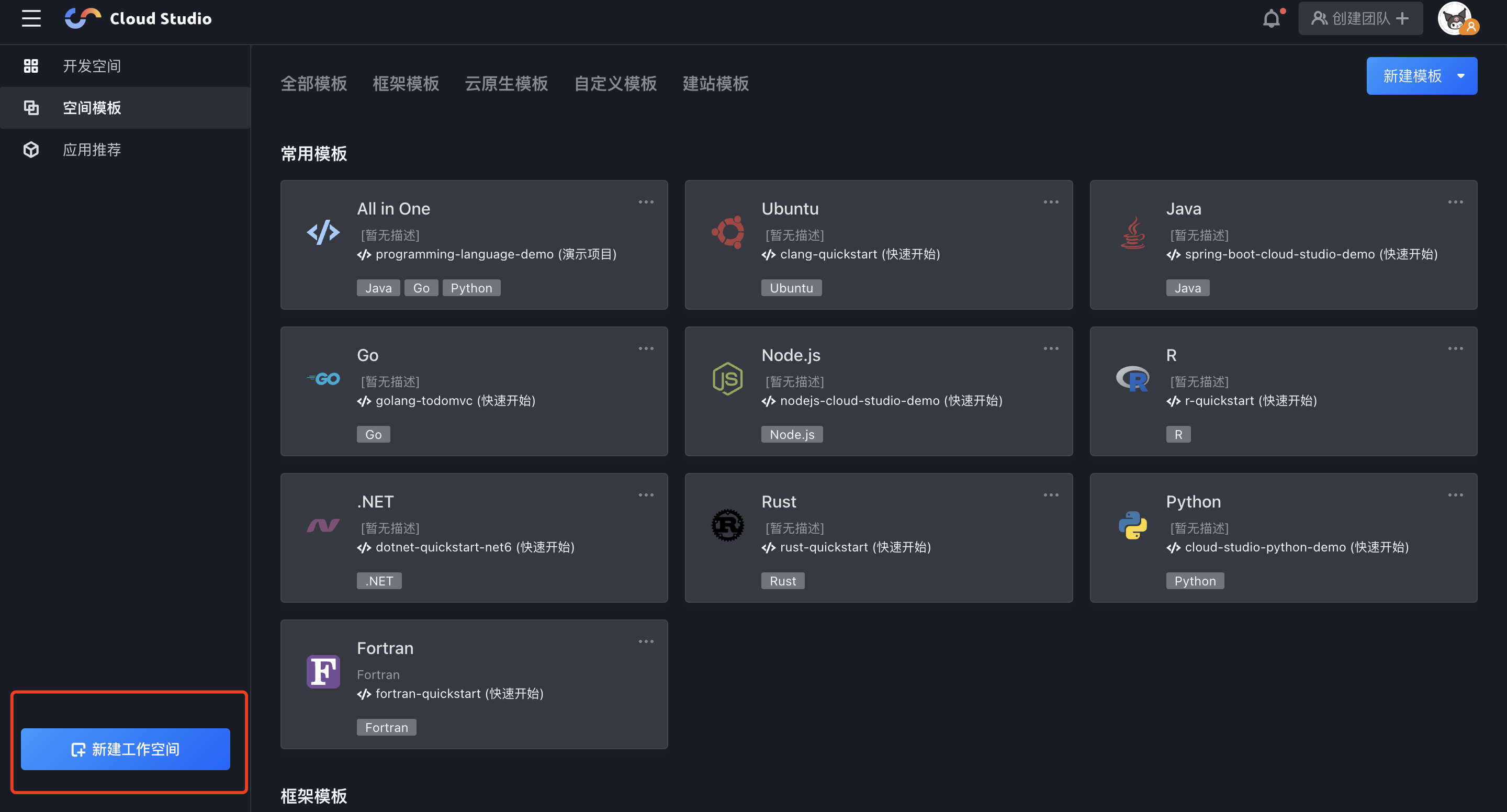
点击左下角的 新建工作空间
配置工作空间参数:
在弹出的创建工作空间窗口中,您需要进行以下配置:
- 空间名称
- 空间描述
- 工作类别
- 代码来源
- 选择仓库服务商
- 开发环境
- 规格配置
注意 这里我选择的是coding 作为仓库服务商, 因此需要自己注册一个coding 账户, 这里不做详细讲解
如图 输入coding的域名前缀就可以了

完整配置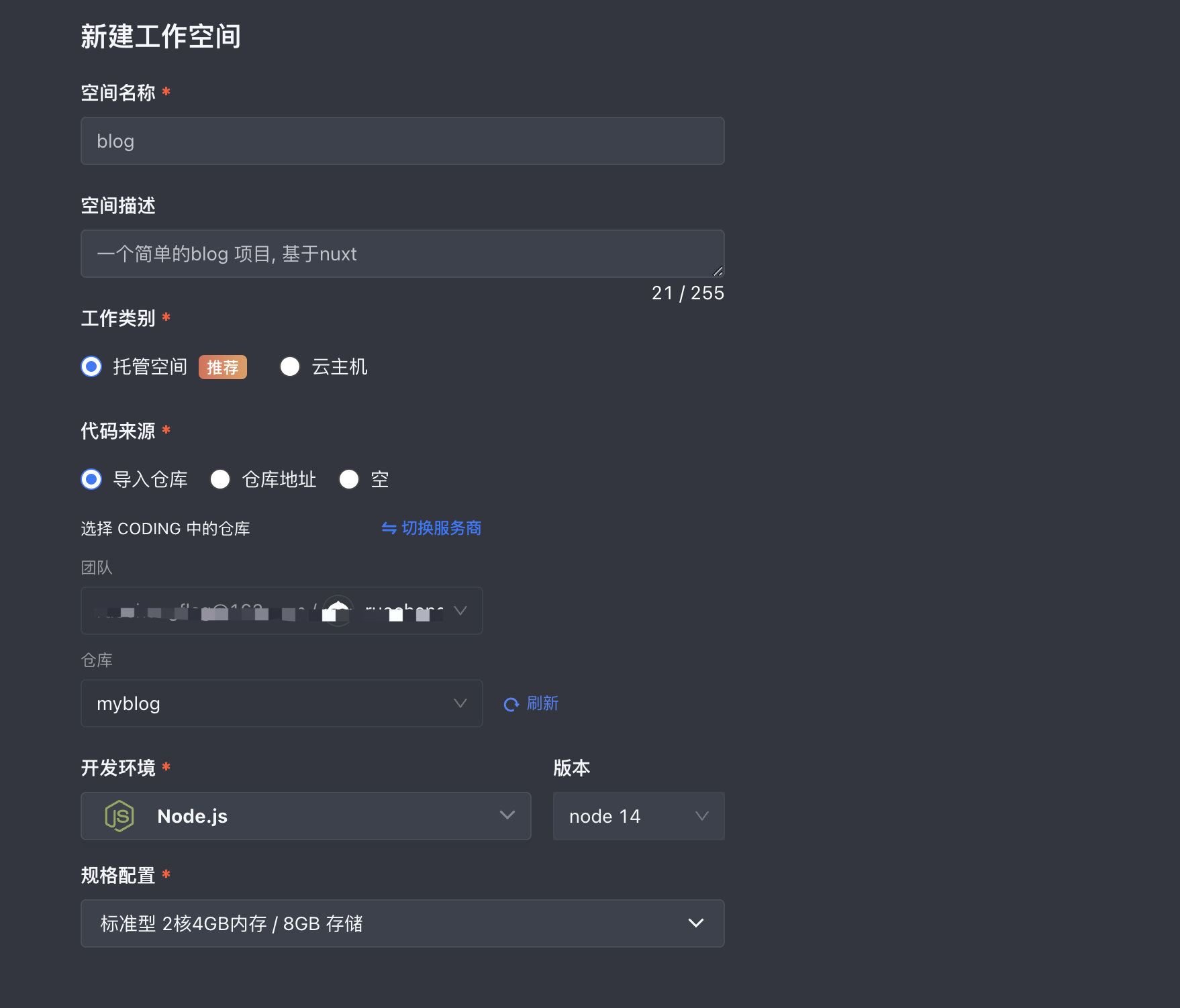
确认并创建工作空间:
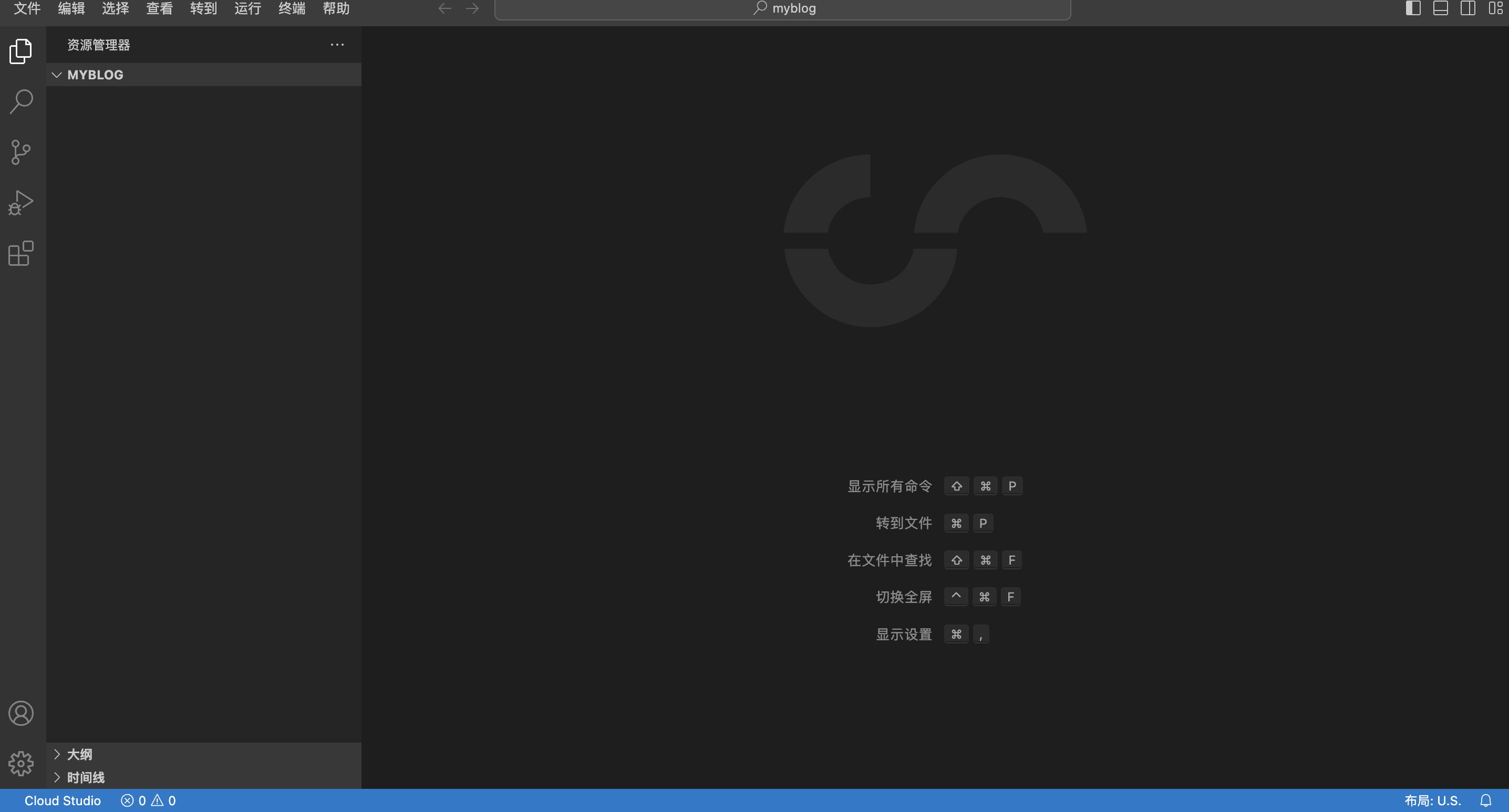
完成上述配置后,点击 “创建” 按钮确认创建新的工作空间, 你会惊喜的发现 这个与vscode 惊人的相似
项目搭建
接下来就开始进行项目搭建环节
注意事项
在搭建Nuxt项目时,你需要注意以下几个方面:- 安装Node.js和npm: Nuxt是基于Node.js开发的,因此首先要确保在本地安装了Node.js和npm。可以从官方网站上下载并安装最新版本的Node.js,它会附带安装npm。
比如本项目 用的是 node 19.0.0 这版本, 建议 采用nvm 进行版本管理
-
创建新项目: 使用Nuxt提供的命令行工具创建新的Nuxt项目。打开终端窗口,切换到项目的目录中,然后执行
npx create-nuxt-app命令。根据提示选择要使用的模板和配置项。 -
配置项目: 在创建项目后,你可以根据自己的需求进行一些配置。这包括选择UI框架、路由配置、样式预处理器等。可以修改
nuxt.config.js文件来进行配置。本项目中所需要配置的地方
需要再
nuxt.config.js中配置server如下server: { port: 3000, // default: 3000 host: '0.0.0.0' // default: localhost- 1
- 2
- 3
}
```在
meta:中加上代码{ name: 'referrer', content: 'no-referrer' },来进行图片的加载

拓展内容
-
开发和构建: 使用Nuxt进行开发时,可以在
pages目录下创建页面组件,Nuxt会自动根据文件名生成路由。可以在layouts目录下创建布局组件,用于定义页面的整体布局。使用Nuxt提供的命令npm run dev启动本地开发服务器,进行实时预览。使用npm run build命令构建项目,生成静态文件。 -
SEO优化: Nuxt默认使用服务端渲染(SSR),可以优化SEO(搜索引擎优化)。在每个页面组件中,可以使用
head方法来设置页面的标题、meta标签等信息,这些信息将在服务端被渲染。 -
部署项目: 在部署Nuxt项目时,你可以选择将项目部署到服务器上或者使用静态文件托管服务。如果选择部署到服务器上,需要确保服务器上已经安装了Node.js和npm,并按照说明运行
npm install和npm run build命令。
配置nuxt 脚手架
使用命令
npx create-nuxt-app <项目名>创建一个nuxt 的脚手架掉出终端 , 输出 指令 回车运行, 等待项目下载

成功搭建后效果图, 以及脚手架配置

运行项目
运行项目的指令
cd blog npm run dev- 1
- 2
报错信息
运行时我发现了一个错误,如下所示
blog git:(master) ✗ npm run dev > blog@1.0.0 dev > nuxt internal/modules/cjs/loader.js:892 throw err; ^ Error: Cannot find module 'node:util' Require stack: - /workspace/myblog/blog/node_modules/consola/dist/shared/consola.deac7d5a.cjs - /workspace/myblog/blog/node_modules/consola/dist/shared/consola.4bbae468.cjs - /workspace/myblog/blog/node_modules/consola/dist/index.cjs - /workspace/myblog/blog/node_modules/consola/lib/index.cjs - /workspace/myblog/blog/node_modules/@nuxt/utils/dist/utils.js - /workspace/myblog/blog/node_modules/@nuxt/cli/dist/cli-index.js - /workspace/myblog/blog/node_modules/@nuxt/cli/dist/cli.js - /workspace/myblog/blog/node_modules/nuxt/bin/nuxt.js at Function.Module._resolveFilename (internal/modules/cjs/loader.js:889:15) at Function.Module._load (internal/modules/cjs/loader.js:745:27) at Module.require (internal/modules/cjs/loader.js:961:19) at require (internal/modules/cjs/helpers.js:92:18) at Object.<anonymous> (/workspace/myblog/blog/node_modules/consola/dist/shared/consola.deac7d5a.cjs:3:19) at Module._compile (internal/modules/cjs/loader.js:1072:14) at Object.Module._extensions..js (internal/modules/cjs/loader.js:1101:10) at Module.load (internal/modules/cjs/loader.js:937:32) at Function.Module._load (internal/modules/cjs/loader.js:778:12) at Module.require (internal/modules/cjs/loader.js:961:19) { code: 'MODULE_NOT_FOUND', requireStack: [ '/workspace/myblog/blog/node_modules/consola/dist/shared/consola.deac7d5a.cjs', '/workspace/myblog/blog/node_modules/consola/dist/shared/consola.4bbae468.cjs', '/workspace/myblog/blog/node_modules/consola/dist/index.cjs', '/workspace/myblog/blog/node_modules/consola/lib/index.cjs', '/workspace/myblog/blog/node_modules/@nuxt/utils/dist/utils.js', '/workspace/myblog/blog/node_modules/@nuxt/cli/dist/cli-index.js', '/workspace/myblog/blog/node_modules/@nuxt/cli/dist/cli.js', '/workspace/myblog/blog/node_modules/nuxt/bin/nuxt.js' ] } ➜ blog git:(master) ✗- 1
- 2
- 3
- 4
- 5
- 6
- 7
- 8
- 9
- 10
- 11
- 12
- 13
- 14
- 15
- 16
- 17
- 18
- 19
- 20
- 21
- 22
- 23
- 24
- 25
- 26
- 27
- 28
- 29
- 30
- 31
- 32
- 33
- 34
- 35
- 36
- 37
- 38
- 39
- 40
- 41
- 42
解决错误
根据错误信息显示,是找不到模块 ‘node:util’,导致引发了错误。
可以尝试以下办法解决
根据错误信息显示,依然是找不到模块 ‘node:util’,导致引发了错误。这可能是由于依赖关系问题或缺失的模块引起的。
您可以尝试以下步骤来解决这个问题:
- 清除 npm 缓存:在终端中执行以下命令清除 npm 缓存:
npm cache clean --force- 1
- 删除
package-lock.json文件和node_modules目录:在项目根目录下执行以下命令删除package-lock.json文件和node_modules目录:
rm package-lock.json rm -rf node_modules- 1
- 2
-
更新node 版本到19.0.0
操作步骤如下:
- nvm ls
- nvm install 19.0.0
- nvm use 19.0.0
-
重新安装依赖
- npm install
-
运行项目
- npm run dev

- npm run dev
脚手架运行预览

问题
这里直接访问
http://172.16.21.246:3000/是不行的 有点击弹窗的信息进行访问, 如图

开启博客代码
配置layout
若城的博客
{{item.label}} 登录 注册 - 1
- 2
- 3
- 4
- 5
- 6
- 7
- 8
- 9
- 10
- 11
- 12
- 13
- 14
- 15
- 16
- 17
- 18
- 19
- 20
- 21
- 22
- 23
- 24
- 25
- 26
- 27
- 28
- 29
- 30
- 31
- 32
- 33
- 34
- 35
- 36
- 37
- 38
- 39
- 40
- 41
- 42
- 43
- 44
- 45
- 46
- 47
- 48
- 49
- 50
- 51
- 52
- 53
- 54
- 55
- 56
- 57
- 58
- 59
- 60
- 61
- 62
- 63
- 64
- 65
- 66
- 67
- 68
- 69
- 70
- 71
- 72
- 73
- 74
- 75
- 76
- 77
- 78
- 79
- 80
- 81
总结说明
模板部分:
- 使用了
标签显示了博客的标题,具有点击事件绑定,当被点击时会触发handleJump()方法。- 和分别表示导航栏左侧和右侧的区域,使用了Element UI的
- 在左侧区域中,使用了
v-for指令遍历nav数组中的对象,生成对应的导航项,并绑定了点击事件。- 在右侧区域中,同样使用了
- 在最后,使用了
脚本部分:
data中定义了一个nav数组,其中包含了导航栏的各个项,每个项包括一个label标签和一个route路由名称。methods中定义了两个方法:handleJump(url)用于通过$router.push()方法实现页面跳转,handleGoLogin(idx)也是通过$router.push()方法实现跳转到登录页面。
样式部分:
.nav类定义导航栏整体的样式。h1标签设置了标题的样式,包括高度、光标类型以及行高等。::v-deep .el-card__body选择器通过::v-deep关键词,使得内部样式可以影响该组件下的子组件,这里用来设置导航栏内部元素的样式。.left和.right类分别设置了左侧和右侧区域的宽度和光标类型。
layout部分的代码主要实现的是一个简单的导航栏组件,并使用Nuxt来展示其他页面内容。点击导航项会触发相应的跳转事件。首页配置
<template> <div class="container"> <el-container> <el-aside width="500px"> <el-card class="box-card"> <div slot="header"> <span>关于我span> div> <div class="wrapper"> <div class="image"> <el-avatar shape="square" :size="200" :src="pho">el-avatar> div> <div class="text"> {{aboutMe}} div> div> el-card> <el-card class="box-card"> <clock /> el-card> el-aside> <el-main> <el-card v-for="(item, index) in blogJson" :key="index"> <el-row :gutter="20"> <el-col :span="20" class="mycol"> <h3 @click="handleLink(item.blogLink)">{{ item.title }}h3> <p>{{ item.desc }}p> el-col> <el-col :span="4"> <el-image style="width: 100px; height: 100px" :src="item.imgLink" fit="fill" >el-image> el-col> el-row> el-card> el-main> el-container> div> template> <script> import pho from "../assets/img/1.jpg"; import blogJson from "../assets/result.json"; import clock from "../components/Clock.vue" export default { layout: "Myblog", data() { return { pho, blogJson, aboutMe: `大家好,我是一名专注于 Python 和前端技术的技术讲解者。 我擅长将复杂的技术概念转化为简单易懂的语言,帮助初学者快速入门, 并满足高级开发者对更深入理解的需求。 作为一位资深的 Python 开发者,我具备广泛的编程经验和深厚的技术功底。我熟练掌握 Python 语言的各种特性和库,能够灵活运用它们解决实际问题。 不论是爬虫、数据分析、后端开发还是机器学习,我都能够提供高效、可靠的解决方案。 如果你对 Python 或前端技术有任何疑问或需要帮助,欢迎与我联系。无论是入门指导、项目建议还是技术咨询, 我都会竭诚为您提供帮助。让我们一起探索技术的魅力,共同成长和进步!`, }; }, component(){ clock }, methods: { handleLink(item){ // window.location.href = window.open(item, "_blank") } }, }; script> <style lang="scss" scoped> // .box-card{ // padding: 30px 0px 30px 0; // } .wrapper { overflow: hidden; /* 确保容器可以包含浮动元素 */ width: 500px; /* 文字区域宽度 */ } .text { } .image { width: 200px; height: 200px; border-radius: 50%; overflow: hidden; border: 2px solid #f0f0f0; float: left; shape-outside: circle(); } .mycol{ cursor: pointer; } ::v-deep .el-card { margin-bottom: 20px; } style>- 1
- 2
- 3
- 4
- 5
- 6
- 7
- 8
- 9
- 10
- 11
- 12
- 13
- 14
- 15
- 16
- 17
- 18
- 19
- 20
- 21
- 22
- 23
- 24
- 25
- 26
- 27
- 28
- 29
- 30
- 31
- 32
- 33
- 34
- 35
- 36
- 37
- 38
- 39
- 40
- 41
- 42
- 43
- 44
- 45
- 46
- 47
- 48
- 49
- 50
- 51
- 52
- 53
- 54
- 55
- 56
- 57
- 58
- 59
- 60
- 61
- 62
- 63
- 64
- 65
- 66
- 67
- 68
- 69
- 70
- 71
- 72
- 73
- 74
- 75
- 76
- 77
- 78
- 79
- 80
- 81
- 82
- 83
- 84
- 85
- 86
- 87
- 88
- 89
- 90
- 91
- 92
- 93
- 94
- 95
- 96
- 97
- 98
- 99
- 100
- 101
- 102
- 103
总结说明
模板部分:
- 使用了
- 侧边栏中包含了两个
- 关于我的部分使用了一个
wrapper包裹,包含了一个头像( - 主要内容区域中使用了
v-for指令遍历blogJson数组中的对象,在每个对象对应的
脚本部分:
- 使用了
import语句引入了一些资源文件和组件。 data函数返回了一个包含了一些数据的对象,包括头像、博客数据和关于我的内容。component属性中注册了一个名为clock的组件。methods中定义了一个handleLink(item)方法,当博客列表中的标题被点击时,会在新窗口中打开对应的博客链接。
样式部分:
- 使用了SCSS预处理器语法。
wrapper类用于设置关于我部分文字区域的样式。image类用于设置头像区域的样式,包括宽度、高度、边框等。.mycol类设置了博客列表标题的样式,包括光标类型为指针。::v-deep .el-card选择器通过::v-deep关键词,使得内部样式可以影响该组件下的子组件,这里用来设置博客列表项之间的间距。
首页部分的代码主要实现的是关于我和博客列表的页面,使用Element UI的组件和样式进行展示。关于我部分展示了一张头像和一段文字信息,博客列表展示了多个博客项,每个博客项包括标题、描述和图片。点击博客标题会在新窗口中打开对应的博客链接。
其他页面
由于每个页面都有不同的用处, 这里就不做过多讲解说明, 对于这个博客感兴趣的朋友可以在文章最下面找到项目地址哦!
效果预览

项目视频预览
7月27日
项目目录结构
blog |-- myblog |-- .editorconfig // 代码编辑器的配置文件 |-- .gitignore // Git 版本控制忽略文件列表 |-- README.md // 项目的说明文档 |-- nuxt.config.js // Nuxt.js 的配置文件 |-- package-lock.json // npm 生成的锁定依赖版本的文件 |-- package.json // 包含项目的元数据和依赖的配置文件 |-- tree.md // 当前目录结构的文档 |-- .nuxt // Nuxt.js 自动生成的文件夹 | |-- App.js // Nuxt.js 应用程序的入口文件 | |-- client.js // Nuxt.js 客户端的入口文件 | |-- empty.js // 空文件 | |-- index.js // Nuxt.js 核心库的入口文件 | |-- jsonp.js // JSONP 相关的功能代码 | |-- loading.html // 页面加载中的 HTML 文件 | |-- middleware.js // 中间件的代码 | |-- router.js // 路由的配置文件 | |-- router.scrollBehavior.js // 路由的滚动行为配置文件 | |-- routes.json // 路由的配置文件(JSON 格式) | |-- server.js // Nuxt.js 服务器的入口文件 | |-- utils.js // Nuxt.js 的工具函数 | |-- components // Nuxt.js 自动生成的组件目录 | |-- layouts // 页面布局文件目录 | |-- mixins // Mixin 文件目录 | |-- vetur // Vetur 插件的配置文件目录 | |-- views // 视图文件目录 |-- assets // 静态资源文件目录 | |-- common.css // 共享的 CSS 样式文件 | |-- login.css // 登录页面的 CSS 样式文件 | |-- pat.svg // PAT 图标文件(可能是用户名的缩写) | |-- result.json // 结果数据的 JSON 文件 | |-- img // 图片目录 | |-- 1.jpg // 图片文件 |-- components // 自定义组件目录 | |-- Clock.vue // 时钟组件 | |-- NuxtLogo.vue // Nuxt.js Logo 组件 | |-- Tutorial.vue // 教程组件 |-- layouts // 页面布局文件目录 | |-- Myblog.vue // "Myblog" 页面的布局文件 |-- pages // 页面文件目录 | |-- index.vue // 主页 | |-- about // 关于页面 | | |-- index.vue // 关于页面的主文件 | |-- login // 登录页面 | | |-- index.vue // 登录页面的主文件 | |-- photo // 照片页面 | |-- index.vue // 照片页面的主文件 |-- plugins // 插件文件目录 | |-- element-ui.js // Element UI 插件的配置文件 |-- static // 静态文件目录 | |-- favicon.ico // 网站的图标文件 | |-- heng // 文件夹 | |-- imgdata // 图像数据文件夹 |-- store // Vuex 的状态管理目录 |-- README.md // 状态管理的说明文档- 1
- 2
- 3
- 4
- 5
- 6
- 7
- 8
- 9
- 10
- 11
- 12
- 13
- 14
- 15
- 16
- 17
- 18
- 19
- 20
- 21
- 22
- 23
- 24
- 25
- 26
- 27
- 28
- 29
- 30
- 31
- 32
- 33
- 34
- 35
- 36
- 37
- 38
- 39
- 40
- 41
- 42
- 43
- 44
- 45
- 46
- 47
- 48
- 49
- 50
- 51
- 52
- 53
- 54
- 55
- 56
- 57
上传代码到coding
设置coding 邮箱和账号
git config --global user.email “you@example.com”
git config --global user.name “Your Name”git 提交
1.在我们的命令编辑器里初始化项目 git init
2.git add .
3.git commit -m ‘备注’
4.git remote add origin git@gitee.com:shiqingqing/test.git
5.git pull origin master
6.开始上传 输入git push -u origin master 这里可能会报错 所以建议不用这句 直接使用git push -u origin master -f 强制上传资源
项目coding 地址
Cloud Studio 地址
使用py脚本获取博客资源
import json from selenium import webdriver # 使用 Chrome 驱动程序创建一个 WebDriver 实例 driver = webdriver.Chrome() # 访问指定的博客列表页面 url = 'https://blog.csdn.net/qq_33681891?type=blog' driver.get(url) # 定位博客列表中的每篇文章 articles = driver.find_elements('css selector', '.blog-list-box') # 创建一个空列表用于存储结果 results = [] # 遍历每篇文章,获取图片、标题、简介和博客链接 for article in articles: # 获取图片链接 img_elem = article.find_element('css selector', '.course-img') img_src = img_elem.get_attribute('src') # 获取标题 title_elem = article.find_element('css selector', 'h4') title = title_elem.text # 获取简介 desc_elem = article.find_element('css selector', '.blog-list-content') desc = desc_elem.text # 获取博客链接 link_elem = article.find_element('css selector', 'a') link = link_elem.get_attribute('href') # 将结果添加到列表中 result = { '图片链接': img_src, '标题': title, '简介': desc, '博客链接': link } results.append(result) # 关闭浏览器 driver.quit() # 将结果以 JSON 格式写入文件 with open('result.json', 'w', encoding='utf-8') as f: json.dump(results, f, ensure_ascii=False, indent=4) print('结果已保存到 result.json 文件中')- 1
- 2
- 3
- 4
- 5
- 6
- 7
- 8
- 9
- 10
- 11
- 12
- 13
- 14
- 15
- 16
- 17
- 18
- 19
- 20
- 21
- 22
- 23
- 24
- 25
- 26
- 27
- 28
- 29
- 30
- 31
- 32
- 33
- 34
- 35
- 36
- 37
- 38
- 39
- 40
- 41
- 42
- 43
- 44
- 45
- 46
- 47
- 48
- 49
- 50
- 51
- 52
项目运行
点击下面按钮即可获得该应用哦! 快来试试吧
总结
到目前位置 基本上已经将项目搭建完成了, 不过在使用Cloud Studio 的过程中确实存在一些问题,总结如下:
** 链接图片不显示**
如图我的imgLink是有效的https地址 , 但是 实际上运行之后并没有显示出来, 随后我又换了几种方式,发现都不显示, 很难受
终端启动项目
我这个是nuxt项目, 终端启动的时候 会有默认的请求地址, 但是 这个地址并不生效, 相反需要打开终端弹窗的按钮才可以访问, 访问的地址与我自己监听的地址也不一样, 完全不符合习惯, 如图

关闭端口弹窗问题
启动项目之后关闭终端弹窗之后 , 就找不到这个弹窗了, 不知在哪里找到, 除非重启项目文件同步运行问题
编辑文件的时候自动保存, 导致终端会热更新, 显得很乱, 而且出现的报错也很严重, 比如我一个闭合还没敲,但是终端已经运行了, 这时就会报错, 很难受啊
安装脚手架
在安装脚手架的时候,非常费时间,等了好久,希望可以改进下
优点
在安装项目的时候 , 我发现使用的node 版本不对但是, 我不清楚Cloud Studio 是否有nvm版本管理工具, 尝试的敲了一下nvm ls发现, 竟然贴心的安装了nvm 版本控制, 这个很细节很好.
当然Cloud Studio还有很多其他优点, 期待大家一起去体验感受一下哦! - 在左侧区域中,使用了
-
相关阅读:
自用文章汇总
Compose的一些小Tips - 可组合项的绘制
《天天数学》连载65:三月五日
AI换脸之Faceswap技术原理与实践
施工小能手路边石混凝土成型机的工艺原理
java中的泛型
Linux上安装MySQL
如何保护 LDAP 目录服务中的用户安全?
ABAP 屏幕开发-仿采购订单
图解LeetCode——1752. 检查数组是否经排序和轮转得到(难度:简单)
- 原文地址:https://blog.csdn.net/qq_33681891/article/details/131889556
