-
【excel密码】excel文件加密方法总结:
想要给Excel文件进行加密,方法有很多,今天分享三种Excel加密方法给大家。
打开密码
设置了打开密码的excel文件,打开文件就会提示输入密码才能打开excel文件,只有输入了正确的密码才能打开并且编辑文件,如果密码错误将无法打开、编辑文件,设置方法如下:
点击工具栏中的文件按钮,选择左侧的信息功能,依次点击保护工作簿 – 用密码进行加密
此时会出现加密文档界面,我们在输入框内输入想要设置的密码,点击确定即可完成excel文件的加密。这里需要注意一下输入框下面的文字,大概意思是,忘记密码后无法恢复密码,并且密码区分大小写。所以我们一定要记住自己设置的密码。

完成了加密设置的excel文件,再次打开的时候,会先弹出提示,我们需要输入正确密码才能够查看和编辑文件。

限制编辑
这里的限制编辑被分为了两种方式,分别是保护工作表、保护工作簿。两种方式所负责的区域也不同,不过它们设置的方法几乎一样,我们先一起来看一下如何设置,然后再和大家说一下两者之间功能的区别。
点击excel工具栏中的审阅,在保护模块中,我们可以看到保护工作表、保护工作簿两个功能按钮,点击它们,输入密码就可完成加密

接下来讲一下保护工作表、保护工作簿的区别:
保护工作表,保护的是工作表内的数据内容,也就是单元格内的数据,当我们设置了保护工作表,excel功能栏中的大部分功能都是无法使用的。

保护工作簿,保护的是整张工作表,也就是说,我们可以编辑单元格,但是无法编辑工作表的属性,比如删除、移动、复制、重命名工作表。
Excel设置限制编辑,在打开excel文件时是没有任何提示的,我们可以查看文件内容,但是可以看到编辑功能栏中的大部分按钮都是灰色的。这就代表文件设置了限制编辑。
Tips:
以上两种加密方式,excel均提示密码区分大小写,并且需要记住密码,因为没有提供密码恢复功能。
如果忘记了密码,我们可以自己多尝试一些自己使用过的密码,或者也可以使用工具来帮助我们解决问题。

如果我们忘记了打开密码,使用找回密码功能,虽然不能帮助我们直接删除密码,但是会尽可能的帮助我们找回密码,如果还记得一些密码信息的话,六位数以下的密码可以在十分钟左右被找回
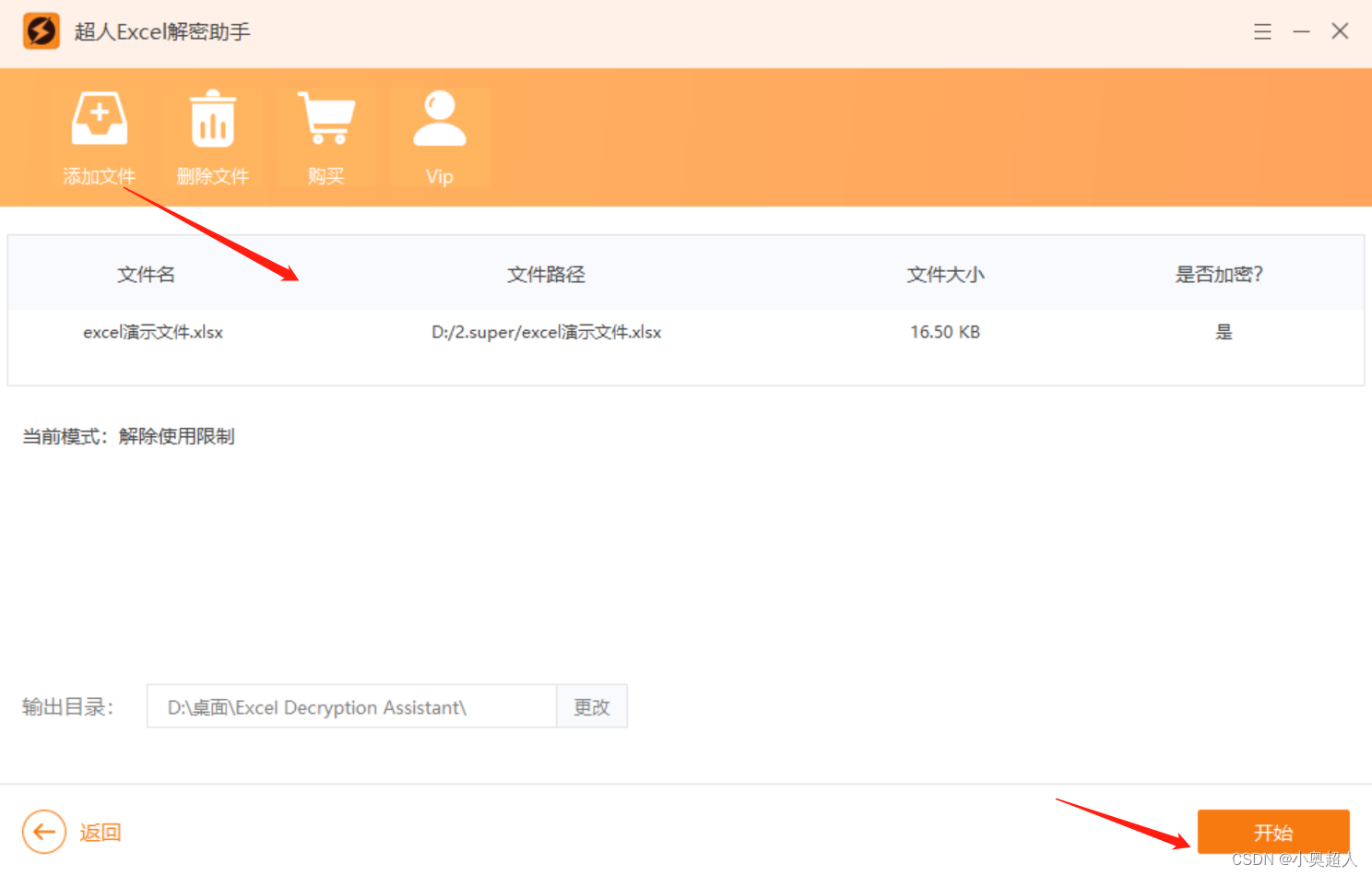
如果忘记了保护工作表、保护工作簿的密码,使用解除限制功能,无需密码一键删除密码
修改权限
接下来是最后一个给excel设置密码的方法,功能类似于限制编辑,但是设置方法不同,并且及时忘记密码也还有方法解决,我们一起来看一下如何设置。
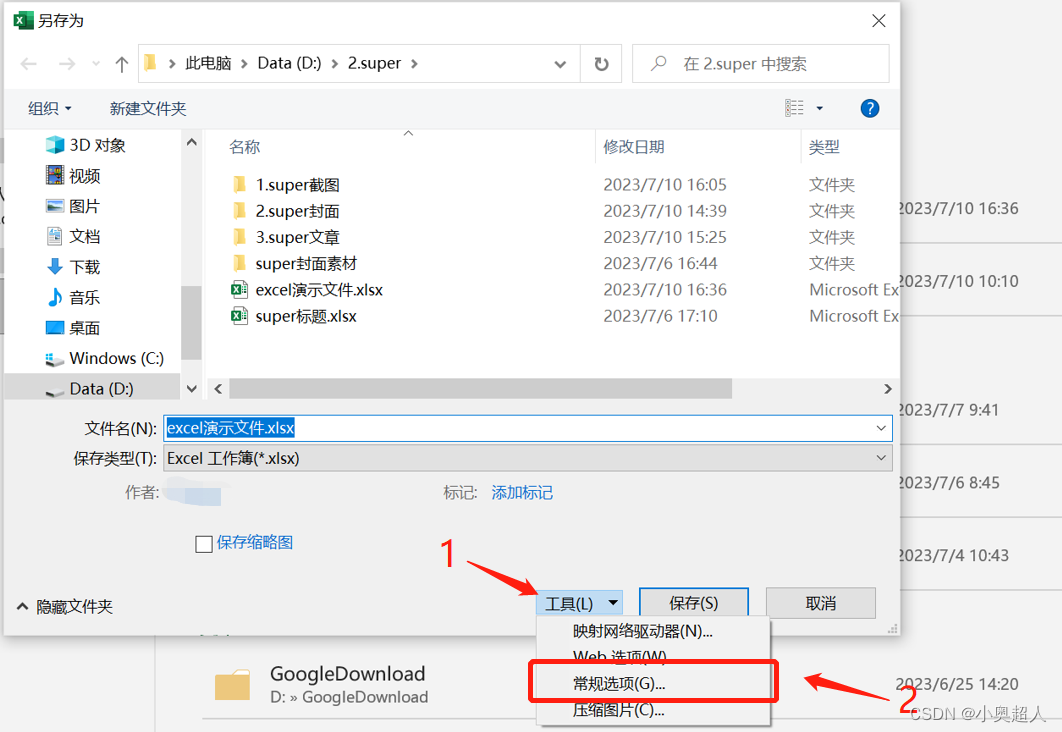
将文件另存为,在选择保存路径的界面中,我们先不急着保存,点击下方的工具按钮,选择常规选项
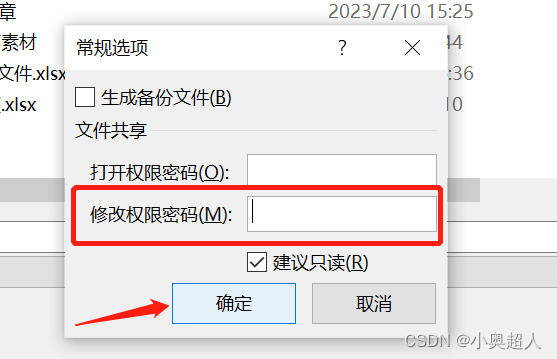
然后我们选择在修改权限后面的输入框内输入想要设置的密码。点击确定,将文件进行保存就可以了。
设置了修改权限的文件,在打开的时候会提示想要编辑文件需要输入密码,不然则进入到只读模式。其实即使进入只读模式,也是可以编辑文件的,我们只需要将文件重命名并且保存在新的路径下就能够得到我们编辑好的文件,而被保护的文件仍然存在。

以上就是给Excel设置加密的几种方法,希望能够帮助到大家~
-
相关阅读:
【文末附gpt升级方案】数据虚拟化技术的优势
论设备指纹的唯一性:始于硬件ID,终于云端交互
OneOS基于 LVGL 移植轻量化图形组件
网络连接Android设备
解决Map序列化成JSON字符串传给前端后属性乱序问题
Redis跳跃表
SQL注入漏洞(Mysql与MSSQL特性)
虚拟机下如何使用Docker(完整版)
网络安全: Kali Linux 使用 MSF 漏洞利用
Frustum PointNets for 3D Object Detection from RGB-D Data(2018)
- 原文地址:https://blog.csdn.net/asupersoft/article/details/132718771