-
docker从零部署jenkins保姆级教程(下)
上一篇文章,我们完成了以下工作。
1)、docker部署jenkins
2)、建立第一个jenkins job
3)、通过jenkins job自动编译构建我们的github项目
上面所做的3个工作,其实都是为了这一篇文章打基础,不管是部署docker还是部署jenkins,我们最终的目的还是部署我们的项目,让项目跑起来,让流量进来,这才是一个项目的真正意义所在。
这一篇文章,我们就要让我们的项目部署到docker中,跑起来。
1、编写项目的Dockerfile
在我们项目的根目录,增加一个Dockerfile文件,文件名称就是:Dockerfile,注意:不要带任何文件名后缀。
//1、基础镜像使用java:openjdk-8u111 FROM java:openjdk-8u111 //2、本地docker工作目录/var/lib/docker映射容器的/tmp目录 VOLUME /tmp //3、将本地target路径下的testJenkinsDocker.jar包改为app.jar ADD target/testJenkinsDocker.jar app.jar //4、容器的访问端口是12000 EXPOSE 12000 //5、执行java -jar命令在容器中启动项目 ENTRYPOINT ["java","-jar","/app.jar"]- 1
- 2
- 3
- 4
- 5
- 6
- 7
- 8
- 9
- 10
将来会让jenkins根据这个Dockerfile构建我们的项目镜像
2、jenkins增加镜像构建shell脚本
增加这个shell脚本的目的是:让jenkins根据我们编写的项目Dockerfile构建项目镜像,然后根据项目镜像创建项目容器,运行项目。
在流水线的操作页面点击configure。

然后拉到最下面,增加一个build step

填入如下的内容,(注意把注释删除)#1、进入流水线的工作目录,这个docker_test_job是我们上一篇建立的job,这个job的作用是:自动编译构建我们的github项目,构建的结果就会发布到这个目录 cd /var/jenkins_home/workspace/docker_test_job #2、根据Dockerfile构建一个镜像。最后的那个"."的意思是使用当前目录的Dockerfile构建 docker build -t test_jenkins_docker . #3、这条docker run命令上一篇介绍过了,这里不再赘述 docker run -d -p 12000:12000 --name testJenkinsDocker test_jenkins_docker:latest- 1
- 2
- 3
- 4
- 5
- 6
以上脚本的主要作用:
根据我们编写的项目Dockerfile构建一个项目镜像,根据这个项目镜像创建一个项目容器并运行。3、编写一个简单的controller验证功能
这个就不写了,自己随便写一个,浏览器访问验证一下
4、报错解决
4.1、docker not found
4.1.1、错误简述

这个报错是jenkins在构建项目,执行脚本的时候报的,报错很明显,jenkins容器中并没有docker,所以执行失败。没有docker,我们装一个docker不就行了吗?没这么简单,我们可以登录一下jenkins的容器。可以看到容器的登录用户是jenkins,不是root用户,jenkins用户的权限不支持你安装docker。
4.1.2 错误解决
我在这个问题上卡了好一阵子,尝试了很多方法都不行,最终参考了国外老哥写的一篇文章,解决了这个问题。原文地址
这个老哥的解决方案很简单,进入容器不是root用户,我们进入容器是root用户不就可以了吗?所以,不直接使用docker hub上下载下来的jenkins镜像了,而是自己编写Dockerfile构建一个jenkins镜像,Dockerfile内容如下:#1、基础镜像还是使用我们第一篇文章中的jenkins/jenkins:jdk11 FROM jenkins/jenkins:jdk11 #2、容器使用root用户 USER root #3、基础镜像基于debian linux套件,所以下载软件使用apt-get命令 RUN apt-get update #4、在容器中安装docker RUN curl -sSL https://get.docker.com/ | sh- 1
- 2
- 3
- 4
- 5
- 6
- 7
- 8
可以看到,我们的容器用户是root,然后在容器中安装了docker
4.2、no such file or directory
4.2.1、错误简述

这个错误很明显,就是jenkins在执行脚本构建项目镜像的时候找不到testJenkinsDocker-1.0-SNAPSHOT.jar文件4.2.1、错误解决
我们可以到jenkins对应的流水线目录看一下,到底有没有testJenkinsDocker-1.0-SNAPSHOT.jar呢。我们这个流水线名称是:docker_test_job,所以对应的流水线目录是:
/var/jenkins_home/workspace/docker_test_job,进到这个目录中,看看jenkins打出来的jar包名字是不是:testJenkinsDocker-1.0-SNAPSHOT.jar,如果不是,要修改项目中的Dockerfile文件,让jar包名字保持一致4.3、The container name xxx is already in use by container
4.3.1、错误简述

已经存在相同名称的镜像了,所以docker build再次构建项目名称的镜像会报错。
4.3.2、错误解决
镜像已存在,我们直接把已存在的镜像删除,所以在jenkins执行脚本中的第一行命令下增加如下命令:
#停止容器 docker stop testJenkinsDocker #删除容器 docker rm testJenkinsDocker #删除镜像 docker rmi test_jenkins_docker:latest- 1
- 2
- 3
- 4
- 5
- 6
最终的脚本内容
cd /var/jenkins_home/workspace/docker_test_job docker stop testJenkinsDocker docker rm testJenkinsDocker docker rmi test_jenkins_docker:latest docker build -t test_jenkins_docker . docker run -d -p 12000:12000 --name testJenkinsDocker test_jenkins_docker:latest- 1
- 2
- 3
- 4
- 5
- 6
再次构建,就可以了。这里我觉着肯定不应该这么麻烦,但是我没有找到更好的方法,如果有哪位大佬有更优的脚本,希望指导一下。
5、附录
附录里想继续说下/var/jenkins_home/workspace/docker_test_job这个目录,这个目录是jenkins的流水线目录,其中存储着我们的docker_test_job流水线的信息,这个目录下有啥呢?我们以我们创建的docker_test_job举例:
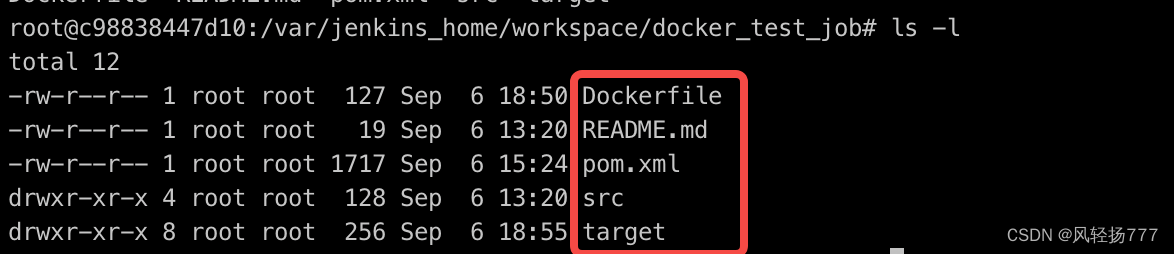
其实就是我们的项目根目录,看到这里其实就能理解jenkins中,我们的脚本为啥第一行是:
cd /var/jenkins_home/workspace/docker_test_job
这相当于进入了我们项目的根目录。 -
相关阅读:
Springboot整合RabbitMQ详解
宜搜科技死磕港交所上市:从搜索引擎到广告投放,业绩疲态凸显
Frp内网穿透win系统实录
关于设置图标
Horovod 实战练习(含源码和详细配置)
Linux之进程替换
2000-2022年上市公司专利申请、创新绩效数据
NLP冻手之路(2)——文本数据集的下载与各种操作(Datasets)
Dockerfile COPY的奇怪行为:自动解包一级目录
再见了,收费的云笔记,自己搭建的就是好用
- 原文地址:https://blog.csdn.net/qq_39839075/article/details/132721587