-
linux————pxe网络批量装机
目录
一、概述
什么是pxe
批量装机系统,网络安装linux操作系统。需要客户端的网卡支持pxe网络启动。
pxe组件
vsftpd/httpd/nfs 负责提供系统的安装文件
tftp 负责提供系统安装前的引导文件与内核文件
dhcp 负责提供客户端的IP地址分配与pxe引导文件,及pxe服务器地址
二、搭建交互式pxe装机
一、配置基础环境
关机防火墙,设置开机不自启
关闭图形化管理工具,设置开机不自启
设置selinux宽容模式

配置静态ip

配置本地yum源

二、配置vsftpd
安装 vsftp yum -y install -y vsftpd
启动 vsftpd systemctl start vsftpd

拷贝系统文件到 /var/ftp/centos7

三、配置tftp
安装 tftp-server
修改配置文件 disable=no
启动 tftp

四、准备pxelinx.0文件、引导文件、内核文件
一、准备pxelinux.0
安装syslinux
cp /usr/share/syslinux/pxelinux.0 /var/lib/tftpboot

二、准备引导文件、内核文件
cd /光盘挂载路径/images/pxeboot/
cp initrd.img vmlinuz /var/lib/tftpboot

五、配置dhcp
一、安装dhcp
yum install -y dhcpd
二、配置dhcp
cd /etc/dhcp/
cp /usr/share/doc/dhcp-4.2.5/dhcpd.conf.example /etc/dhcp/dhcpd.conf
vim dhcpd.conf找到subnet字段,分别把2行、4行、5行对应的行数subnet全部删除。保留一下subnet:
subnet 192.168.44.0 netmask 255.255.255.0 {
range 192.168.44.10 192.168.44.20;
option domain-name-servers ns1.internal.example.org;
option domain-name "internal.example.org";
option routers 192.168.44.128;
option broadcast-address 192.168.44.255;
default-lease-time 600;
max-lease-time 7200;
next-server 192.168.44.128;
filename "pxelinux.0";
}

六、创建default文件
cd /var/lib/tftpboot
mkdir pxelinux.cfg
cd pxelinux.cfg
vim default
default auto 默认安装标签
prompt 1 等待用户确认,1表示等待,0表示不等待
label auto 定义标签
kernel vmlinuz 指定内核
append initrd=initrd.img method=ftp://192.168.10.254/centos7 指定引导镜像文
七、测试
创建新的虚拟机


开启虚拟机


表示交互式pxe装机配置成功
三、搭建非交互式pxe装机
在交互式pxe装机基础上修改,配置pxe无人值守安装
一、配置ks文件
第一种 修改配置文件(不建议使用)
vim /root/anaconda-ks.cfg
第二种 使用图形界面配置
yum install -y system-config-kickstart.noarch
system-config-kickstart

进行设置

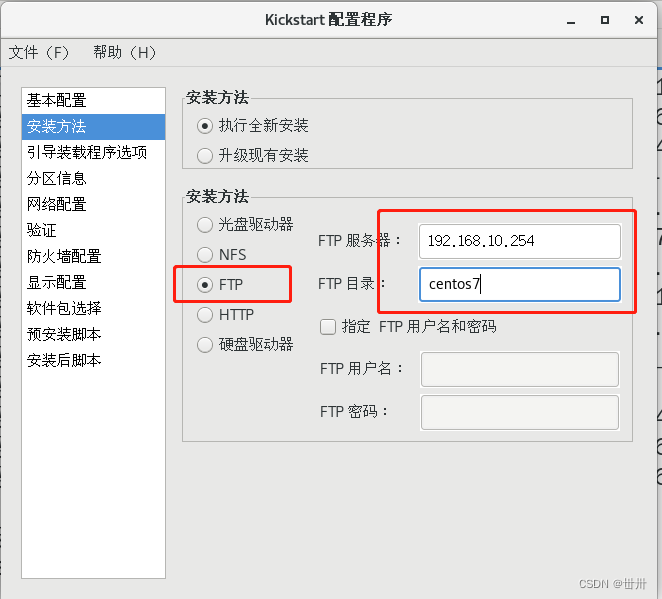


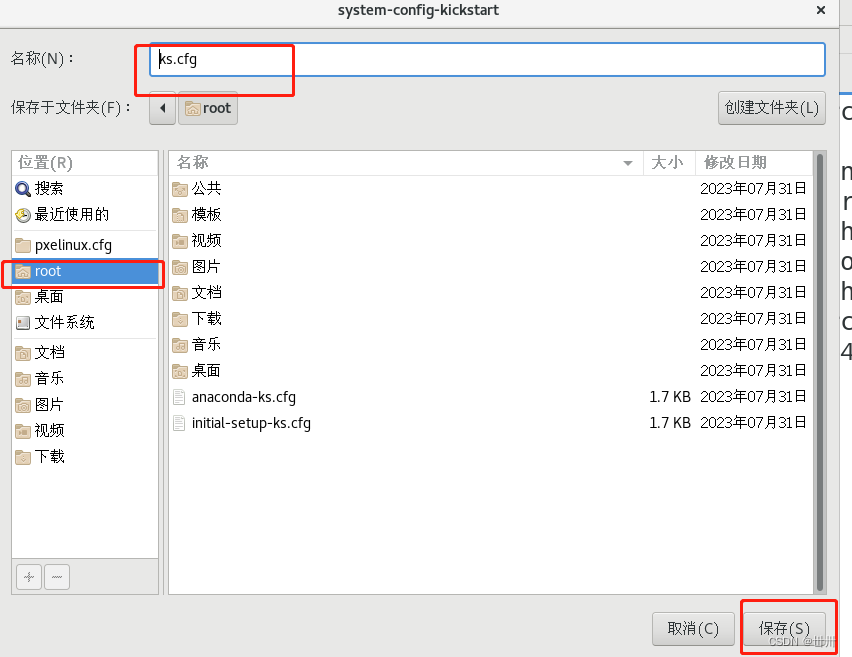
 从/root/anaconda-ks.cfg文件中拷贝软件安装字段到ks.cfg
%packages
@^graphical-server-environment
@base
@core
@desktop-debugging
@development
@dial-up
@fonts
@gnome-desktop
@guest-agents
@guest-desktop-agents
@hardware-monitoring
@input-methods
@internet-browser
@multimedia
@print-client
@x11
%end

vim /var/ftp/ks.cfg

二、修改/var/lib/tfdefault文件
cd /var/lib/tftpboot/pxelinux.cfg/
vim defaultdefault auto
prompt 0
label auto
kernel vmlinuz
append initrd=initrd.img method=ftp://192.168.10.254/centos7 ks=ftp://192.168.10.254/ks.cfg

三、测试
新建一台虚拟机


不可以点击开始安装


无人值守pxe装机配置完成
-
相关阅读:
如何做网站推广-外链为皇
0.go语言实用工具编写要这样学
JavaWeb---BootStrap
如何理解分布式架构和微服务架构呢
Django--ORM 多表查询
ppt录屏制作微课,轻松打造精品课程
猿创征文|vue3+ts封装table组件并注册发布
Redis常用的五大数据类型及命令(String、List、Set、Hash、Zset)
12月1日(第三天)
【LeetCode】17. 电话号码的字母组合
- 原文地址:https://blog.csdn.net/a872182042/article/details/132604005