-
Ubuntu18.04版本下配置ORB-SLAM3和数据集测试方法
环境说明
使用:VMware Workstation Pro
虚拟机系统版本是:Ubuntu 18.04.06
虚拟机内存:8g(若为4g大小,很容易出现后文中ORB-SLAM3编译时会出现的内存问题)
虚拟机存储:50g若是配置完发现存储空间不足,可以参考这篇博客进行清理:
下载配置技巧:Ubuntu18.04安装vmware-tools解决无法复制粘贴和自由移动文件的问题
按照文章描述的内容完成安装后,可以在主机可以翻墙的情况下先下载好文件,而后挪入到虚拟机当中,有一定程度的便利
必要配置
打开终端,分别输入
sudo apt-get install git # 为了可以使用git指令- 1
(这样才能在终端界面上使用如,git clone这样的指令)
sudo apt-get remove vim-common # 卸载旧版本vi编辑器 sudo apt-get install vim # 安装新版本的vi编辑器- 1
- 2
sudo apt-get install build-essential # 安装g++和gcc- 1
(为了避免如链接所描述的问题)
一、Pangolin
源码和库文件下载
1、链接地址下载:Pangolin
2、git 指令下载:git clone https://github.com/stevenlovegrove/Pangolin.git- 1
依赖安装和编译安装
安装依赖:
sudo apt install libgl1-mesa-dev sudo apt install libglew-dev sudo apt install cmake sudo apt install libpython2.7-dev sudo apt install pkg-config sudo apt install libegl1-mesa-dev libwayland-dev libxkbcommon-dev wayland-protocols- 1
- 2
- 3
- 4
- 5
- 6
编译安装:
cd Pangolin # 进入Pangolin文件夹 mkdir build # 创建Build文件夹 cd build # 进入build文件夹 cmake .. # 依照上级目录的CMakeLists.txt文件编译 cmake --build .- 1
- 2
- 3
- 4
- 5
二、Eigen3
源码和库文件下载
1、链接地址下载:Eigen3
2、git 指令下载:git clone https://github.com/eigenteam/eigen-git-mirror # github 有个mirror,版本3.3.4 from 2017- 1
编译安装
cd eigen-git-mirror mkdir build cd build cmake .. sudo make install #安装后,头文件安装在/usr/local/include/eigen3/- 1
- 2
- 3
- 4
- 5
- 6
三、Opencv
源码和库文件下载
Opencv:下载Opencv3.4.3版本
https://opencv.org/releases/page/5/- 1
ippicv库:电脑配置了vpn并且可以进入外网,可以忽略这部分下载
https://github.com/opencv/opencv_3rdparty/blob/dfe3162c237af211e98b8960018b564bc209261d/ippicv/ippicv_2017u3_lnx_intel64_general_20170822.tgz- 1
编译安装
准备工作
1、修复error: unable to locate libjasper-dev 无法定位这个包libjasper-dev
输入:sudo add-apt-repository "deb http://security.ubuntu.com/ubuntu xenial-security main" sudo apt update sudo apt install libjasper1 libjasper-dev- 1
- 2
- 3
2、修复终端报错提示ippicv_2017u3_lnx_intel64_general_20170822.tgz的加速库下载失败
电脑配置了vpn并且在开始编译的时候可以进入外网的同学,可以忽略这步
错误示例:
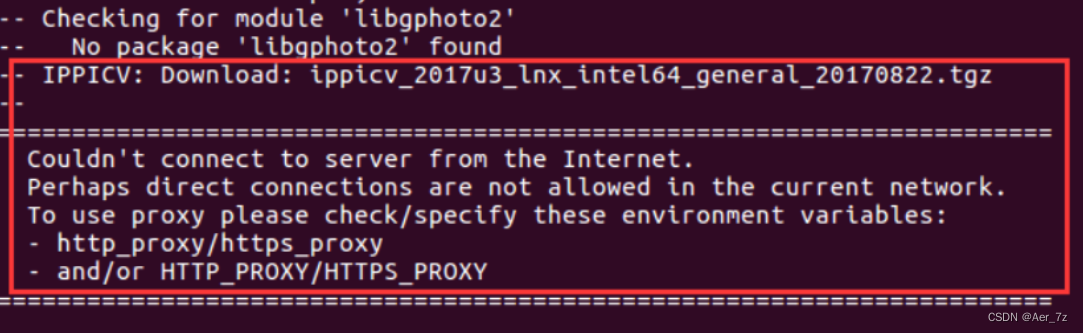
把OpenCV源文件中 /3rdparty/ippicv 文件夹下的 ippicv.cmake 中,第47行的
"https://raw.githubusercontent.com/opencv/opencv_3rdparty/${IPPICV_COMMIT}/ippicv/"- 1
改成你新下载的ippicv文件路径
更改示例:

更新依赖库:
sudo apt-get update- 1
安装依赖:
sudo apt-get install build-essential libgtk2.0-dev libavcodec-dev libavformat-dev libjpeg-dev libtiff5-dev libswscale-dev libjasper-dev # 原博客安装的是libtiff4-dev,运行过程报错,改成libtiff5-dev- 1
- 2
- 3
编译安装:(跳过准备工作中的加速库配置的同学记得打开vpn进入外网)
cd opencv-3.4.3 mkdir build cd build cmake -D CMAKE_BUILD_TYPE=Release -D CMAKE_INSTALL_PREFIX=/usr/local .. make -j4 sudo make install- 1
- 2
- 3
- 4
- 5
- 6
配置环境:
1)添加库路径sudo /bin/bash -c 'echo "/usr/local/lib" > /etc/ld.so.conf.d/opencv.conf'- 1
2)更新系统库
sudo ldconfig- 1
3)配置bash
sudo gedit /etc/bash.bashrc- 1
在末尾添加如下两行代码
PKG_CONFIG_PATH=$PKG_CONFIG_PATH:/usr/local/lib/pkgconfig export PKG_CONFIG_PATH- 1
- 2
4)保存,执行如下指令使得配置生效
source /etc/bash.bashrc- 1
5)更新
sudo updatedb- 1
如果该指令报错,那么可能是没有安装mlocate
先执行安装命令
apt-get install mlocate- 1
然后再
sudo updatedb- 1
6)版本检测
pkg-config --modversion opencv- 1
注意:如果执行后,显示找不到包。那么注意下载的OpenCV版本是不是3.版本的,OpenCV版本4以上的,默认不生成.pc文件,会出现找不到包的问题
输出如下,表示OpenCV完成了安装

四、DBoW2 和 g2o
DBoW2主要用于回环检测,g2o(General Graph Optimization)主要用于图优化。 ORB-SLAM3的源码包自带DBoW2 和 g2o,编译时会自动安装。不用管。- 1
- 2
- 3
五、boost
源码和库文件下载
链接地址:下载
1.77.0版本的boost_1_77_0.tar.gzhttps://www.boost.org/users/history/- 1
编译安装
对下载的文件进行解压后,进入
文件夹boost_1_77_0,在此打开终端
分别执行:sudo ./bootstrap.sh- 1
sudo ./b2 install- 1
需要一定时间,需要耐心等待
六、libssl-dev
直接打开终端,执行:
sudo apt-get install libssl-dev- 1
七、ORB-SLAM3
源码和库文件下载
1、链接地址下载:ORB-SLAM3
2、git clone指令:git clone https://github.com/UZ-SLAMLab/ORB_SLAM3.git- 1
编译安装
准备工作:
修改CMakeLists.txt:打开ORB-SLAM3目录下的CMakeLists.txt,找到第33行find_package(OpenCV 4.4)- 1
将OpenCV版本号改为:
find_package(OpenCV 3.4)- 1
修改build.sh:在将虚拟机内存改为8G的前提下,将ORB_SLAM3目录下的build.sh中的文件内容修改为:echo "Configuring and building Thirdparty/DBoW2 ..." cd Thirdparty/DBoW2 mkdir build cd build cmake .. -DCMAKE_BUILD_TYPE=Release make -j4 cd ../../g2o echo "Configuring and building Thirdparty/g2o ..." mkdir build cd build cmake .. -DCMAKE_BUILD_TYPE=Release make -j4 cd ../../Sophus echo "Configuring and building Thirdparty/Sophus ..." mkdir build cd build cmake .. -DCMAKE_BUILD_TYPE=Release make -j4 前三块都在ORB-SLAM3目录下的Thirdparty文件夹中, 若是中断了,可以在对应文件夹里跳过cd执行剩余内容 cd ../../../ #此处在ORB-SLAM3的目录下 echo "Uncompress vocabulary ..." cd Vocabulary tar -xf ORBvoc.txt.tar.gz cd .. echo "Configuring and building ORB_SLAM3 ..." mkdir build cd build cmake .. -DCMAKE_BUILD_TYPE=Release make #此块内容最容易出错,且耗时长,我大概编译了四十分钟- 1
- 2
- 3
- 4
- 5
- 6
- 7
- 8
- 9
- 10
- 11
- 12
- 13
- 14
- 15
- 16
- 17
- 18
- 19
- 20
- 21
- 22
- 23
- 24
- 25
- 26
- 27
- 28
- 29
- 30
- 31
- 32
- 33
- 34
- 35
- 36
- 37
- 38
- 39
- 40
必要说明:
将make改为make -j4会加快编译速度,但也会加大内存的占用,遇到问题:Makefile:83: recipe for target 'all' failed make: *** [all] Error 2- 1
- 2
所以最后一块内容的编译是,make
使用make进行编译,内存占比在4g左右浮动,尽量需要虚拟机内存大于4g,这就是上文虚拟机内存选择8g的原因开始编译:
cd ORB_SLAM3 chmod +x build.sh ./build.sh- 1
- 2
- 3
编译成功示例如下:

最后一块编译内容里容易出现的错误:
解决方法是打开对应的文件,如Tracking.cc, LoopClosing.cc等在include后面添加以下代码:
namespace cv { template <typename _Tp, int m, int n> static inline Matx<_Tp, m, n> operator/(const Matx<_Tp, m, n> &a, float alpha) { return Matx<_Tp, m, n>(a, 1.f / alpha, Matx_ScaleOp()); } }- 1
- 2
- 3
- 4
- 5
- 6
- 7
- 8
修改完后重新运行build.sh进行编译即可
其他可参考的错误解决方案:
安装orbslam3时报错:error: no match for ‘operator/’
ORB-SLAM2编译错误_嵙杰的博客-CSDN博客数据集测试
数据集链接地址:
链接地址:选择ASL格式的V102
https://projects.asl.ethz.ch/datasets/doku.php?id=kmavvisualinertialdatasets#downloads- 1
测试方法:
解压下载的数据集后(若该文件夹不名为V102,请改为V102),
V102文件夹里有一个mav0的文件夹,还有可能出现的_MACOSX 文件夹(该文件夹是缓存垃圾,可以直接删除)
在ORB-SLAM3文件夹下创建文件夹dataset,将文件夹V102移入dataset
形成的目录结构如下
/ORB-SLAM3/dataset/V102/mav0- 1
在ORB-SLAM3文件夹下打开终端,执行指令
./Examples/Monocular-Inertial/mono_inertial_euroc ./Vocabulary/ORBvoc.txt ./Examples/Monocular-Inertial/EuRoC.yaml ./dataset/V102 ./Examples/Monocular-Inertial/EuRoC_TimeStamps/V102.txt dataset-V102_monoi- 1
成功运行界面:

参考链接
ORB-SLAM3配置及安装教程(2023.3)
ORB-SLAM3配置安装及运行—Ubuntu20.04(2021年)文章的很多内容有所缩减,只是为了配置安装,若是希望对细节有所了解,可以查看一下参考链接
-
相关阅读:
竞赛常考的知识点大总结(七)图论
二分搜索树节点的查找(Java 实例代码)
封装一个antd的Table操作项中的一个展开与收起通用功能
Linux 中的 cron 命令及示例
20【JDBC的事务处理】
`数学` 微积分基本定理
C++ 文件IO实现
MySQL8--Windows下使用压缩包安装的方法
数据结构(Java):树&二叉树
【技术分享】RK356X Android 使用 libgpiod 测试gpio
- 原文地址:https://blog.csdn.net/Aer_7z/article/details/132645338
