-
VMware tools的安装以及按钮灰色的解决方法
VMware tools的安装
** 注意:**
新版本的 VMware 会自动安装的 VMware tools,如何测试 VMware tools 呢?在Windows 系统里复制一段话,能粘贴到 Ubuntu 系统里终端里,说明 VMware tools 已经安装了。
没有安装的请参考本小节。
打开虚拟机中的 Ubuntu 系统,然后点击:Vmware 的虚拟机(M)->安装 VMware Tools(T)……,如图所示:(因为我已经安装了VMware tools,所以这里是灰色的,下面将单独介绍灰色的按钮情况的解决方法)

点击上图中的“安装 WMware Tools”,此时就会在 Ubuntu 系统中自动下载 VMware Tools工具,下载完成以后会放到 Ubuntu 桌面上,如下图所示:

双击图中的光盘磁盘,打开以后如下图所示:
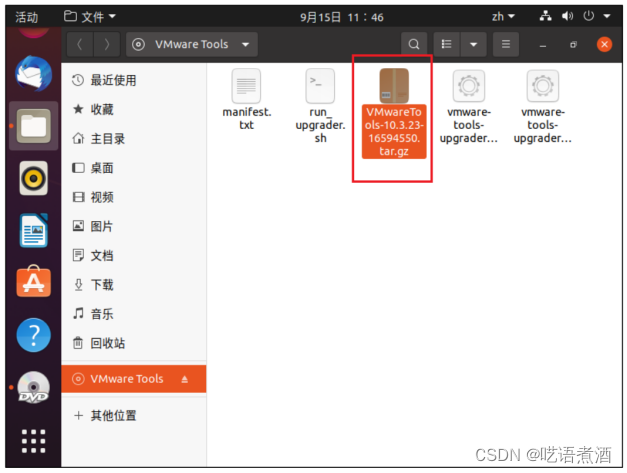
图中的 VMwareTools-10.3.23-16594550.tar.gz 就是我们要的安装包,将其解压到桌面上或者你选择一个文件的位置,如图所示:

上图中就是解压出来的 VMware Tools 安装压缩包,用终端进入此目录下,运行以下命令:
sudo ./vmware-install.pl #执行安装软件- 1

安装的过程中会弹出一系列的操作提示,如果遇到选择“是”或“否”的这样的问题,输入“yes”表示是,输入“no”或者直接按回车表示“否”。如果是哪些安装路径的问题直接按回车键,使用默认路径即可,其他类型的问题大家根据实际提示做选择。安装完成以后如图所示:
VMware Tools 安装完成以后重启 Ubuntu,重启以后就可以直接在虚拟机 Ubuntu 系统和主机 Windows 下进行文字、文件等的复制粘贴。如果还是不能复制的请运行以下命令:
sudo apt-get autoremove open-vm-tools #卸载已有的工具 sudo apt-get install open-vm-tools #安装工具 open-vm-tools sudo apt-get install open-vm-tools-desktop #安装 open-vm-tools-desktop- 1
- 2
- 3
接着重启系统即可。
安装VMware tools…按钮是灰色的解决方式:
如果VMware tools按钮时灰色的,并且也无法共享Windows下的共享文件夹,那么请按照下方的解决方法进行设置,亲测有效。
打开VMware虚拟机,在虚拟机上右键点击设置,选择CD/DVD(SATA),然后选择“使用ISO映像文件”。
这里注意,一定要到VMware Workstation的安装目录下,找到linux.iso。如下图所示:

然后在虚拟机中打开ubuntu系统,这时已经自动挂载CDROM了,进入CDROM,可以看到如下的文件;

我们所要使用得就是VMwareTools-10.3.10-13959562.tar.gz;
把该文件拷贝到一个用户目录下的一个文件夹里面,然后执行如下命令:
然后在该文件夹里面点击鼠标右键,选择“在终端打开”,打开终端;tar -zxvf VMwareTools-10.3.10-13959562.tar.gz sudo chmod 777 vmware-install.pl sudo ./vmware-install.pl- 1
- 2
- 3
这里会询问你是否覆盖之前的安装,一路yes下去,也就是选择覆盖就可以了;
在线安装:
还有另外一种方法,就是在线安装;
如果虚拟机已经可以上网了,也可以选择在线安装;
命令如下;sudo apt-get update sudo apt-get upgrade sudo apt-get install open-vm-tools-desktop -y- 1
- 2
- 3
根据提示一步步选择yes,就可以解决了;
同上;如果VMware tools已经安装完成了,但是还是不能与Windows互相访问,那就再执行一遍如下命令,
sudo apt-get autoremove open-vm-tools #卸载已有的工具 sudo apt-get install open-vm-tools #安装工具 open-vm-tools sudo apt-get install open-vm-tools-desktop #安装 open-vm-tools-desktop- 1
- 2
- 3
现在就可以与Windows进行共享文件了;
这里可以使用mount进行挂载,把Windows下的共享文件挂载到/mnt/hgfs/目录下了;如果不想每次开机都执行重新挂载,就需要在/etc/fstab文件中添加如下内容,,如下所示:

使用vim 打开“/etc/fstab”文件,在文件的最后添加上图所示的内容;
这里注意,在host前面的“.”不能漏掉;
这样每次开机的时候都回自动挂载Windows下的共享文件了。 -
相关阅读:
密码加密传输
【MATLAB】 03 变量与数据访问
《动手学深度学习》d2l 李沐B站视频配套学习笔记
【软件与系统安全】栈溢出利用的分析
2022人工智能学习--完整入门攻略
Redis数据类型(2)
Unity_相机灵活跟随角色移动
制作麒麟V10-server-sp2镜像
【数据结构入门_链表】 Leetcode 141. 环形链表
@TableField(fill = FieldFill.INSERT)这个注解的作用
- 原文地址:https://blog.csdn.net/bxlover007/article/details/132616692